Sur cette page
Importer des calques vectoriels : KML, GeoJSON, SHP
map.army lit les données KML, GPX, GeoJSON et shapefile comme calques vectoriels. Cette page montre comment les charger, les convertir en calques MilX® et ce qui est conservé de la source.
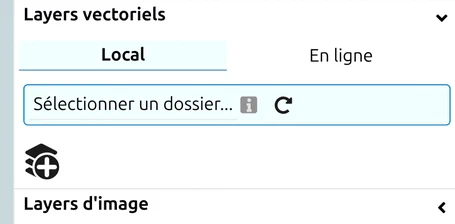
Vous pouvez importer des graphiques vectoriels comme calques et les afficher dans la carte de situation. Le panneau comporte deux onglets, et chaque calque appartient à l’un ou à l’autre :
- Local — des fichiers depuis votre propre machine.
- En ligne — un calque récupéré depuis une URL. Seuls ceux-ci voyagent avec un projet partagé, car un partage transporte l’adresse dont provient le calque plutôt que son contenu. Voir Partager des calques de sources en ligne.
Formats pris en charge
Une ligne Format au-dessus du sélecteur de fichier propose quatre boutons — KML, GPX, JSON, SHP :
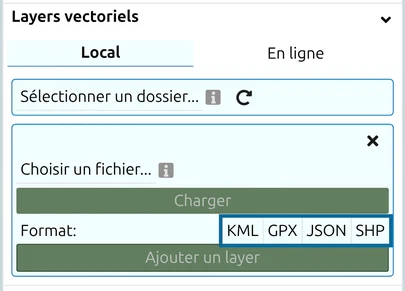
| Format | Extensions | Ce que c’est |
|---|---|---|
| KML | .kml | Keyhole Markup Language (p. ex. depuis Google Earth) |
| GPX | .gpx | Le format GPS Exchange, pour les traces, itinéraires et points de passage |
| JSON | .json, .geojson | GeoJSON, le format ouvert pour les données géographiques — les deux extensions désignent le même format |
| SHP | .shp | Le shapefile Esri, le format vectoriel SIG le plus courant |
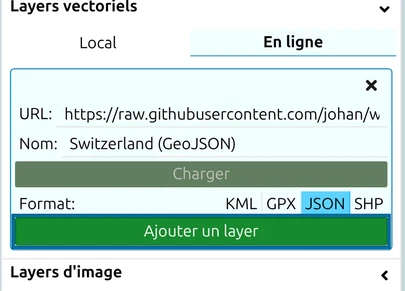
Charger un fichier détermine normalement le format pour vous à partir de son nom. Le seul cas où vous devez le régler vous-même est une URL sans extension de fichier — un lien de téléchargement du type …/export?id=4711 n’indique rien à map.army, donc choisissez le format après le chargement et avant Ajouter un layer. Un format choisi avant le chargement est réinitialisé par celui-ci, et Ajouter un layer reste indisponible tant qu’aucun format n’est défini.
Trois façons de charger un calque
- Un fichier unique — Choisir un fichier…, et sélectionnez-le.
- Un dossier entier — Sélectionner un dossier…, proposé là où votre navigateur fournit le sélecteur de répertoire du système de fichiers (aujourd’hui, Chrome et Edge sur ordinateur). C’est ainsi qu’un calque revient plus tard : map.army écrit un petit fichier de paramètres à côté de chaque fichier de calque, enregistrant son opacité, sa couleur et sa visibilité, puis reprend le dossier au démarrage suivant. Seuls les fichiers disposant déjà d’un tel fichier de paramètres sont chargés — un dossier de fichiers que map.army n’a jamais vus ne charge rien, sans message.
- Une URL — renseignez URL et un Nom. Votre navigateur la récupère, ce qui explique pourquoi un serveur qui n’autorise pas les requêtes cross-origin échouera ici même si l’adresse fonctionne dans un onglet du navigateur.
En cas d’échec du chargement, le message indique laquelle des trois méthodes a échoué : “Impossible de charger le fichier … veuillez vérifier si l’URL est correcte. Si le problème persiste, vérifiez les paramètres CORS (Cross-Origin Resource Sharing) sur votre serveur” correspond à la voie URL ; “Format de fichier incorrect (.xyz)” signifie que l’extension n’est pas l’un des cinq formats ci-dessus.
.kmz ne peut pas être chargé directement — décompressez-le d’abord. Le KMZ est un KML compressé, et l’import vectoriel lit le fichier comme du texte, donc il n’accepte que le .kml. Renommez ou extrayez l’archive pour obtenir le .kml qu’elle contient et chargez celui-ci. (L’autre sens est différent : un export vers KML écrit toujours un .kmz — voir Export KML / KMZ.)Un shapefile est lu comme le seul fichier .shp
map.army lit le .shp seul. Un shapefile est en réalité un ensemble de fichiers, et les deux qui ne sont pas lus comptent :
- Le
.dbfcontient les attributs, donc les noms et propriétés des entités ne sont pas repris. - Le
.prjcontient la projection, donc les coordonnées sont prises comme de la longitude/latitude WGS84.
Un shapefile dans une projection nationale atterrit donc au mauvais endroit, sans aucune erreur pour vous le signaler. Si vos données sont projetées, convertissez-les en GeoJSON WGS84 dans votre SIG avant de les charger — cela conserve aussi les attributs.
Transformer un calque vectoriel en calque MilX
Un calque vectoriel est un arrière-plan : vous pouvez le voir et le restyler, mais vous ne pouvez pas modifier ses entités comme des symboles militaires. Le bouton Convertir sur la ligne du calque change cela — un bouton uniquement composé d’une icône, dont l’infobulle indique “Convertissez le layer en MilX et ajoutez-le au projet”. Il fonctionne pour les quatre formats.
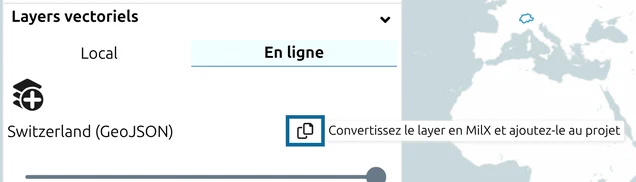
Chaque entité devient un graphique MSS®, choisi selon la nature de l’entité : un point pour un repère ou un point de passage, une ligne pour une polyligne, un itinéraire ou une trace, une zone pour un polygone. Pour KML, le style des lignes et des zones est repris lorsque la source le déclare — couleur et épaisseur de ligne, couleur et transparence de remplissage — si bien qu’un KML stylé arrive avec une apparence proche de l’originale. Les itinéraires et traces GPX reçoivent chacun leur propre couleur fixe à la place, car GPX n’a pas de couleur standard qui lui soit propre. Les entités GeoJSON et SHP arrivent toujours dans le gris foncé par défaut.
Ce qui n’est pas repris :
- La description de l’entité — le texte de la bulle, le contenu de la popup et l’icône qu’un KML nomme via un
href. Chaque entité convertie porte un symbole MSS standard, pas l’icône propre à la source. - Tout ce qui dépasse 15 caractères du nom. Sur un point KML ou GPX, ainsi que sur un itinéraire ou une trace GPX, le nom de l’entité devient le modificateur texte du symbole, que MIL-STD-2525 limite, donc “Bridge over the Aare, southern crossing” arrive tronqué. Raccourcissez les noms dans le fichier source s’ils doivent rester lisibles.
- Le nom d’une ligne ou d’une zone KML, ainsi que tous les noms et propriétés d’une entité GeoJSON ou SHP — ces formats arrivent sous forme de géométrie uniquement.
Vous vous retrouvez avec les deux calques. La conversion crée un nouveau calque MilX et laisse le calque vectoriel exactement où il était, si bien que les mêmes entités sont dessinées deux fois — une fois en arrière-plan et une fois comme symboles. Masquez ou supprimez le calque vectoriel une fois satisfait de la conversion.
Le calque MilX résultant est un calque modifiable ordinaire : il accepte l’éditeur graphique tactique complet et s’exporte en .milxlyz.
Le symbole générique attribué par la conversion n’est pas définitif. Sélectionnez un graphique converti, ouvrez l’éditeur de symboles MSS, et utilisez Symbole de base… dans le menu des modificateurs pour rechercher le symbole qu’il devrait réellement porter. Pour retraiter un lot, réglez correctement un graphique, copiez-le, sélectionnez le reste sur la carte et collez — ils prennent tous ce symbole en une fois. Les points convertis s’échangent librement ; une ligne ou une zone convertie ne peut devenir qu’une autre ligne ou zone de forme libre, et l’application refuse tout ce qui est incompatible plutôt que de le changer silencieusement. Voir Éditeur de symboles.
Notes sur l’import KML
Les fichiers KML de taille modérée s’importent de manière fiable. Deux limites distinctes s’appliquent aux grandes entrées :
- La conversion est limitée à 2 Mo. Si le fichier du calque est plus grand, Convertir ne fait rien d’autre que d’afficher le message Le layer dépasse 2 Mo et ne peut pas être converti en MilX. sur la ligne du calque. Le contrôle porte sur la taille du fichier sur le disque (2 Mo tels que Windows les affiche). L’affichage du calque comme arrière-plan n’a pas cette limite. Pour le convertir, divisez le fichier en fichiers plus petits, ou supprimez les entités inutiles, et chargez les parties comme calques distincts.
- Les entrées très grandes peuvent aussi dépasser les limites de points par symbole d’un même graphique MilX. Diviser la source en fichiers plus petits aide ici aussi.
Ce que vous pouvez modifier après un import vectoriel
Un calque vectoriel importé n’est pas figé. Sa ligne dans le panneau Layers propose :
| Commande | Fonction |
|---|---|
| Opacité | Un curseur, pour estomper le calque afin que vos symboles militaires restent lisibles par-dessus |
| Convertir (icône seule) | Transforme le calque vectoriel en calque MilX, pour que ses entités deviennent des symboles militaires modifiables — voir ci-dessus |
| Afficher / masquer | L’œil, pour retirer le calque de la carte sans le supprimer |
| Supprimer | La corbeille, infobulle “Supprimer le layer” |
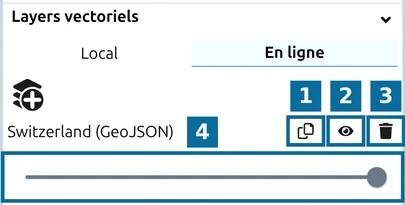
Sur l’image : 1 Convertir, 2 Afficher / masquer, 3 Supprimer, 4 Opacité.
Les options de couleur (Luminosité, Teinte, Chroma), l’affichage Source du layer et Download n’existent que pour les calques image ; une ligne de calque vectoriel ne les propose pas. Voir Ajuster le calque après l’avoir ajouté. L’opacité est la première à essayer : un ensemble de routes ou de limites importé arrive souvent bien plus visible que la situation que vous dessinez par-dessus.
Préservation des styles et couleurs
- GPX n’a pas de propriété de couleur standardisée dans le schéma de base. Certains outils (Garmin, Scribblemaps) écrivent une extension non standard
topografix:colorque map.army ne parse pas — les entités importées reviennent au style par défaut. - JSON / GeoJSON n’ont de même aucun attribut de style imposé par le schéma, et map.army n’en lit aucun parmi ceux propres aux producteurs (tels que
strokeoufilldans les propriétés d’une entité) — les entités importées utilisent le style par défaut. - KML est le meilleur cas : la couleur et l’épaisseur
<LineStyle>ainsi que le remplissage<PolyStyle>sont respectés, y compris les styles qu’un repère atteint via une<StyleMap>. Ce qui n’est pas respecté, c’est lehrefdu<IconStyle>— une icône personnalisée devient un symbole MSS standard. Une ligne ou une surface KML sans style exploitable arrive en blanc : les blocs<Style>en ligne sans identifiant sont ignorés ; donnez donc un identifiant au style et référencez-le avecstyleUrl.
Ainsi, un KML rédigé avec des styles de ligne et de remplissage corrects conserve son apparence à la fois lors de l’import et lors d’une conversion en MilX, tandis qu’une trace GPX ou un GeoJSON nu arrive dans le gris foncé par défaut quel que soit ce que montrait l’outil source. Si la couleur importe et que le format ne peut pas la porter, convertissez le calque en MilX et modifiez les symboles.
Dernière mise à jour: