Sur cette page
Calques MilX : ce que contient le format .milxlyz
Les calques sont la manière dont map.army organise une situation tactique, et MilX est le format dans lequel ces calques sont sauvegardés. Cette page explique ce qu’est un calque MilX, comment le rendre actif afin d’y dessiner, comment les fichiers sauvegardés sont nommés et ce qu’il advient de vos calques pendant une session. Les opérations elles-mêmes — créer, sauvegarder, charger et supprimer — se trouvent dans Layer-Manager.
Qu’est-ce qu’un calque MilX
Un calque MilX contient les symboles militaires que vous dessinez pour une partie d’une situation — généralement regroupés par phase, unité ou secteur. MilX est un format XML basé sur la symbologie MIL-STD-2525, de sorte qu’un calque sauvegardé conserve la géométrie de chaque symbole ainsi que ses attributs éditables (affiliation, échelon, statut, étiquettes) — pas uniquement une image statique.
Les calques MilX ne sont qu’un type de superposition cartographique. Le menu des calques porte aussi des calques vectoriels et des calques image tels que des orthophotos, et un fichier MilX n’en contient aucun — ils coexistent avec vos calques MilX dans l’application, mais sont laissés de côté lors de la sauvegarde ou du partage en MilX. Voyez Comment importer des calques et des couches MilX pour la gestion de chaque type de calque.
Le calque actif
À tout moment, exactement un calque MilX est actif, et la liste le signale par une icône de crayon. Le calque actif est celui sur lequel vous travaillez : les nouveaux symboles y sont placés, et c’est le calque dont vous pouvez déplacer ou supprimer les symboles.
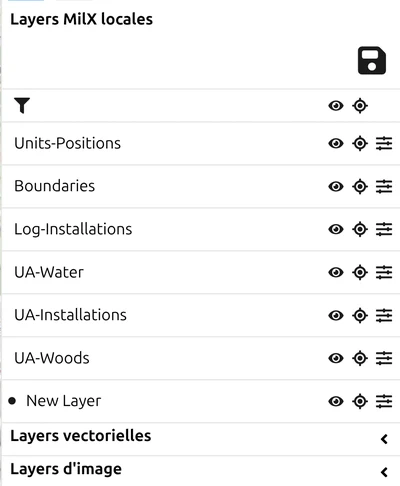
- Cliquez sur le nom d’un calque pour le sélectionner, puis lisez l’icône obtenue : un crayon signifie que le calque est actif et modifiable (info-bulle Layer actif), tandis qu’une coche signifie qu’il est sélectionné mais en lecture seule (Layer (calque) sélectionné est en lecture seule). Seul le calque sélectionné porte une icône — les autres lignes n’en affichent aucune.
- Un calque que vous venez de créer devient actif immédiatement : le prochain symbole dessiné y atterrit. Un calque créé depuis un modèle peut démarrer sans crayon ; cliquez-le une fois avant de placer des symboles.
- Basculer la carte en vue 3D puis revenir désactive le calque de travail. Réactivez-le après le retour en 2D.
Comment les fichiers sauvegardés sont nommés
Lorsque vous sauvegardez votre travail, map.army l’écrit dans un fichier local sur votre propre appareil, avec l’extension .milxlyz — la variante MilX compressée. Le chargement relit un fichier local de la même manière ; rien n’est stocké côté serveur tant que vous ne créez pas délibérément un MilX Share. Le nom est généré pour vous et porte un groupe date-heure, de sorte que des sauvegardes répétées ne s’écrasent jamais :
- Un seul calque — le nom du calque suivi de l’horodatage, p. ex.
New Layer_16095317ZApr26.milxlyz. - Plusieurs calques à la fois — regroupés dans un seul fichier, p. ex.
LayerCollection_17114814ZAug26.milxlyz.
L’horodatage se lit comme jour, heures, minutes, secondes Zulu, puis mois et année — 17114814ZAug26 correspond au 17 août 2026 à 11:48:14 Z. Vous pouvez remplacer le nom proposé par le vôtre avant de confirmer la sauvegarde.
Comme le nom du calque devient une partie du nom de fichier, bien nommer ses calques paie deux fois : une fois dans la liste des calques, et de nouveau dans votre système de fichiers des mois plus tard.
Calques lors d’une session ouverte
Tant que map.army est ouvert, vos calques vivent dans la page, et fermer ou recharger la page les fait perdre — il n’y a pas de sauvegarde automatique. Traitez une session ouverte exactement comme un document non enregistré.
Ce que l’application peut retenir, c’est l’origine de votre travail, pas le travail lui-même : le dernier lien de partage, une adresse web, ou un dossier auquel vous lui avez accordé l’accès. Elle propose ensuite de récupérer à nouveau le contenu. Le tableau complet — lequel des trois cas s’applique à vous, et ce que chacun ne couvre pas — se trouve sur Persistance de session.
.milxlyz sauvegardé est votre seule copie durable — il peut être rechargé plus tard, transféré sur une autre machine ou envoyé à un autre utilisateur de map.army. Sauvegardez tôt et souvent ; la procédure figure dans Layer-Manager.Pour aller plus loin
- Layer-Manager — le panneau, ses boutons, et créer, sauvegarder, charger ou supprimer des calques.
- Travailler avec les symboles sur les calques MilX — déplacer des symboles entre calques, les retrouver grâce au filtre, marquer un calque Approuvé.
- Comment importer des calques et des couches MilX — intégrer des calques MilX, vectoriels et image.
- Comment exporter et sauvegarder des calques MilX — la sauvegarde en détail, y compris les anciennes versions de MilX et d’autres systèmes de coordonnées.
- Export KML / KMZ pour Google Earth — et pourquoi cette copie ne peut pas revenir.
Lorsqu’il vous faut une copie hébergée côté serveur plutôt que sur votre appareil — pour le partage ou comme sauvegarde supplémentaire — créez un MilX Share au lieu de la sauvegarde locale, ou en plus de celle-ci ; voyez Comment créer et partager un lien de carte tactique.