Sur cette page
Gestionnaire des layers : gérer les calques MilX
Le Gestionnaire des layers est l’endroit où se déroule chaque opération sur les calques MilX® dans map.army : ajouter un calque, puis sauvegarder, charger ou supprimer des calques. Cette page explique comment l’ouvrir, puis chacune de ces opérations. Pour savoir ce qu’un calque MilX contient réellement, comment se comporte le format .milxlyz et comment rendre un calque actif afin d’y dessiner, voyez Calques MilX.
Réponse rapide — les calques en trois étapes
- Nouveau calque : ouvrez le gestionnaire des layers, cliquez sur Nouveau layer MilX. Voir Créer un calque.
- Enregistrer votre overlay : Enregistrer sous MilX, un fichier
.milxlyz. Il n’y a pas d’enregistrement automatique. Voir Sauvegarder des calques. - Le rouvrir : Charger MilX. Voir Charger des calques.
Le panneau Layers en un coup d’œil
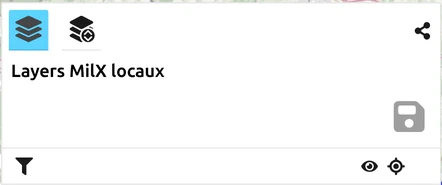
Avant d’ouvrir le gestionnaire des layers, le simple panneau Layers porte déjà cinq commandes qui lui sont propres, le long de son bord supérieur :
| Commande | Fonction |
|---|---|
| Ouvrir le gestionnaire des layers | Passe le panneau en mode édition — tout ce qui suit sous Ouvrir le gestionnaire des layers ci-dessous |
| Partager la carte militaire | Crée un lien de partage à partir de vos calques — voir Comment créer et partager un lien de carte tactique |
| Enregistrer la carte militaire dans un dossier local | Ouvre le gestionnaire des layers en mode sauvegarde, prêt à enregistrer les calques dans un fichier local — voir Sauvegarder des calques dans un fichier MilX local ci-dessous |
| Filtres | Un bouton entonnoir affiche les trois filtres : uniquement visibles, uniquement approuvés et uniquement éditables. Cliquez de nouveau sur l’entonnoir pour les masquer ; un filtre activé reste affiché |
| Afficher / Masquer tous les layers et Zoomer sur tous les layers | Applique la visibilité ou le zoom à tous les calques d’un coup |
Les filtres changent ce que vous pouvez atteindre, pas seulement ce que vous voyez. Avec uniquement les calques approuvés activé, un calque non approuvé est absent de la liste — vous ne pouvez donc pas y glisser de symboles ni l’activer non plus. Si un calque que vous attendiez est manquant, retirez le filtre avant de supposer un problème. Les filtres ne concernent que le panneau des calques : ils ne s’appliquent pas dans le Layer-Manager, qui liste tous les calques MilX.
Ouvrir le gestionnaire des layers
Chaque opération ci-dessous commence de la même manière.
- Cliquez sur Layers — le bouton en haut à gauche de la fenêtre principale — pour ouvrir le menu des calques. Il s’ouvre sur Layers MilX locaux, avec Layers vectoriels et Layers d’image repliés en dessous.

- Cliquez sur Ouvrir le gestionnaire des layers — la troisième icône en haut du panneau — pour passer le panneau en mode édition.
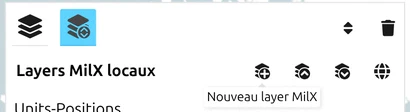
Cliquez sur Fermer le gestionnaire des layers — la première icône — pour revenir à la liste simple des calques. Deux commutateurs de mode se trouvent à droite de la barre supérieure, Réorganiser les layers et Supprimer de layers ; cliquez de nouveau sur un mode actif pour le quitter. Le glyphe haut/bas à côté de Fermer le gestionnaire des layers est un indicateur d’état plutôt qu’un bouton.
Les autres boutons se trouvent sur l’en-tête de chaque groupe de calques — Layers MilX locaux, Layers MilX partagés — et agissent sur ce groupe :
| Bouton de groupe | Fonction |
|---|---|
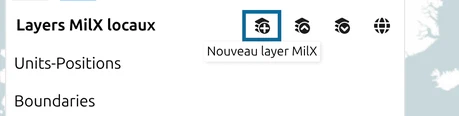
| Nouveau layer MilX (première icône) | Ajoute un nouveau calque MilX vide au bas de la liste |
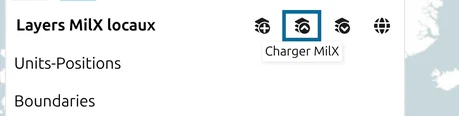
| Charger MilX (deuxième icône) | Ouvre un fichier local .milxlyz ou .milxly et ajoute ses calques à la carte |
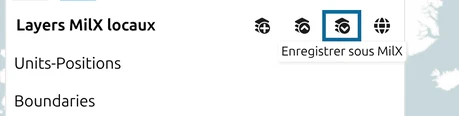
| Enregistrer sous MilX (troisième icône) | Passe la liste en mode sélection pour sauvegarder des calques dans un fichier local |
| Export/Import in other formats (globe, quatrième icône) | La voie vers tous les formats autres que MilX — export KML et, là où c’est activé, export et import NVG. Voir Export KML / KMZ et NVG |
| Réorganiser les layers (barre supérieure, à droite) | Un commutateur de mode. Activez-le pour faire glisser des calques dans un nouvel ordre ou vers un autre groupe MilX ; tant qu’il est actif, une bannière indique Le mode de réorganisation est actif: les layers peuvent être déplacés ou réorganisés dans ou entre des groupes par glisser-déposer. Les lignes gagnent aussi Déplacer le layer en haut, Déplacer le layer en bas et Copiez et collez le layer avec tous les symboles |
| Supprimer de layers (corbeille, barre supérieure, à droite) | Active le mode suppression : chaque ligne de calque reçoit sa propre corbeille — et l’en-tête du groupe reçoit sa propre corbeille, qui supprime tous les calques de ce groupe |
Commandes sur chaque ligne de calque

Chaque calque de la liste porte ses propres commandes, que le gestionnaire des layers soit ouvert ou non :
| Commande | Fonction |
|---|---|
| Crayon ou coche | N’apparaît que sur le calque sélectionné, et indique de quel type il s’agit : un crayon pour un calque actif et modifiable — celui sur lequel les nouveaux symboles atterrissent — ou une coche pour un calque sélectionné mais qui ne peut pas être modifié : en lecture seule, verrouillé par quelqu’un d’autre, ou affiché en mode présentation. Cliquez sur le nom du calque pour le sélectionner — dans la liste simple. Le gestionnaire des layers ouvert, cliquer sur le nom d’un calque renommable démarre plutôt un renommage en ligne. Voyez Calques MilX |
| Point plein (à gauche du nom) | Marque un calque dont les modifications n’ont pas été réécrites dans un fichier MilX — de nouveaux symboles, mais aussi un renommage, Approuvé, Lecture seule ou un déplacement vers un autre groupe. Un nouveau calque commence avec le point. Les calques MilX locaux n’ont pas de bouton d’enregistrement sur la ligne. Download layers as a MilX file en haut du panneau paraît grisé tant que rien n’est non sauvegardé, mais il reste cliquable |
| Afficher / Masquer | Masque ce calque de la carte sans le supprimer |
| Zoomer sur le layer | Zoome la carte sur tout ce que contient ce calque |
| Paramètres | Ouvre les réglages propres au calque : Opacité, Approuvé, Lecture seule, le nom du calque, et Remplacer le format du symbole. Le nom du calque et l’Opacité sont verrouillés tant que Lecture seule est coché. L’opacité est celle que la plupart des gens cherchent — elle estompe un calque sans toucher aux autres |
Réorganisez en faisant glisser — mais seulement en mode Réorganisation. Activez d’abord Réorganiser les layers. Sans cela, faire glisser une ligne ne fait rien, et cliquer sur le nom d’un calque démarre un renommage à la place, ce qui est la raison habituelle pour laquelle la réorganisation « ne marche pas ». L’ordre compte sur la carte : les calques plus haut dans la liste se dessinent par-dessus ceux du dessous.
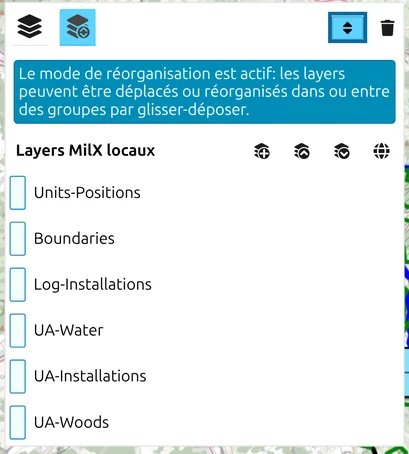
Faire glisser déplace aussi un calque entre groupes MilX — de Layers MilX locaux vers Layers MilX partagés, par exemple. Cela n’atteint pas Layers vectoriels ni Layers d’image : ces groupes contiennent un tout autre type de calque et ne font pas partie du gestionnaire des layers, donc un calque MilX ne peut pas y être déposé. Un groupe qui n’accepte pas de nouveaux calques refuse le dépôt.
Tant que Reorganize est actif, la ligne sous le pointeur de la souris propose aussi Déplacer le layer en haut et Déplacer le layer en bas — les deux sautent directement à l’extrémité de la liste plutôt que d’avancer d’une position — ainsi que Copiez et collez le layer avec tous les symboles, qui duplique un calque et tout ce qu’il contient sous le nom
Pour déplacer plusieurs calques à la fois, cliquez sur leurs lignes (ou Shift + clic) pour les sélectionner, puis faites glisser l’un d’eux : tous les calques sélectionnés se déplacent ensemble. Lorsque des calques sont sélectionnés, un dépôt ne déplace que les calques sélectionnés et ignore la ligne que vous avez réellement glissée : un calque non sélectionné reste donc en place même si vous le faites glisser. Désélectionnez d’abord si vous voulez déplacer un seul autre calque.
La case Approuvé dans la même boîte de dialogue fait passer le calque en présentation noir et blanc — le calque et chacun de ses symboles. Le réglage est écrit dans le fichier MilX lui-même, donc un calque approuvé le reste lorsque le fichier est rouvert dans map.army. Une exception à l’écran : le graphique en cours d’édition conserve son surlignage d’édition, donc un symbole sous le curseur n’est pas en noir et blanc. Voyez Travailler avec les symboles sur les calques MilX.
Créer un calque

Ouvrez le gestionnaire des layers comme décrit ci-dessus.
Cliquez sur Nouveau layer MilX — la première icône de l’en-tête du groupe. Un calque nommé New Layer est ajouté au bas du groupe.
Cliquez sur Fermer le gestionnaire des layers pour revenir à la liste des calques.
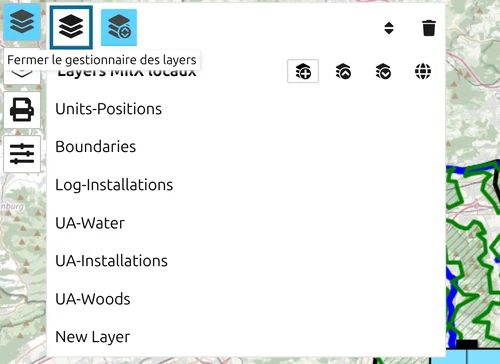
Nommez les calques d’après la partie de la situation qu’ils portent — Blue_Phase2, Red_Phase1 — plutôt que d’en laisser plusieurs appelés New Layer ; le nom apparaît lors de la sauvegarde, du chargement et du partage, et il devient une partie du nom de fichier.
Sauvegarder des calques dans un fichier MilX local
Ouvrez le gestionnaire des layers.
Cliquez sur Enregistrer sous MilX — la troisième icône de l’en-tête du groupe. La liste passe en mode sélection, avec tous les calques du groupe déjà sélectionnés.
Cliquez sur une ligne pour l’exclure, ou cliquez de nouveau pour la reprendre ; Shift + clic fonctionne de la même façon. tous sélectionne de nouveau tout, désélectionner efface la sélection.
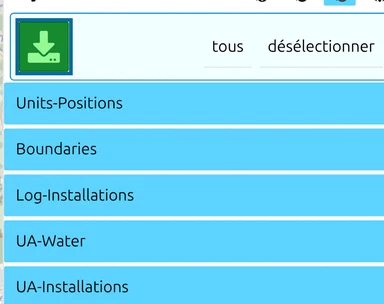
Cliquez sur le bouton vert, Enregistrer les layers MilX sélectionnés. Si vous avez effacé la sélection, map.army avertit Sélectionnez le ou les layers à télécharger. au lieu de sauvegarder un fichier vide.
Confirmez la sauvegarde. Selon vos réglages de téléchargement, le fichier arrive directement dans votre dossier de téléchargements ou le navigateur demande où le placer. Le nom que votre navigateur donne au type de fichier dans cette boîte de dialogue vient de votre système d’exploitation, pas de map.army ; le fichier lui-même est enregistré avec l’extension
.milxlyz.
map.army génère le nom du fichier pour vous : le nom du calque lui-même si vous sauvegardez un seul calque, ou LayerCollection si vous en sauvegardez plusieurs, suivi d’un horodatage afin que des sauvegardes répétées ne s’écrasent jamais. L’horodatage suit vos propres réglages de format de date, de langue et de fuseau horaire, donc sa forme n’est pas la même pour tout le monde. Voyez Calques MilX pour la composition du nom. Pour la procédure détaillée avec davantage de captures, voyez Comment exporter et sauvegarder des calques MilX.
.milxlyz récent est votre véritable filet de sécurité.Charger des calques depuis un fichier MilX local
Ouvrez le gestionnaire des layers.
Cliquez sur Charger MilX — la deuxième icône de l’en-tête du groupe.
Choisissez un fichier local
.milxlyzou.milxlyet confirmez.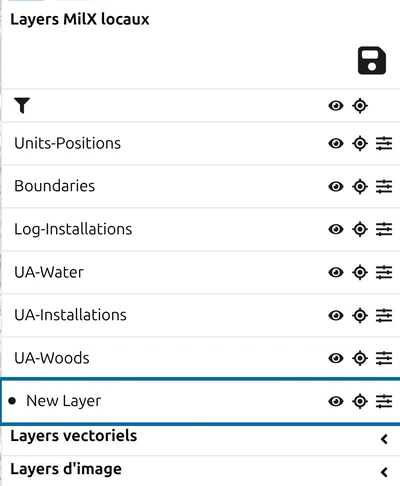
Les calques chargés sont toujours ajoutés à ce que vous avez déjà ouvert — les calques existants ne sont jamais écrasés ni remplacés, et un calque créé pendant cette session survit au chargement. C’est ce qui permet de combiner plusieurs fichiers sauvegardés en une seule situation, et c’est pourquoi charger une collection à côté de votre calque de travail est sans risque. Pour la procédure détaillée, voyez Importer des calques.
Avec map.army installé sur le bureau, vous pouvez aussi ouvrir un fichier sans passer par le gestionnaire des layers : double-cliquez sur un .milxlyz ou .milxly, ou envoyez-en un à map.army depuis le menu de partage de votre système. Voyez Association de fichiers.
Supprimer un calque
Ouvrez le gestionnaire des layers.
Cliquez sur l’icône Delete Layers en haut du panneau — son infobulle indique Delete Layers: Enable to delete individual layers. C’est un changement de mode, pas une suppression immédiate : chaque ligne de calque reçoit sa propre corbeille.

Cliquez sur la corbeille de la ligne à supprimer.
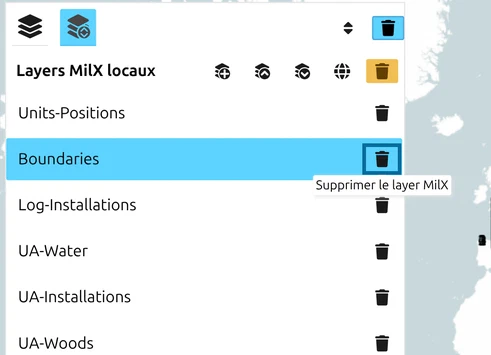
Si le calque contient des modifications non sauvegardées, map.army les énumère et demande confirmation — cliquez sur Delete pour supprimer le calque, ou sur Cancel pour le conserver. S’il n’y a rien de non sauvegardé, il n’y a pas de confirmation : le calque disparaît immédiatement. Ne considérez donc pas la boîte de dialogue comme un filet de sécurité systématique.

La boîte de confirmation propose Don’t show this message again. Laissez la case décochée — c’est le seul avertissement signalant qu’un calque contient du travail non sauvegardé, et elle n’apparaît que s’il y a effectivement quelque chose à signaler.
Si vous supprimez un calque MilX par erreur, Ctrl + Z le ramène, symboles compris. Le calque revient à sa position d’origine, et toujours en lecture seule s’il l’était ; la seule différence : il est renommé si un autre calque a repris son nom entre-temps. Cette annulation est propre à la session et limitée : elle conserve au plus 100 étapes et dispose d’un budget de taille, de sorte qu’un gros calque — quelques centaines de symboles — ne peut plus être récupéré dès que vous effectuez une autre action annulable. Sauvegardez avant de supprimer un gros calque. Elle ne vous aidera pas non plus après un rechargement. Les calques d’opération de map.army pro ne peuvent pas être supprimés depuis le gestionnaire des layers.
Le cycle de travail
En résumé :
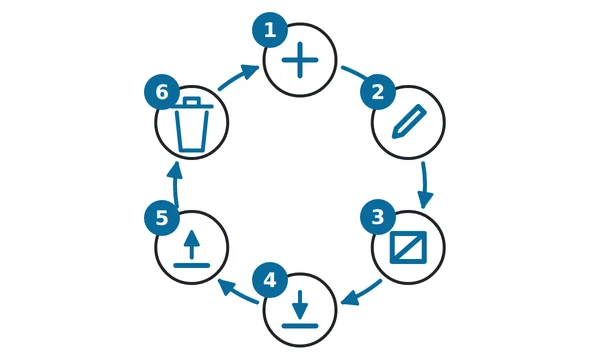
Dans le schéma, les numéros correspondent aux six étapes ci-dessous.
- Créez un calque pour chaque partie de la situation, et nommez-le.
- Activez le calque sur lequel vous voulez dessiner — repérez le crayon ; voyez Calques MilX.
- Dessinez vos symboles dessus — voyez Travailler avec les symboles sur les calques MilX.
- Sauvegardez dans un fichier local
.milxlyztôt et souvent, surtout avant les modifications risquées. - Chargez le fichier local plus tard — sur la même machine ou une autre — pour continuer : les calques sont ajoutés à la carte courante.
- Supprimez les calques dont vous n’avez plus besoin, une fois sauvegardés.
La sauvegarde et le chargement passent toujours par un fichier local sur votre propre appareil. Lorsqu’il vous faut une copie hébergée côté serveur plutôt que sur votre appareil — pour le partage ou comme sauvegarde supplémentaire — créez un MilX Share au lieu de la sauvegarde locale, ou en plus de celle-ci ; voyez Comment créer et partager un lien de carte tactique.
Dernière mise à jour: