Sur cette page
Importer un calque MilX, vectoriel ou image
Ce chapitre montre comment importer vos calques MilX, ou importer vos propres calques à partir de graphiques vectoriels ou d’images bitmap.
Réponse rapide — importer un overlay ou des données cartographiques
- Un overlay d’un autre utilisateur ou d’une autre unité map.army (
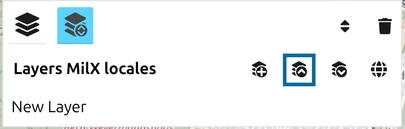
.milxlyz) : gestionnaire des layers, Charger MilX. Voir Calques MilX. - Un overlay d’un système C2 de l’OTAN (
.nvg) : le bouton globe, Exporter/Importer dans d’autres formats. Voir NVG. - Des données SIG, un itinéraire ou une trace (KML, GPX, GeoJSON, SHP) : Layers vectoriels. Voir Calques vectoriels.
- Une carte numérisée ou géoréférencée : Layers d’image. Voir Calques image.
Vue d’ensemble
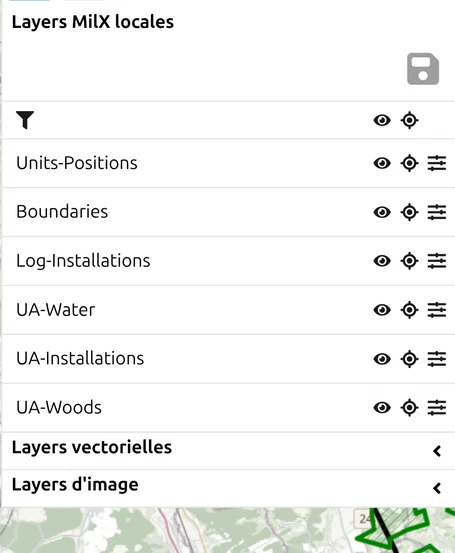
Les types de calques suivants peuvent être importés dans map.army :
| Type | Description |
|---|---|
| MilX | Situation tactique créée dans map.army et exportée. |
| Graphique vectoriel | Tout graphique au format vectoriel |
| Graphique image | Toute image raster |
Deux choses qu’un import peut faire et qui surprennent
Au-delà d’environ 6000 symboles dans le projet, les calques nouvellement ajoutés sont masqués. map.army vous avertit, puis rend invisible tout calque ajouté depuis la dernière vérification pour que la carte reste utilisable. Vos données sont intactes et les calques sont dans le gestionnaire des layers — ils ne sont simplement pas dessinés. Réactivez ceux dont vous avez besoin. Si un import volumineux « n’est pas arrivé », vérifiez la visibilité avant de le réimporter.
Un calque dont le nom est déjà pris est renommé à l’import. map.army ajoute un suffixe au nom pour le garder unique et affiche une notification. Importer deux fois le même fichier produit donc deux calques, pas un seul fusionné.
Calques MilX
Les fichiers avec l’extension .milxlyz — ou la variante non compressée .milxly, qui se charge de la même façon — ont été exportés depuis le générateur de situations militaires. Ils peuvent être réimportés, affichés et traités davantage.
Si vous avez déjà créé des calques sur votre carte, les calques importés sont toujours ajoutés. Les calques existants ne sont pas modifiés. Si un calque importé porte le même nom qu’un calque déjà ouvert, il est ajouté sous un nom numéroté, par exemple New Layer 1, et une notification vous le signale.
NATO Vector Graphics (NVG)
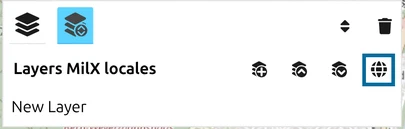
map.army lit aussi le NVG — NATO Vector Graphics, le standard OTAN pour l’échange d’une situation tactique entre différents systèmes. Il arrive sous la forme d’un calque que vous pouvez continuer à modifier, et il peut être réexporté tel quel. Il a sa propre page : Import et export NVG.
Calques vectoriels
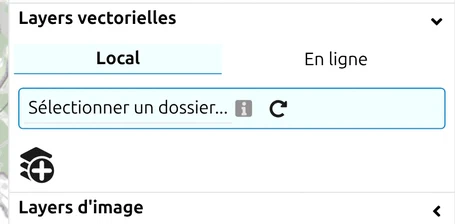
Vous pouvez importer des graphiques vectoriels comme calques et les afficher dans la carte de situation. Le panneau comporte deux onglets, et chaque calque appartient à l’un ou à l’autre :
- Local — des fichiers depuis votre propre machine.
- En ligne — un calque récupéré depuis une URL. Seuls ceux-ci voyagent avec un projet partagé, car un partage transporte l’adresse dont provient le calque plutôt que son contenu. Voir Partager des calques de sources en ligne.
Formats pris en charge
Une ligne Format au-dessus du sélecteur de fichier propose quatre boutons — KML, GPX, JSON, SHP :
| Format | Extensions | Ce que c’est |
|---|---|---|
| KML | .kml | Keyhole Markup Language (p. ex. depuis Google Earth) |
| GPX | .gpx | Le format GPS Exchange, pour les traces, itinéraires et points de passage |
| JSON | .json, .geojson | GeoJSON, le format ouvert pour les données géographiques — les deux extensions désignent le même format |
| SHP | .shp | Le shapefile Esri, le format vectoriel SIG le plus courant |
Charger un fichier détermine normalement le format pour vous à partir de son nom. Le seul cas où vous devez le régler vous-même est une URL sans extension de fichier — un lien de téléchargement du type …/export?id=4711 n’indique rien à map.army, donc choisissez le format avant de charger.
Trois façons de charger un calque
- Un fichier unique — Choisir un fichier…, et sélectionnez-le.
- Un dossier entier — Sélectionner un dossier…, proposé là où votre navigateur fournit le sélecteur de répertoire du système de fichiers (aujourd’hui, Chrome et Edge sur ordinateur). C’est ainsi qu’un calque revient plus tard : map.army écrit un petit fichier de paramètres à côté de chaque fichier de calque, enregistrant son opacité, sa couleur et sa visibilité, puis reprend le dossier au démarrage suivant. Seuls les fichiers disposant déjà d’un tel fichier de paramètres sont chargés — un dossier de fichiers que map.army n’a jamais vus ne charge rien, sans message.
- Une URL — renseignez URL et un Nom. Votre navigateur la récupère, ce qui explique pourquoi un serveur qui n’autorise pas les requêtes cross-origin échouera ici même si l’adresse fonctionne dans un onglet du navigateur.
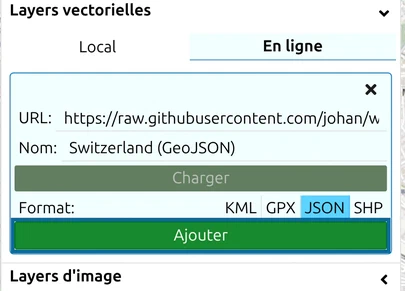
En cas d’échec du chargement, le message indique laquelle des trois méthodes a échoué : “Impossible de charger le fichier … veuillez vérifier si l’URL est correcte. Si le problème persiste, vérifiez les paramètres CORS (Cross-Origin Resource Sharing) sur votre serveur” correspond à la voie URL ; “Format de fichier incorrect” signifie que l’extension n’est pas l’un des cinq formats ci-dessus.
.kmz ne peut pas être chargé directement — décompressez-le d’abord. Le KMZ est un KML compressé, et l’import vectoriel lit le fichier comme du texte, donc il n’accepte que le .kml. Renommez ou extrayez l’archive pour obtenir le .kml qu’elle contient et chargez celui-ci. (L’autre sens est différent : un export vers KML écrit toujours un .kmz — voir Export KML / KMZ.)Un shapefile est lu comme le seul fichier .shp
map.army lit le .shp seul. Un shapefile est en réalité un ensemble de fichiers, et les deux qui ne sont pas lus comptent :
- Le
.dbfcontient les attributs, donc les noms et propriétés des entités ne sont pas repris. - Le
.prjcontient la projection, donc les coordonnées sont prises comme de la longitude/latitude WGS84.
Un shapefile dans une projection nationale atterrit donc au mauvais endroit, sans aucune erreur pour vous le signaler. Si vos données sont projetées, convertissez-les en GeoJSON WGS84 dans votre SIG avant de les charger — cela conserve aussi les attributs.
Transformer un calque vectoriel en calque MilX
Un calque vectoriel est un arrière-plan : vous pouvez le voir et le restyler, mais vous ne pouvez pas modifier ses entités comme des symboles militaires. Le bouton Convertir sur la ligne du calque change cela — un bouton uniquement composé d’une icône, dont l’infobulle indique “Convertissez le layer en MilX et ajoutez-le au projet”. Il fonctionne pour les quatre formats.
Chaque entité devient un graphique MSS, choisi selon la nature de l’entité : un point pour un repère ou un point de passage, une ligne pour une polyligne, un itinéraire ou une trace, une zone pour un polygone. Le style des lignes et des zones est repris lorsque la source le déclare — couleur et épaisseur de ligne, couleur et transparence de remplissage — si bien qu’un KML stylé arrive avec une apparence proche de l’originale. Les itinéraires et traces GPX reçoivent chacun leur propre couleur fixe à la place, car GPX n’a pas de couleur standard qui lui soit propre.
Ce qui n’est pas repris :
- La description de l’entité — le texte de la bulle, le contenu de la popup et l’icône qu’un KML nomme via un
href. Chaque entité convertie porte un symbole MSS standard, pas l’icône propre à la source. - Tout ce qui dépasse 15 caractères du nom. Le nom de l’entité devient le modificateur texte du symbole, que MIL-STD-2525 limite, donc “Bridge over the Aare, southern crossing” arrive tronqué. Raccourcissez les noms dans le fichier source s’ils doivent rester lisibles.
Vous vous retrouvez avec les deux calques. La conversion crée un nouveau calque MilX et laisse le calque vectoriel exactement où il était, si bien que les mêmes entités sont dessinées deux fois — une fois en arrière-plan et une fois comme symboles. Masquez ou supprimez le calque vectoriel une fois satisfait de la conversion.
Le calque MilX résultant est un calque modifiable ordinaire : il accepte l’éditeur graphique tactique complet et s’exporte en .milxlyz.
Le symbole générique attribué par la conversion n’est pas définitif. Sélectionnez un graphique converti, ouvrez l’éditeur de symboles MSS, et utilisez Symbole de base… dans le menu des modificateurs pour rechercher le symbole qu’il devrait réellement porter. Pour retraiter un lot, réglez correctement un graphique, copiez-le, sélectionnez le reste sur la carte et collez — ils prennent tous ce symbole en une fois. Les points convertis s’échangent librement ; une ligne ou une zone convertie ne peut devenir qu’une autre ligne ou zone de forme libre, et l’application refuse tout ce qui est incompatible plutôt que de le changer silencieusement. Voir Éditeur de symboles.
Notes sur l’import KML
Les fichiers KML de taille modérée s’importent de manière fiable ; les entrées vectorielles très grandes peuvent dépasser les limites de points par symbole — divisez-les en fichiers plus petits si nécessaire.
Ce que vous pouvez modifier après un import vectoriel
Un calque vectoriel importé n’est pas figé. Sa ligne dans le panneau Layers propose :
| Commande | Fonction |
|---|---|
| Opacité | Un curseur, pour estomper le calque afin que vos symboles militaires restent lisibles par-dessus |
| Colour options | Restyle les entités importées, ce qui corrige le cas où les couleurs propres au fichier source n’ont pas survécu à l’import |
| Source du layer | Un affichage en lecture seule dans le même panneau, montrant l’URL dont provient un calque en ligne ou le nom de fichier d’un calque local — le moyen de savoir ce qu’est réellement un calque qu’on vous a transmis |
| Download | Sauvegarde ce seul calque séparément |
| Convertir (icône seule) | Transforme le calque vectoriel en calque MilX, pour que ses entités deviennent des symboles militaires modifiables — voir ci-dessus |
| Afficher / masquer | L’œil, pour retirer le calque de la carte sans le supprimer |
| Supprimer | La corbeille, infobulle “Supprimer le layer” |
L’opacité est la première à essayer : un ensemble de routes ou de limites importé arrive souvent bien plus visible que la situation que vous dessinez par-dessus.
Préservation des styles et couleurs
- GPX n’a pas de propriété de couleur standardisée dans le schéma de base. Certains outils (Garmin, Scribblemaps) écrivent une extension non standard
topografix:colorque map.army ne parse pas — les entités importées reviennent au style par défaut. - JSON / GeoJSON n’ont pas non plus d’attribut de style imposé par le schéma ; les styles varient selon le producteur et la plupart des extensions ne sont pas parsées.
- KML est le meilleur cas : la couleur et l’épaisseur
<LineStyle>ainsi que le remplissage<PolyStyle>sont respectés, y compris les styles qu’un repère atteint via une<StyleMap>. Ce qui n’est pas respecté, c’est lehrefdu<IconStyle>— une icône personnalisée devient un symbole MSS standard.
Ainsi, un KML rédigé avec des styles de ligne et de remplissage corrects conserve son apparence à la fois lors de l’import et lors d’une conversion en MilX, tandis qu’une trace GPX ou un GeoJSON nu arrive dans le gris foncé par défaut quel que soit ce que montrait l’outil source. Si la couleur importe et que le format ne peut pas la porter, définissez-la ensuite avec les options de couleur propres au calque.
Calques image
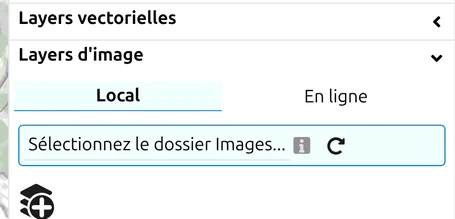
Un calque image pose une image — une carte scannée ou photographiée, une photo aérienne, un croquis — par-dessus la carte de base. map.army accepte les formats suivants :
| Extension | Format |
|---|---|
| *.png | Portable Network Graphics — format d’image raster avec compression de données sans perte |
| *.jpg, *.jpeg | JPEG — le format photo le plus courant |
| *.bmp | Windows Bitmap |
| *.webp | WebP — format d’image compressé développé par Google |
| *.svg | Scalable Vector Graphics — affiché comme une image, et non comme des formes vectorielles modifiables |
Comment ajouter un calque image
- Ouvrez Layers, dépliez Layers d’image et cliquez sur l’icône Ajouter un layer.
- Choisissez l’origine de l’image :
- Local — Choisir un fichier… sélectionne une image sur votre appareil. Dans Chrome et Edge sur ordinateur, vous pouvez à la place choisir un dossier entier avec Sélectionnez le dossier Images… ; voir Enregistrer le placement pour la prochaine fois pour ce que cela ajoute.
- En ligne — saisissez l’URL: de l’image et un Nom:, puis cliquez sur Charger. Le serveur qui héberge l’image doit autoriser d’autres sites à la charger ; les serveurs de tuiles cartographiques le font en général.
- Sous Géoréférence, placez l’image sur la carte — voir Placer l’image ci-dessous.
- Cliquez sur le bouton vert Ajouter un layer. Tant que vous ne le faites pas, l’image n’est qu’en attente dans la boîte de dialogue et ne fait pas partie de votre carte — cette dernière étape est la plus souvent manquée et la cause des signalements « mon calque image n’apparaît pas ».
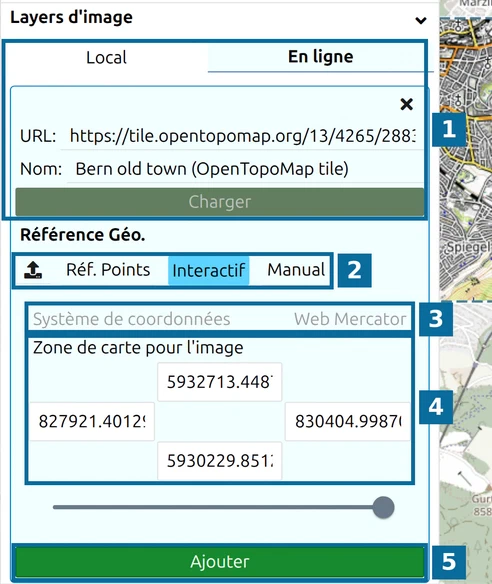
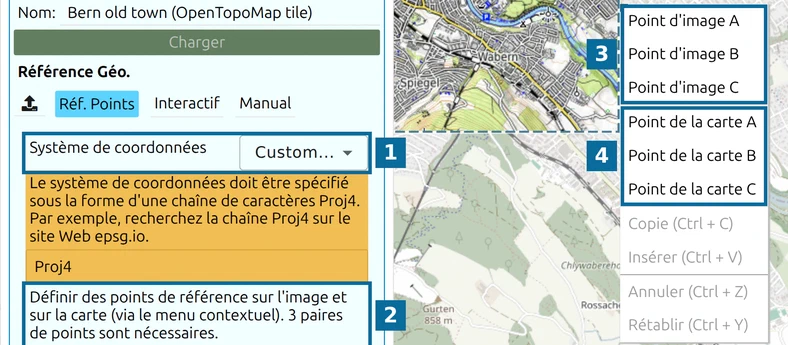
- L’origine de l’image — Local ou En ligne, ici une tuile de carte en ligne avec son URL:, son Nom: et Charger.
- Les modes de placement : l’icône de chargement (depuis un fichier), Points de réf., Interactif et Manuel.
- Le Système de coordonnées des coordonnées affichées en dessous.
- Zone de carte pour l’image — les coordonnées des bords haut, gauche, droit et bas de l’image.
- Ajouter un layer ajoute l’image à votre carte.
Le curseur au-dessus de Ajouter un layer règle l’opacité de l’image.
Placer l’image
Dès que l’image est chargée, Interactif est sélectionné et l’image est posée au milieu de la carte, à l’intérieur d’un cadre en pointillés avec des poignées colorées :
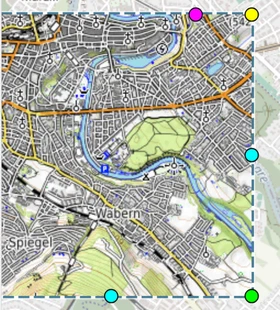
| Faites glisser… | pour… |
|---|---|
| l’intérieur de l’image | la déplacer |
| la poignée verte (coin inférieur droit) | la redimensionner en conservant ses proportions |
| une poignée cyan (milieu du bord droit ou inférieur) | étirer uniquement la largeur ou uniquement la hauteur |
| la poignée jaune (coin supérieur droit) | la faire pivoter |
| la poignée magenta (sur le bord supérieur) | la rendre plus ou moins transparente pendant le placement |
Zone de carte pour l’image suit le mouvement et indique où se trouve l’image, dans le système de coordonnées propre à la carte (Web Mercator, en mètres).
Les autres modes de placement :
- À partir du fichier — l’icône de chargement à gauche de Points de réf.. Le plus rapide lorsque l’image est fournie avec un fichier monde (
.pgw,.jgw,.j2w,.tfw,.wld— voir Export as Georeferenced Image) ou avec un fichier de placement enregistré auparavant depuis map.army (.json, voir plus bas). Chargez d’abord l’image, puis cliquez sur l’icône de chargement et choisissez le fichier — un fichier de placement choisi avant que l’image soit chargée est ignoré. Un fichier monde ne dit rien de son système de coordonnées : choisissez donc le bon sous Système de coordonnées avant de cliquer sur Ajouter un layer. - Points de réf. — fixez l’image par trois points que vous reconnaissez à la fois sur l’image et sur la carte. Voir la section suivante.
- Manuel — saisissez vous-même les bords de l’image.
Placer une image avec des points de référence
Si vous n’avez pas de fichier monde — une carte scannée, une superposition photographiée — vous pouvez géoréférencer l’image vous-même : indiquez à map.army quel point de l’image correspond à quel point du terrain, afin qu’elle s’aligne sur la carte en dessous.
- Chargez l’image et cliquez sur Points de réf.. Système de coordonnées passe à Custom… ; choisissez un système de coordonnées dans la liste — ou collez une définition Proj4 sous Custom… — avant d’ajouter le calque.
- Faites un clic droit sur un élément reconnaissable de l’image — un carrefour, un pont, un angle de bâtiment — et choisissez Point d’image A.
- Faites un clic droit sur le même élément sur la carte et choisissez Point de la carte A.
- Répétez pour B et C. Dès que les trois paires sont définies, l’image est placée. Chaque point est affiché sous forme de croix étiquetée que vous pouvez faire glisser pour la corriger.
- Cliquez sur Ajouter un layer.
Enregistrer le placement pour la prochaine fois
Après Ajouter un layer, la ligne de l’image sous Layers d’image porte une icône de téléchargement, Enregistrer le placement du calque d’image (télécharger en tant que fichier pour réutilisation). Elle enregistre un petit fichier de placement nommé d’après l’image — Bern.png donne Bern.png.json. La prochaine fois, chargez l’image, cliquez sur l’icône de chargement et choisissez ce fichier : l’image retrouve exactement sa place.
Si vous travaillez à partir d’un dossier (Sélectionnez le dossier Images…), map.army lit et écrit ces fichiers .json tout seul à côté des images, et l’icône de téléchargement n’est pas nécessaire.
Calques image et le format .milxlyz
Les coordonnées de placement d’un calque image sont écrites dans un fichier de paramètres nommé d’après le fichier du calque et placé à côté de celui-ci — Bern.png donne Bern.png.json, un par calque. Les calques vectoriels reçoivent le même traitement. Pour conserver une superposition d’une session à l’autre, gardez le fichier du calque et son fichier de paramètres ensemble — lorsque vous rouvrez le sélecteur et sélectionnez le même répertoire, map.army restaure automatiquement le positionnement d’origine. Une image sans fichier de paramètres se charge quand même — vous la placez alors à nouveau.
Les calques image ne sont pas intégrés dans les exports .milxlyz. Lorsque vous partagez ou sauvegardez votre travail en MilX, le contenu du calque image est laissé de côté. Pour partager une carte incluant un calque image, partagez le fichier image séparément, ou utilisez un calque image source en ligne — voir Partager des calques de sources en ligne.
Calques image pour graphiques personnalisés et cartes fictives
Les calques image sont la solution de contournement prise en charge pour tout cas d’usage nécessitant des graphiques non standard sur la carte :
- Cartes de campagne scannées ou cartes historiques comme fond.
- Cartes de nations fictives pour des scénarios de wargame ou de jeu de rôle.
- Emblèmes personnalisés, insignes d’unité ou autre illustration par-dessus les symboles MIL-STD-2525.
Ces graphiques sont placés sur un calque image séparé ; ils ne sont pas intégrés dans des symboles militaires individuels (le format d’échange MIL-STD-2525 / JC3IEDM ne peut pas porter d’images arbitraires sur les symboles). Pour des icônes amplificatrices qui s’attachent à un symbole, utilisez un Icon Extension Modifier — voir Symbols → Symbol Editor.
Supprimer un calque chargé depuis un dossier
Une seconde particularité concerne l’ordre de chargement : si vous ouvrez d’abord un .milxlyz, puis ajoutez un calque image dans la même session, le calque image peut ne pas être récupéré automatiquement au prochain rechargement de session. Le flux de travail fiable consiste à ajouter le calque image en premier, à le positionner, puis à charger les calques MilX par-dessus. Si vous vous retrouvez dans un état où le calque image ne revient pas au rechargement, ajoutez-le à nouveau manuellement depuis l’image sauvegardée et son fichier de paramètres.
Calque image vs changement de fond de carte
L’import d’un calque image est pris en charge dans l’application web publique et est le bon outil pour ajouter un fond personnalisé à une carte.
Changer le fond de carte lui-même vers un fournisseur WMTS / WMS privé (de sorte que les tuiles de carte sous-jacentes changent) est un mécanisme différent. Un tel service peut être transmis dans le lien — voir Connectez votre propre service de carte. Faire en sorte que la totalité de la liste de cartes de l’application provienne de vos propres fournisseurs, sélectionnable dans le panneau Options, se configure par déploiement ; voir l’entrée FAQ sur la version professionnelle.
Dernière mise à jour: