Sur cette page
Importer des calques image et les placer sur la carte
Cette page montre comment ajouter un calque image dans map.army, le placer sur la carte et conserver son placement.
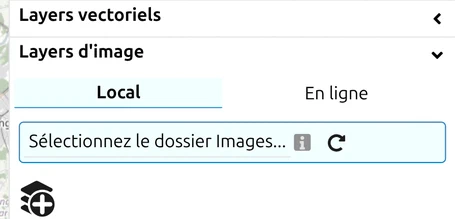
Un calque image pose une image — une carte scannée ou photographiée, une photo aérienne, un croquis — par-dessus la carte de base. map.army accepte les formats suivants :
| Extension | Format |
|---|---|
| *.png | Portable Network Graphics — format d’image raster avec compression de données sans perte |
| *.jpg, *.jpeg | JPEG — le format photo le plus courant |
| *.bmp | Windows Bitmap |
| *.webp | WebP — format d’image compressé développé par Google |
| *.svg | Scalable Vector Graphics — affiché comme une image, et non comme des formes vectorielles modifiables |
Comment ajouter un calque image
- Ouvrez Layers, dépliez Layers d’image et cliquez sur l’icône Ajouter un layer.
- Choisissez l’origine de l’image :
- Local — Choisir un fichier… sélectionne une image sur votre appareil. Dans Chrome et Edge sur ordinateur, vous pouvez à la place choisir un dossier entier avec Sélectionnez le dossier Images… ; voir Enregistrer le placement pour la prochaine fois pour ce que cela ajoute.
- En ligne — saisissez l’URL: de l’image et un Nom:, puis cliquez sur Charger. Le serveur qui héberge l’image doit autoriser d’autres sites à la charger ; les serveurs de tuiles cartographiques le font en général.
- Sous Géoréférence, placez l’image sur la carte — voir Placer l’image ci-dessous.
- Cliquez sur le bouton vert Ajouter un layer. Tant que vous ne le faites pas, l’image n’est qu’en attente dans la boîte de dialogue et ne fait pas partie de votre carte — cette dernière étape est la plus souvent manquée et la cause des signalements « mon calque image n’apparaît pas ». Un calque en attente le reste si vous réduisez le panneau ; il disparaît dès que vous l’ajoutez ou annulez.
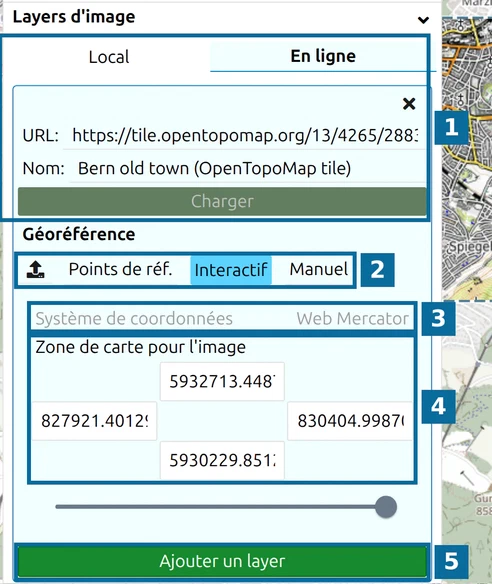
- L’origine de l’image — Local ou En ligne, ici une tuile de carte en ligne avec son URL:, son Nom: et Charger.
- Les modes de placement : l’icône de chargement (depuis un fichier), Points de réf., Interactif et Manuel.
- Le Système de coordonnées des coordonnées affichées en dessous.
- Zone de carte pour l’image — les coordonnées des bords haut, gauche, droit et bas de l’image.
- Ajouter un layer ajoute l’image à votre carte.
Le curseur au-dessus de Ajouter un layer règle l’opacité de l’image.
Placer l’image
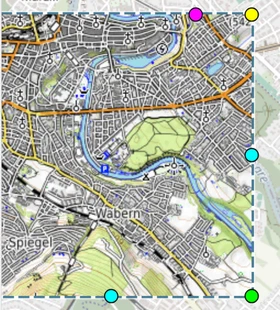
Dès que l’image est chargée, Interactif est sélectionné et l’image est posée au milieu de la carte, à l’intérieur d’un cadre en pointillés avec des poignées colorées :
| Faites glisser… | pour… |
|---|---|
| l’intérieur de l’image | la déplacer |
| la poignée verte (coin inférieur droit) | la redimensionner en conservant ses proportions |
| une poignée cyan (milieu du bord droit ou inférieur) | étirer uniquement la largeur ou uniquement la hauteur |
| la poignée jaune (coin supérieur droit) | la faire pivoter |
| la poignée magenta (sur le bord supérieur) | la rendre plus ou moins transparente pendant le placement |
Zone de carte pour l’image suit le mouvement et indique où se trouve l’image, dans le système de coordonnées propre à la carte (Web Mercator, en mètres).
Les autres modes de placement :
- À partir du fichier — l’icône de chargement à gauche de Points de réf.. Le plus rapide lorsque l’image est fournie avec un fichier monde (
.pgw,.jgw,.j2w,.tfw,.wld— voir Export as Georeferenced Image) ou avec un fichier de placement enregistré auparavant depuis map.army (.json, voir plus bas). Chargez d’abord l’image, puis cliquez sur l’icône de chargement et choisissez le fichier — un fichier de placement choisi avant que l’image soit chargée est ignoré. Un fichier monde ne dit rien de son système de coordonnées : choisissez donc le bon sous Système de coordonnées avant de cliquer sur Ajouter un layer. - Points de réf. — fixez l’image par trois points que vous reconnaissez à la fois sur l’image et sur la carte. Voir la section suivante.
- Manuel — saisissez vous-même les bords de l’image. Ajouter un layer reste désactivé tant que les quatre valeurs de bord ne sont pas renseignées.
Placer une image avec des points de référence
Si vous n’avez pas de fichier monde — une carte scannée, une superposition photographiée — vous pouvez géoréférencer l’image vous-même : indiquez à map.army quel point de l’image correspond à quel point du terrain, afin qu’elle s’aligne sur la carte en dessous.
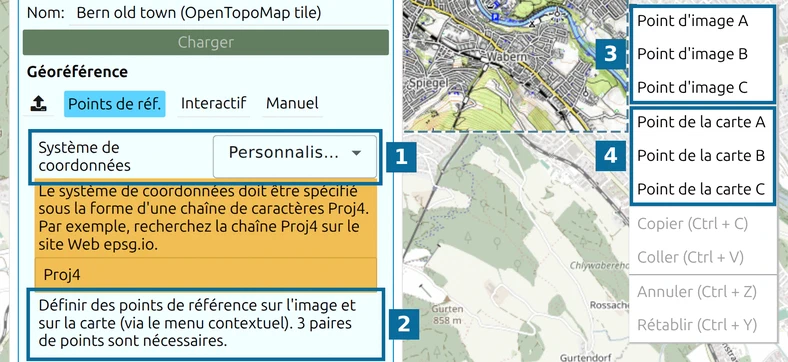
- Chargez l’image et cliquez sur Points de réf.. Système de coordonnées passe à Personnalisé… ; choisissez UTM et saisissez la zone (par exemple
32N; l’indication est Précisez la zone UTM (exemple: 32N)), ou collez une définition Proj4 sous Personnalisé…, avant d’ajouter le calque. Une ligne entièreproj4.defs("name","definition");est également acceptée. - Faites un clic droit sur un élément reconnaissable de l’image — un carrefour, un pont, un angle de bâtiment — et choisissez Point d’image A.
- Faites un clic droit sur le même élément sur la carte et choisissez Point de la carte A.
- Répétez pour B et C. Dès que les trois paires sont définies, l’image est placée. Chaque point est affiché sous forme de croix étiquetée que vous pouvez faire glisser pour la corriger.
- Cliquez sur Ajouter un layer.
Enregistrer le placement pour la prochaine fois
Après Ajouter un layer, la ligne de l’image sous Layers d’image porte une icône de téléchargement, Enregistrer le placement du calque d’image (télécharger en tant que fichier pour réutilisation). Elle enregistre un petit fichier de placement nommé d’après l’image — Bern.png donne Bern.png.json. La prochaine fois, chargez l’image, cliquez sur l’icône de chargement et choisissez ce fichier : l’image retrouve exactement sa place.
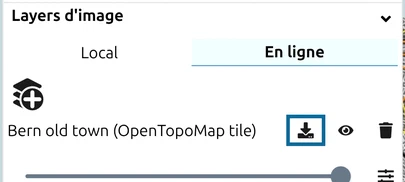
Si vous travaillez à partir d’un dossier (Sélectionnez le dossier Images…), map.army lit et écrit ces fichiers .json tout seul à côté des images, et l’icône de téléchargement n’est pas nécessaire.
Ajuster le calque après l’avoir ajouté. Outre l’icône de téléchargement, la ligne de l’image comporte ces commandes :
- Opacité — le curseur sous le nom du calque, de 0 à 100 pour cent.
- Afficher / Masquer — l’icône en forme d’œil ; elle retire l’image de la carte sans la supprimer.
- Supprimer le layer — l’icône de corbeille.
- Paramètres — l’icône de curseurs à côté du curseur d’opacité (affichée uniquement lorsque l’image prend en charge les changements de couleur). Elle ouvre un panneau avec un champ en lecture seule Source du layer indiquant l’adresse web ou le nom de fichier d’origine de l’image, et trois curseurs : Luminosité (-100 à 100, par défaut 0), Teinte (0 à 360 degrés, par défaut 0) et Chroma (0 à 100, par défaut 100, les valeurs plus basses délavent les couleurs). Utilisez-les pour atténuer un scan trop lumineux ou décaler ses couleurs afin que les symboles ressortent.
Calques image et le format .milxlyz
Les coordonnées de placement d’un calque image sont écrites dans un fichier de paramètres nommé d’après le fichier du calque et placé à côté de celui-ci — Bern.png donne Bern.png.json, un par calque. Les calques vectoriels reçoivent le même traitement. Pour conserver une superposition d’une session à l’autre, gardez le fichier du calque et son fichier de paramètres ensemble — lorsque vous rouvrez le sélecteur et sélectionnez le même répertoire, map.army restaure automatiquement le positionnement d’origine. Une image sans fichier de paramètres se charge quand même — vous la placez alors à nouveau.
Les calques image ne sont pas intégrés dans les exports .milxlyz. Lorsque vous partagez ou sauvegardez votre travail en MilX®, le contenu du calque image est laissé de côté. Pour partager une carte incluant un calque image, partagez le fichier image séparément, ou utilisez un calque image source en ligne — voir Partager des calques de sources en ligne.
Calques image pour graphiques personnalisés et cartes fictives
Les calques image sont la solution de contournement prise en charge pour tout cas d’usage nécessitant des graphiques non standard sur la carte :
- Cartes de campagne scannées ou cartes historiques comme fond.
- Cartes de nations fictives pour des scénarios de wargame ou de jeu de rôle.
- Emblèmes personnalisés, insignes d’unité ou autre illustration par-dessus les symboles MIL-STD-2525.
Ces graphiques sont placés sur un calque image séparé ; ils ne sont pas intégrés dans des symboles militaires individuels (le format d’échange MIL-STD-2525 / JC3IEDM ne peut pas porter d’images arbitraires sur les symboles). Pour des icônes amplificatrices qui s’attachent à un symbole, utilisez un Icon Extension Modifier — voir Symbols → Symbol Editor.
Supprimer un calque chargé depuis un dossier
Bern.png.json) — pas seulement le calque de la carte. Cela s’applique partout où vous avez choisi un dossier de travail : Chrome ou Edge sur ordinateur, que l’application soit installée en PWA ou utilisée dans un onglet de navigateur ordinaire. La suppression va directement dans le système de fichiers, pas dans la corbeille, et elle s’applique aux fichiers vectoriels exactement comme aux images. Conservez une copie du fichier source ailleurs avant de l’ajouter comme calque.Une seconde particularité concerne l’ordre de chargement : si vous ouvrez d’abord un .milxlyz, puis ajoutez un calque image dans la même session, le calque image peut ne pas être récupéré automatiquement au prochain rechargement de session. Le flux de travail fiable consiste à ajouter le calque image en premier, à le positionner, puis à charger les calques MilX par-dessus. Si vous vous retrouvez dans un état où le calque image ne revient pas au rechargement, ajoutez-le à nouveau manuellement depuis l’image sauvegardée et son fichier de paramètres.
Calque image vs changement de fond de carte
L’import d’un calque image est pris en charge dans l’application web publique et est le bon outil pour ajouter un fond personnalisé à une carte.
Changer le fond de carte lui-même vers un fournisseur WMTS / WMS privé (de sorte que les tuiles de carte sous-jacentes changent) est un mécanisme différent. Un tel service peut être transmis dans le lien — voir Connectez votre propre service de carte. Faire en sorte que la totalité de la liste de cartes de l’application provienne de vos propres fournisseurs, sélectionnable dans le panneau Options, se configure par déploiement ; voir l’entrée FAQ sur la version professionnelle.
Dernière mise à jour: