Sur cette page
Exporter un calque MilX en fichier .milxlyz
Les calques MilX que vous avez créés peuvent être sauvegardés localement avec cette fonction.
Vue d’ensemble
Le fichier a l’extension .milxlyz. Dans le cas de calques individuels, le nom du calque est utilisé comme nom de fichier ; dans le cas de plusieurs calques, le fichier s’appelle LayerCollection.milxlyz.
Les calques vectoriels et image ne sont pas sauvegardés.
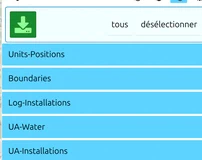
Sauvegarder des calques
Pour sauvegarder un ou plusieurs calques, suivez ces étapes :
| Étape | Remarque |
|---|---|
 | Cliquez sur Layers pour ouvrir le menu des calques, puis sur Ouvrir le gestionnaire des layers. |
 | Cliquez sur Enregistrer sous MilX — la troisième icône de l’en-tête du groupe. Tous les calques du groupe sont sélectionnés. |
| Cliquez sur une ligne pour exclure ce calque, et à nouveau pour le réintégrer. | |
 | Cliquez sur le bouton vert Enregistrer les layers MilX sélectionnés. |
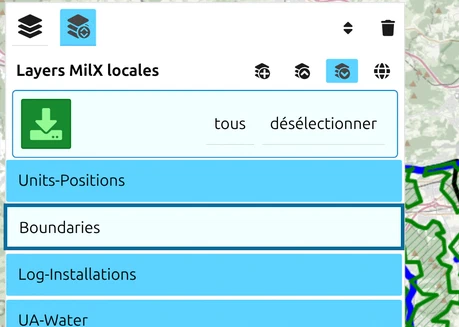
Les calques sont sauvegardés dans votre répertoire de téléchargement local.
Si vous avez chargé des calques vectoriels ou image, ceux-ci ne seront pas exportés avec les calques MilX.
Format de fichier : toujours zippé en .milxlyz
map.army sauvegarde toujours les calques MilX au format zippé .milxlyz — aucun réglage ne permet de choisir un autre format. Les fichiers .milxly non compressés peuvent toujours être chargés (par exemple depuis d’autres outils MilX) ; ils s’ouvrent comme n’importe quel .milxlyz. La cible KML produit toujours un fichier .kmz zippé, et NVG toujours un fichier non zippé.
Annulation et récupération — sauvegardez MilX souvent

map.army dispose de boutons Annuler et Rétablir en bas à droite, et ils couvrent bien plus que les suppressions : supprimer un symbole, le déplacer, modifier ses modificateurs, le déplacer vers un autre calque, et supprimer un calque MilX entier sont tous consignés dans l’historique d’annulation — un calque MilX supprimé revient avec ses symboles, mais pas à sa position d’origine dans la pile. Renommer un calque ne l’est pas, et les calques Track ou les calques vectoriels et image non plus, qui sont supprimés sans possibilité de retour. La liste complète se trouve sur Raccourcis clavier.
Annuler ne remplace toutefois pas la sauvegarde. Cette action ne survit pas à un rechargement, et un rechargement fait perdre vos calques purement et simplement — traitez donc l’action Enregistrer sous MilX ci-dessus comme votre flux de travail « sauvegarder le document » :
- Sauvegardez fréquemment. Un export MilX complet prend quelques secondes ; conservez des copies datées dans votre répertoire de téléchargement.
- Avant une modification risquée (grande suppression, fusion de calques, changement de mode de travail) — sauvegardez d’abord.
- Un fichier
.milxlyzsauvegardé peut toujours être réimporté comme nouveau calque si l’état dans l’application est corrompu ou ne peut pas être sauvegardé.
Export en KML / KMZ pour Google Earth
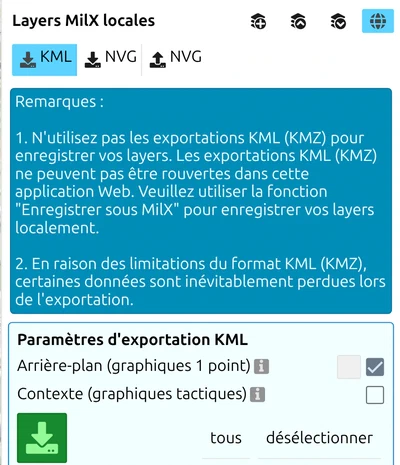
map.army peut aussi exporter des calques en KML ou KMZ pour Google Earth ou ESRI Earth. Cette copie est un instantané à sens unique — elle ne peut pas être rechargée comme symboles militaires — elle est donc traitée sur sa propre page : Exporter une carte tactique en KML ou KMZ.
Lecture des coordonnées des sommets de polygone
Pour obtenir les coordonnées WGS84 de chaque sommet d’un polygone ou d’un symbole à plusieurs points dessiné dans map.army, exportez le calque contenant en KML ou GeoJSON et ouvrez le fichier résultant dans n’importe quel éditeur de texte. Les coordonnées des sommets apparaissent dans le fichier sous la forme :
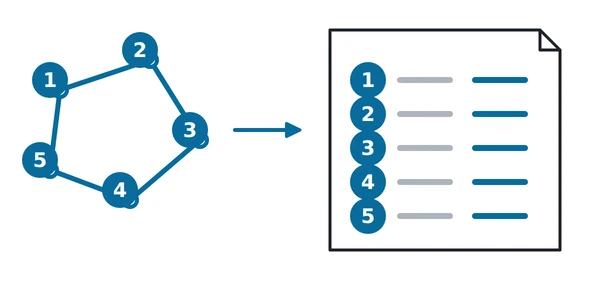
Dans le schéma : 1 à 5 repèrent les sommets du polygone ; chaque ligne numérotée du fichier contient le sommet correspondant sous forme de paire de coordonnées.
- KML — élément
<coordinates>à l’intérieur de<Polygon>/<LineString>, un tripletlon,lat,altpar sommet. - GeoJSON — tableau
coordinatesà l’intérieur de chaqueFeature.geometry, une paire[lon, lat]par sommet.
Pour les graphiques tactiques avec de nombreux sommets, l’export en GeoJSON donne la forme la plus lisible par machine. Les coordonnées des sommets ne peuvent pas être lues directement dans l’interface de map.army — le flux de travail export-puis-lecture est la voie prise en charge.
Solution de contournement pour la sauvegarde entre navigateurs

Si le bouton vert Enregistrer les layers MilX sélectionnés ne répond pas dans votre navigateur actuel — un problème ponctuel observé sur certaines combinaisons Chrome + macOS — vous pouvez transférer vos calques vers un navigateur fonctionnel via un partage MilX :
- Dans le navigateur défaillant, créez un partage MilX de vos calques via Layers → Partager la carte militaire → Créer un nouveau MilX Share… (voir Comment créer un partage).
- Copiez le lien de partage.
- Ouvrez le lien de partage dans un autre navigateur (p. ex. Firefox ou Edge).
- Depuis le navigateur fonctionnel, sauvegardez les calques en
.milxlyznormalement.
C’est une solution de contournement pour un bug d’interface en cours de correction. Si vous rencontrez ce problème régulièrement, signalez le symptôme ainsi que la version de votre navigateur et de votre OS via le formulaire de contact afin qu’il puisse être reproduit et corrigé.
Travailler avec de très grandes collections de calques MilX
Les fichiers .milxlyz avec des centaines de symboles ou de nombreux calques peuvent atteindre deux limites pratiques :
- Échec de chargement — une collection de calques qui grossit sur des mois peut accumuler des calques vides et des métadonnées qui dépassent les tampons de travail du chargeur. Symptôme : le fichier refuse de s’ouvrir et l’application affiche une erreur de chargement.
- Lenteur d’édition — même quand le fichier se charge, le rendu et les modifications de modificateurs peuvent devenir lents.
Mesures d’atténuation :
- Nettoyez périodiquement les calques vides — supprimez dans le gestionnaire des layers les calques qui ne contiennent aucun symbole (voir Le panneau Calques et le gestionnaire des layers).
- Divisez les opérations très grandes en plusieurs fichiers — par exemple un
.milxlyzpar phase / par unité / par secteur. - Pour une collection de calques qui ne charge déjà plus, sauvegardez votre copie locale et contactez-nous via le formulaire de contact — nous pouvons manuellement réduire le fichier pour une récupération ponctuelle.
Exporter MilX dans une version de format plus ancienne

Lorsque vous devez échanger un calque avec un système qui attend une version de format MilX plus ancienne — par exemple KADAS Albireo, ou un autre consommateur MIL-STD-2525 bloqué sur une version MilX spécifique — ouvrez la boîte de dialogue de gestion des calques et définissez la version cible dans MilX-Layer Advanced Settings (sous Options → General) avant d’exporter. L’export écrit alors le calque dans le schéma MilX demandé.
map.army peut écrire des versions MilX plus anciennes pour l’export mais lit toujours la version actuelle à l’import — un aller-retour via un format plus ancien peut supprimer des attributs qui existent dans le schéma plus récent.
Choisir le système de coordonnées du fichier exporté

Les mêmes paramètres avancés permettent de choisir le système de coordonnées de référence dans lequel le fichier MilX exporté est écrit, plutôt que d’utiliser systématiquement le système par défaut de l’application :
| Réglage | À utiliser quand |
|---|---|
| Default | Échange normal entre utilisateurs de map.army. Laissez ce réglage sauf raison contraire. |
| WGS84 | Le système destinataire attend une latitude/longitude classique — le choix le plus portable. |
| Swiss LV03 | Travail avec des données suisses nationales ou un système construit autour de la grille suisse. |
| UTM | Le système destinataire travaille en zones UTM. |
Système de coordonnées de référence désigne simplement le cadre dans lequel les nombres sont mesurés. Les symboles ne se déplacent pas sur le terrain — seule la façon dont leurs positions sont écrites dans le fichier change. Choisissez ce que demande l’autre système ; si personne ne vous l’a précisé, Default est le bon choix.
Dernière mise à jour: