Sur cette page
Travailler avec les symboles sur les calques MilX
Une fois que vous disposez de plusieurs calques MilX, le travail se déplace des calques eux-mêmes vers les symboles qui s’y trouvent : placer un symbole sur le bon calque, le retrouver dans une situation chargée, et marquer un calque comme approuvé lorsqu’il est prêt à être transmis.
Cette page couvre le travail au niveau des symboles. Pour savoir ce qu’est un calque et comment le rendre actif, voyez Calques MilX ; pour le panneau et ses boutons, voyez Gestionnaire des layers.
Déplacer des symboles entre calques
Un symbole appartient toujours à exactement un calque — celui qui était actif au moment où vous l’avez dessiné. Le déplacer ailleurs se fait par glisser, pas par couper-coller, et cela commence dans la liste des symboles plutôt que sur la carte :
Sélectionnez le calque source en cliquant sur son nom, pour que sa liste de symboles s’ouvre en dessous.
Activez le mode réorganisation avec le commutateur au-dessus de la liste — son infobulle indique Activer/désactiver la réorganisation des symboles au sein d’un layer ou déplacer les symboles vers un autre layer. La première fois que vous survolez le commutateur, un court tutoriel s’affiche ; fermez-le avec son bouton vert Terminer avant de continuer. Tant que vous ne l’avez pas fait, les symboles n’ont pas de poignée de glisser et ne peuvent pas du tout être saisis. La poignée de glisser est la petite case arrondie vide à gauche de chaque ligne ; elle apparaît dès que le mode est activé. C’est l’étape la plus facile à manquer. Le commutateur n’existe que tant que le calque sélectionné est modifiable — celui qui porte le crayon ; sur un calque en lecture seule, il disparaît.

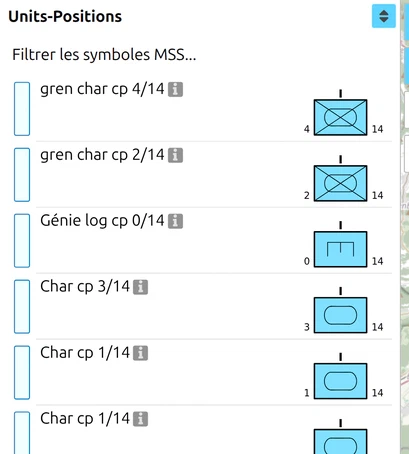
Sélectionnez les symboles dans la liste. Ctrl + clic ajoute ou retire un symbole. Shift + clic sélectionne tout depuis le symbole déjà sélectionné le plus proche jusqu’à celui sur lequel vous cliquez ; Shift + clic sur un symbole sélectionné efface la sélection. Sur la carte, maintenir Ctrl et faire glisser un rectangle sélectionne les symboles qu’il contient.
Faites glisser les symboles hors de la liste sur la ligne du calque cible dans le panneau des calques. La ligne cible doit être visible — dépliez son groupe s’il est replié.
Tous les symboles sélectionnés qui sont affichés dans la liste sont déplacés en une seule étape. Annuler (Ctrl + Z) annule le déplacement.
C’est aussi la méthode pour fusionner deux calques : sélectionnez tout ce qui se trouve sur le calque source, faites-le glisser sur le calque de destination, puis supprimez le calque source désormais vide.
Ce même mode réorganise aussi les symboles au sein d’un calque, ce qui vaut la peine d’être su car l’ordre des symboles est l’ordre de dessin — un symbole plus haut dans la liste est dessiné par-dessus ceux du dessous, comme pour les calques dans le panneau des calques. Survoler un symbole propose Déplacer le symbole vers le haut et Déplacer le symbole vers le bas ; les deux sautent à l’extrémité plutôt que d’avancer d’une position, et si le symbole fait partie d’une sélection, toute la sélection se déplace.
Le glisser-déposer suppose que le calque cible soit visible dans le panneau. Si un filtre est actif — Uniquement visibles, Uniquement approuvées ou Uniquement éditables — le calque visé peut être exclu de la liste. Retirez d’abord le filtre. Sur les calques d’opération de map.army pro, la liste des symboles a deux filtres propres avec le même piège, Filtre: masquer les symboles qui sont masqués sur la carte et Filtre: masquer les symboles bloqués : un symbole exclu de la liste par filtrage ne peut pas non plus être glissé.
map.army vous indique si le dépôt sera accepté : pendant que vous survolez une ligne de calque, celle-ci affiche une flèche si les symboles peuvent y atterrir et une croix dans le cas contraire. Le dépôt est refusé sur le calque où les symboles se trouvent déjà et sur un calque que vous ne pouvez pas modifier — en lecture seule ou verrouillé. Un calque Approuvé accepte les symboles déposés. Un en-tête de groupe n’est pas du tout une cible de dépôt, et dans un projet en lecture seule la réorganisation n’est pas proposée.
Retrouver un symbole dans un calque chargé
Lorsque la boîte de dialogue des calques est ouverte, la liste des symboles et la carte sont synchronisées dans les deux sens. Sélectionnez un symbole dans la liste : la carte se centre dessus et le marque ; sélectionnez-en un sur la carte : la liste met en évidence la ligne correspondante. Sur un calque de cinquante symboles, c’est plus rapide que de chercher sur la carte.
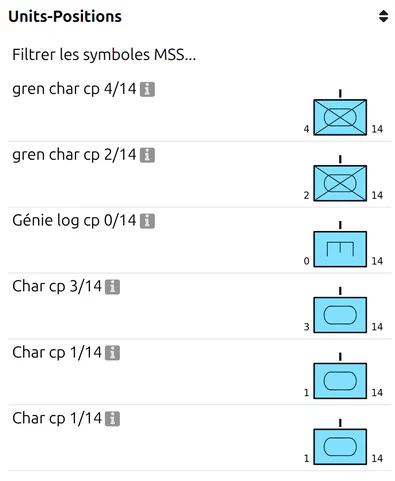
Pour filtrer une longue liste, saisissez du texte dans le champ Filtrer les symboles MSS… en haut de la boîte de dialogue des calques. Il apparaît dès qu’un calque contient plus de deux symboles. Il retrouve toute partie du nom, du nom court, de l’abréviation, de l’alias, du nom complet ou du code du symbole, sans distinction entre majuscules et minuscules.
Marquer un calque comme Approuvé
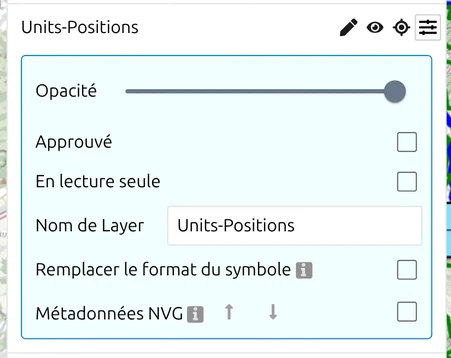
Chaque calque MilX porte une case à cocher Approuvé, définie depuis les Paramètres du calque. Elle change la façon dont le calque s’affiche :
- Non approuvé (par défaut) — les symboles s’affichent dans leurs couleurs d’affiliation : bleu pour ami, rouge pour hostile, vert pour neutre, jaune pour inconnu.
- Approuvé — tout le calque s’affiche en noir et blanc, quel que soit le réglage individuel Colorée de chaque symbole. C’est la présentation habituelle pour un calque approuvé.
Comme elle prime sur le réglage par symbole, Approuvé est le moyen le plus rapide de transformer un calque de travail en calque de présentation sans toucher un seul symbole. L’équivalent par symbole est Colorée, sous Options → Format de symbole.
Pour aller plus loin
- Calques MilX — ce que contient un calque, le calque actif, et ce qui survit à un rechargement.
- Gestionnaire des layers — créer, sauvegarder, charger et supprimer des calques.
- Importer des calques — intégrer des calques MilX, vectoriels et image.
- Comment exporter et sauvegarder des calques MilX — sauvegarder des calques, y compris les anciennes versions de MilX.
Dernière mise à jour: