Sur cette page
Planifier un exercice : de la carte au PDF
Cette page décrit une session complète de planification d’exercice dans map.army — de l’ouverture d’un nouvel onglet à la remise d’un PDF imprimé à votre équipe. Elle renvoie aux pages de détail pour chaque étape plutôt que de les répéter ; considérez-la comme le fil conducteur.
Réponse rapide — une carte d’exercice en cinq étapes
- Réglez la carte de base et la grille de coordonnées pour votre zone d’opérations.
- Créez un calque par partie : forces propres, forces ennemies, mesures de contrôle.
- Placez les symboles d’unités et les graphiques tactiques.
- Enregistrez les calques en
.milxlyz. - Exportez un PDF pour le briefing, ou partagez un lien.
Ce que vous obtiendrez
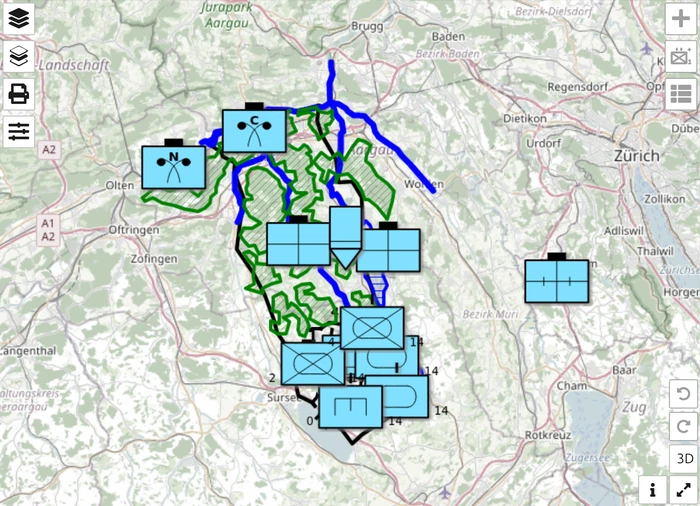
À la fin de ce parcours, vous aurez :
- Une carte 2D centrée sur votre zone d’opérations avec un fond de carte et une grille de coordonnées appropriés.
- Trois calques opérationnels — bleu, rouge et graphiques / mesures de contrôle — portant chacun les symboles MIL-STD-2525 adaptés.
- Une archive
.milxlyzde votre travail et un export PDF prêt pour le briefing.
Budget temps : environ 20 – 30 minutes la première fois, beaucoup moins ensuite.
1. Ouvrir l’application et se repérer
Ouvrez map.army dans un navigateur et laissez la PWA se charger. La première fois, cela peut prendre 10 – 20 secondes ; appuyez sur Ctrl + F5 si cela bloque.
Sept boutons de fonction latéraux encadrent la carte — quatre sur le bord gauche, trois sur le bord droit :
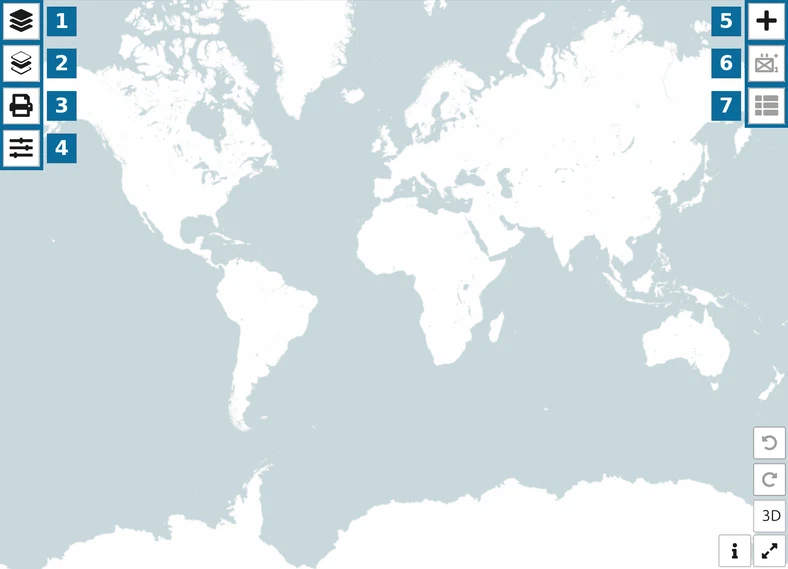
- 1 — Layers : le menu des calques, où les calques sont créés, activés et enregistrés (étapes 3 et 6).
- 2 — Layer actif/sélectionné : accède directement au calque sur lequel vous dessinez actuellement.
- 3 — Imprimer la carte ou exporter en PDF : le panneau de sortie (étape 7).
- 4 — Options : tous les réglages de l’application (étape 2).
- 5 — Ajouter un nouveau symbole MSS : ouvre la Galerie de symboles (étape 4).
- 6 — MSS Symbol Editor : modificateurs et attributs du symbole sélectionné (étape 4).
- 7 — Afficher et modifier les coordonnées du graphique : la liste des points (étape 5).
La page Introduction propose une référence bouton par bouton. Annuler et Rétablir se trouvent en bas à droite, à côté du bouton 3D, qui bascule vers la vue 3D en lecture seule — restez en mode d’édition 2D pour la suite de ce parcours.
2. Configurer la vue de la carte
Cliquez sur Options et définissez le contexte visuel avant de commencer à dessiner. Options est un panneau unique à défilement, organisé en groupes, et non un jeu d’onglets — tout ce qui suit se trouve donc dans ce même panneau, accessible en faisant défiler la page.
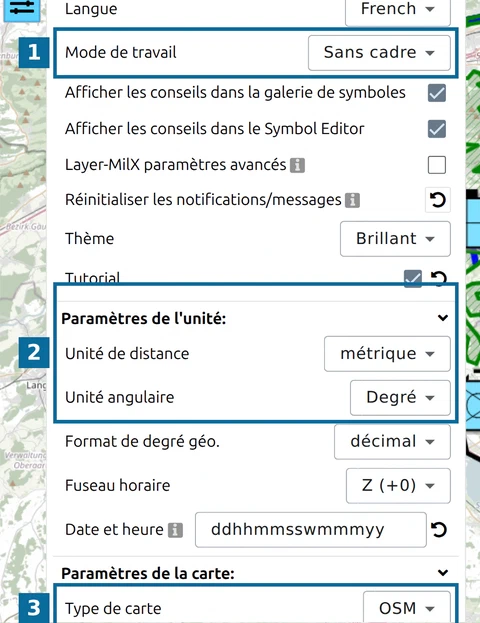
- 1 — Mode de travail. Laissez-le sur International pour la symbologie MIL-STD-2525. Élargi ajoute les jeux militaire suisse et de protection civile ; voir Options générales.
- 2 — Paramètres de l’unité → Unité de distance / Unité angulaire. Définissez les unités utilisées par votre équipe pour donner ses ordres.
- 3 — Paramètres de la carte → Type de carte. Choisissez le fond de carte. OpenTopoMap est le fond topographique le plus épuré pour la planification d’exercice ; voir Paramètres d’affichage de la carte pour la liste complète.
Faites défiler plus bas dans le même groupe Paramètres de la carte jusqu’à sa section Paramètres de coordonnées, puis choisissez la grille sur laquelle vous baserez vos ordres — MGRS pour le travail tactique OTAN, UTM pour la navigation à longues distances.
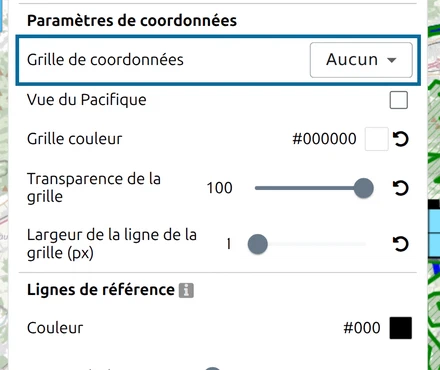
Cette même section définit aussi la couleur, l’opacité et l’épaisseur de trait de la grille. Voir Paramètres du système de coordonnées de la carte et l’analyse approfondie dans Grille de coordonnées.
Fermez Options et déplacez-vous / zoomez sur votre zone d’opérations.
3. Organiser les calques
Une carte d’exercice bien structurée utilise plusieurs calques plutôt qu’un seul. Cliquez sur Layers pour ouvrir le menu des calques : il liste tous les calques MilX du projet, suivis des groupes Layers vectoriels et Layers d’image.
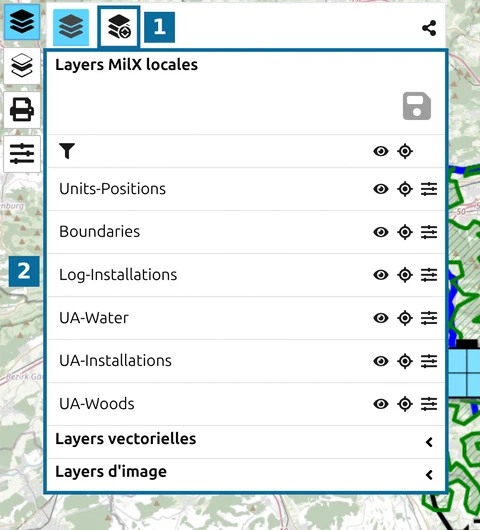
- 1 — Ouvrir le gestionnaire des layers, la deuxième icône de la rangée supérieure du menu. La création, l’enregistrement, la réorganisation et la suppression des calques se font toutes dans le gestionnaire.
- 2 — la liste des calques. Cliquer sur le nom d’un calque l’active ; une icône crayon apparaît alors sur cette ligne. Un seul calque est actif à la fois, et c’est celui sur lequel atterrissent les nouveaux symboles.
Ouvrez le gestionnaire des layers. L’en-tête de son groupe porte les actions de création et d’enregistrement des calques :
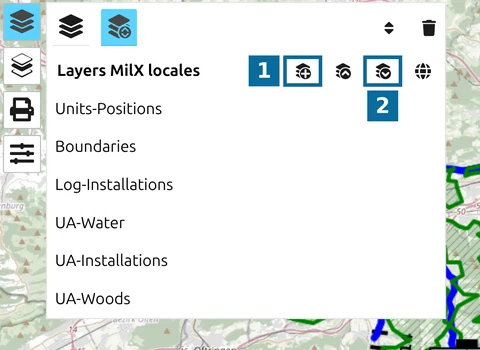
- 1 — Nouveau layer MilX ajoute un calque vide au groupe. Cliquez une fois par calque dont vous avez besoin.
- 2 — Enregistrer sous MilX, utilisé à l’étape 6.
Un ensemble de départ courant :
| Nom du calque | Contient |
|---|---|
| Forces bleues | Unités amies, positions planifiées, graphiques de soutien |
| Forces rouges | Unités hostiles / adversaires et positions modélisées connues |
| Mesures de contrôle | Lignes de phase, limites, objectifs, anneaux de portée |
Pour renommer un calque, retournez dans le menu Layers et ouvrez les paramètres de ce calque — l’icône de curseurs à droite de sa ligne. Le panneau qui se déploie contient le champ Nom du layer, ainsi que Opacité, En lecture seule, le statut Approuvé et Remplacer le format du symbole. Voir Gestionnaire des layers pour l’ensemble des contrôles de calque.
.milxlyz séparé.4. Placer les symboles d’unités
Pour chaque camp, activez le bon calque et placez les unités une par une.
- Dans le menu Layers, cliquez sur le nom du calque sur lequel vous souhaitez dessiner et vérifiez que l’icône crayon apparaît à côté. Ajouter un nouveau symbole MSS reste inactif tant qu’aucun calque n’est actif.
- Cliquez sur Ajouter un nouveau symbole MSS et trouvez l’unité.
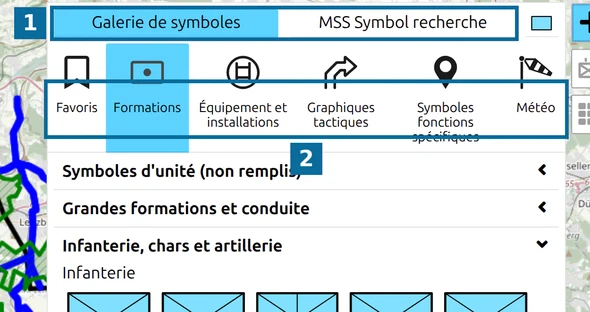
- 1 — deux points d’entrée : la Galerie de symboles parcourt par catégorie, MSS Symbol Search trouve un symbole par son nom.
- 2 — les catégories se déploient sur place. Formations, Équipements et installations, Graphiques tactiques, Symboles spécifiques aux fonctions et Metoc côtoient vos Favoris.
La page Galerie de symboles détaille la recherche et le raccourci Favoris.
- Placez le symbole sur la carte.
- Le symbole sélectionné, cliquez sur MSS Symbol Editor.
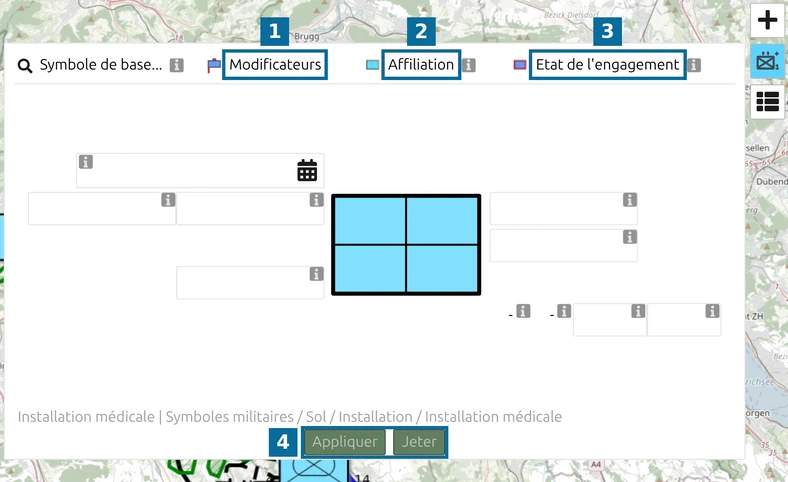
- 1 — Modificateurs : la désignation d’unité, la formation supérieure, l’effectif et le reste des modificateurs de texte, chacun dans l’emplacement où il sera dessiné.
- 2 — Affiliation : ami, hostile, neutre ou inconnu.
- 3 — Etat de l’engagement : le statut du symbole.
- 4 — Appliquer valide la modification, Abandonner l’annule. La ligne sous le symbole affiche la hiérarchie complète sélectionnée.
Voir Éditeur de symboles, puis répétez pour l’unité suivante. La page Ajouter votre premier symbole militaire est la version pas à pas de cette étape si vous n’avez jamais placé de symbole.
5. Ajouter les graphiques tactiques et les mesures de contrôle
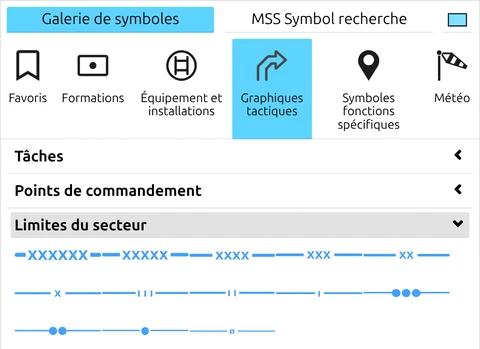
Activez votre calque Mesures de contrôle. Les graphiques tactiques se placent depuis la même galerie de symboles, puis se façonnent avec Modifier les graphiques tactiques multipoints, qui s’ouvre depuis Afficher et modifier les coordonnées du graphique :
- Lignes de phase, limites — choisissez le symbole de ligne ou de surface dans Graphiques tactiques, cliquez sur chaque point de contrôle à tour de rôle, puis appuyez sur Space pour valider le dessin.
- Anneaux de portée — voir Anneaux de portée pour le flux dédié.
- Distance et surface — activez Outils de mesure dans Options → Paramètres de la carte → Outils cartographiques, puis vérifiez les espacements sur la carte ; voir Outil de mesure.
- Déclinaison magnétique pour les déplacements à la boussole — activez Afficher le nord magnétique dans cette même section Outils cartographiques ; voir Déclinaison magnétique.
Les autres touches utilisées par les éditeurs de géométrie sont répertoriées sur la page Raccourcis clavier.
6. Enregistrer votre travail
Avant toute autre action sur la carte, enregistrez les calques sur le disque. L’application hébergée ne conserve aucun état par utilisateur sur le serveur — voir Modèle de projet pour comprendre pourquoi c’est important.
- Ouvrez le menu Layers, puis Ouvrir le gestionnaire des layers.
- Cliquez sur Enregistrer sous MilX dans l’en-tête du groupe. Le gestionnaire passe en mode sélection.
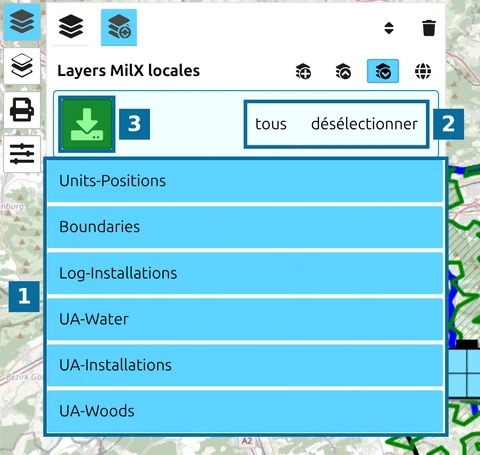
- 1 — cochez les calques à écrire. Enregistrer un fichier par camp garde les dossiers de briefing séparés ; tout enregistrer ensemble donne une seule archive pour l’ensemble de l’exercice.
- 2 — tous sélectionne tous les calques du groupe, désélectionner vide la sélection.
- 3 — le bouton de téléchargement vert écrit le fichier
.milxlyz.
Détails complets : Exporter les calques. Il s’agit de votre « Enregistrer sous » — ré-enregistrez après toute modification importante.
7. Partager ou exporter pour le briefing
Deux voies de sortie, selon le public.
Un briefing imprimé / PDF
Cliquez sur Imprimer la carte ou exporter en PDF.
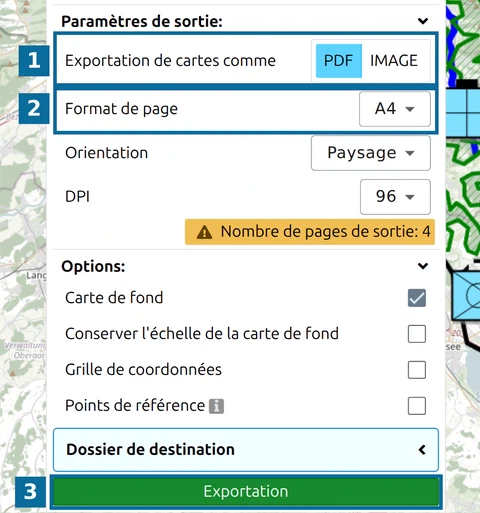
- 1 — Exporter la carte en tant que : PDF pour une version papier, IMAGE pour une diapositive.
- 2 — Format de page, avec Orientation et DPI en dessous. Le panneau indique le nombre de pages que nécessitera la zone d’exportation actuelle — surveillez ce chiffre en modifiant les réglages du papier.
- 3 — Exportation écrit le fichier dans le Dossier de destination.
Définissez la zone d’exportation avant d’exporter : Sélectionner une nouvelle zone d’exportation permet de la dessiner, ou cochez Ajuster la zone d’exportation à la taille de la page ; Rotation et Échelle l’affinent ensuite. Sous Options, Carte de fond, Grille de coordonnées et Points de référence déterminent ce que contient le résultat.
Voir Créer un export pour les options de format de papier, de licence du fond de carte et de géoréférencement, et Imprimer un projet — consultez sa section Vérifier l’échelle imprimée si la grille imprimée doit correspondre à une échelle réelle telle que 1:25 000.
Une situation partagée
Si des collègues continuent à travailler sur la carte :
Ouvrez le menu Layers et cliquez sur Partager la carte militaire dans sa rangée supérieure.

Choisissez le mode de partage — Lecture seule pour les briefings, Modifier & Copier pour la rédaction collaborative, Modifier & Écraser pour l’édition multi-utilisateurs en direct. Voir Comment créer un partage.
Pour un exercice bipartite où chaque joueur ne doit voir que ses propres forces, utilisez le schéma à trois partages de Wargaming avec map.army.
Où aller ensuite
- Gestionnaire des layers — création, réorganisation et suppression des calques, et déplacement entre groupes.
- Symboles sur les calques — déplacer des symboles entre calques, les retrouver grâce au filtre, marquer un calque Approuvé.
- Importer des calques — ajouter une carte numérisée en arrière-plan ou importer un fichier
.milxlyzexistant. - Gratuit vs Pro — ce que la démo hébergée laisse délibérément de côté.
- Raccourcis clavier — le petit ensemble de raccourcis utilisés par l’application.
Dernière mise à jour: