Sur cette page
Introduction : créer une carte militaire en ligne
Ce guide de premiers pas présente map.army, l’application web progressive basée sur navigateur pour la planification d’exercices et de missions militaires, et vous accompagne dans son lancement et la prise en main de la fenêtre principale. Environ cinq minutes ; aucune installation requise.
Démarrage de l’application
Pour démarrer map.army, ouvrez www.map.army dans un navigateur compatible — les autres navigateurs ne prendront pas en charge toutes les fonctionnalités. map.army est une application web progressive : vous pouvez l’installer sur votre appareil et l’utiliser comme une application native — suivez les instructions d’installation pour votre navigateur et votre système d’exploitation.
Deux cas où map.army refuse de démarrer ou vous avertit, tous deux hors de son contrôle :
- Ouverture d’un lien depuis l’application Facebook. Le navigateur intégré de Facebook ne peut pas exécuter l’application : map.army s’arrête et vous demande d’ouvrir l’adresse dans un vrai navigateur. Copiez le lien, ou utilisez l’option Ouvrir dans… de votre navigateur.
- Téléchargement sur certains appareils Xiaomi. Leur gestionnaire de téléchargements intégré peut corrompre un fichier enregistré : map.army vous avertit avant un téléchargement. Enregistrez depuis un autre navigateur si vous rencontrez ce message.
Fenêtre principale
Par défaut, map.army s’ouvre sur la fenêtre principale. Installée comme application web progressive, elle s’exécute dans sa propre fenêtre, sans onglets de navigateur ni barre d’adresse :
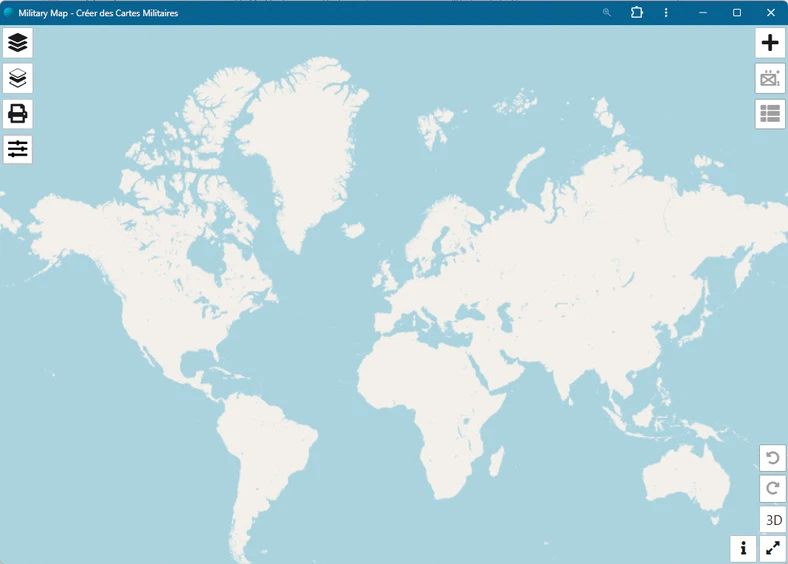
La carte occupe toute la fenêtre, et les commandes se répartissent sur ses bords : quatre boutons à gauche, trois à droite, et cinq dans le coin inférieur droit. Rien n’est caché dans une barre de menu : chaque fonction de la section suivante est accessible en un clic.
Fonctions de la fenêtre principale
Douze commandes entourent la carte. Chaque nom ci-dessous est l’infobulle propre au bouton — survolez un bouton dans l’application et vous lirez exactement ce texte.
| Icône | Position | Fonction | Description |
|---|---|---|---|
 | Gauche, 1er | Layers | Ouvre le menu Calques, où les calques sont créés, chargés, activés et enregistrées. Une superposition peut être un calque MilX, un calque vectoriel ou un calque d’image. |
 | Gauche, 2e | Layer actif/sélectionné | Affiche les symboles du calque sur lequel vous travaillez actuellement, afin d’en repérer un sans avoir à le chercher sur la carte. |
 | Gauche, 3e | Imprimer la carte ou exporter en PDF | Imprime la carte, ou exporte en PDF la section que vous choisissez. |
 | Gauche, 4e | Options | Ouvre le panneau Options — apparence de la carte, formats de coordonnées, format des symboles et les options générales de l’application. |
 | Droite, 1er | Ajouter un nouveau symbole MSS | Trouve un symbole militaire via la galerie de symboles ou la recherche avancée de symboles, et le place sur le calque actif. |
 | Droite, 2e | MSS Symbol Editor | Ajoute des modificateurs et des attributs — signe hiérarchique, affiliation, statut et le reste — au symbole que vous avez sélectionné. |
 | Droite, 3e | Afficher et modifier les coordonnées du graphique | Liste les coordonnées de référence du symbole ou du graphique tactique sélectionné, et permet de les saisir directement. |
 | Bas droite | Annuler (Ctrl + Z) | Annule votre dernière modification. |
 | Bas droite | Rétablir (Ctrl + Y) | Réapplique une modification que vous venez d’annuler. |
 | Bas droite | 3D | Bascule vers la vue de carte 3D, qui est en lecture seule — vous pouvez vous y déplacer mais pas y dessiner. Le bouton affiche alors 2D et vous ramène à la carte 2D éditable. Non disponible sur iOS. |
 | Bas droite | Centre d’actualités et d’informations | Affiche les messages de service et des liens vers des informations complémentaires sur l’application. |
![Bouton 'Plein écran [F11]' dans la fenêtre principale de map.army (F11)](https://www.map.army/doc/img/common/Fullscreen_Button_hu_4b0c60401fed2e61.webp) | Bas droite | Plein écran [F11] | Exécute map.army en plein écran, sans le cadre de la fenêtre. |
Il vous faut un calque actif avant de pouvoir travailler sur des symboles. Ajouter, éditer, déplacer et supprimer un symbole militaire — chacune de ces actions agit sur le calque actif, si bien que sans calque actif l’application n’a nulle part où placer la modification et les commandes cessent de répondre. C’est la question la plus fréquente chez les nouveaux utilisateurs.
- Ajouter un nouveau symbole MSS est désactivé tant qu’aucun calque n’est actif. Une nouvelle session s’ouvre avec un calque vide déjà actif, donc cela fonctionne normalement dès le départ — mais le bouton se grise dès qu’aucun calque modifiable n’est actif, par exemple si vous sélectionnez un calque en lecture seule ou si vous retirez le calque actif.
- MSS Symbol Editor et Afficher et modifier les coordonnées du graphique nécessitent un calque actif et un symbole sélectionné, car tous deux agissent sur un graphique précis.
Ces boutons sont affichés mais désactivés plutôt que masqués, si bien que le survol affiche toujours l’infobulle alors qu’un clic reste sans effet. Si le calque actif est désélectionné pendant que le panneau du symbole est ouvert, celui-ci se ferme automatiquement.
La solution est toujours la même : cliquez sur le nom d’un calque dans le panneau Layers pour l’activer. La liste des calques signale le calque actif par un crayon ; une coche signifie au contraire que ce calque est en lecture seule et que rien ne s’y dessinera. Voir Calques MilX.
Exécuter l’application en plein écran
Cliquez sur le bouton Plein écran [F11] dans le coin inférieur droit pour exécuter map.army en plein écran. Le cadre de la fenêtre s’efface au profit de la carte, ce qui est précisément ce que l’on souhaite en dessinant :
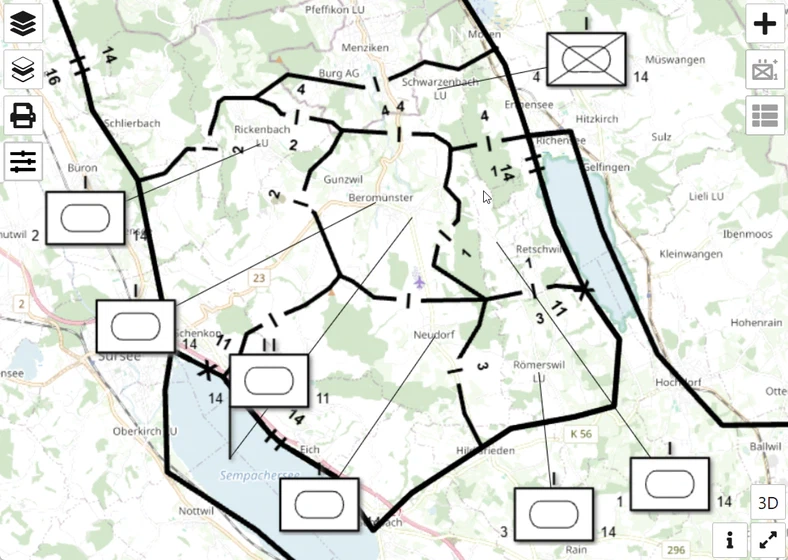
Le mode plein écran fonctionne en vue de carte 2D comme en 3D. Cliquez à nouveau sur le bouton pour le quitter.
Dernière mise à jour: