Sur cette page
Placer son premier symbole militaire MIL-STD-2525
Ce guide de démarrage rapide vous accompagne pas à pas pour placer votre premier symbole MIL-STD-2525 sur la carte dans map.army — du choix d’un calque actif jusqu’au réglage des modificateurs dans l’éditeur de symboles.
Vue d’ensemble
map.army prend en charge deux familles de symboles MIL-STD-2525 :
- Symboles militaires 1-Point — symboles d’unité ou d’équipement ancrés en un seul point de la carte (une compagnie d’infanterie, un poste de commandement, une batterie d’artillerie).
- Symboles militaires N-Points — graphismes tactiques tracés sur plusieurs points pour représenter une ligne, une zone ou un mouvement (lignes de front, limites, axes d’avance, mesures de coordination des appuis feux).
Ce parcours « premier symbole » couvre le cas 1-Point de bout en bout. Le même principe s’applique aux graphismes N-Points, que vous pouvez dessiner de deux façons : cliquer successivement sur chaque point, ou maintenir le bouton gauche de la souris enfoncé et faire glisser pour tracer la forme à main levée — utile lorsqu’une ligne doit suivre une route ou une rivière. Les deux gestes produisent le même graphique ; voir Modifier les graphiques tactiques multipoints. La démonstration ci-dessous présente l’intégralité du processus de placement :
Activer un calque de dessin
Un projet dans map.army peut contenir plusieurs calques de dessin. Pour placer ou modifier des symboles, vous devez d’abord désigner l’un d’eux comme calque actif — les opérations de dessin s’appliquent uniquement au calque actif à tout moment. Pour activer un calque de dessin :
Cliquez sur Layers.

Choisissez le calque sur lequel dessiner et définissez-le comme Calque actif.
L’icône de crayon à côté du nom du calque confirme que le calque est actif.
Placer votre premier symbole sur la carte
Une fois le calque actif défini, le bouton Ajouter un nouveau symbole MSS situé en haut à droite de la fenêtre principale devient disponible. Pour placer votre premier symbole militaire sur la carte :
Appuyez sur Ajouter un nouveau symbole MSS.

Ouvrez la Galerie de symboles ou lancez une MSS Symbol Search.

Sélectionnez un symbole militaire et déplacez le curseur sur la carte.
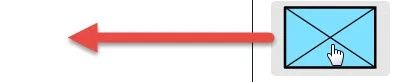
Cliquez sur la carte pour placer le symbole.
Personnaliser le symbole avec l’éditeur de symboles MSS
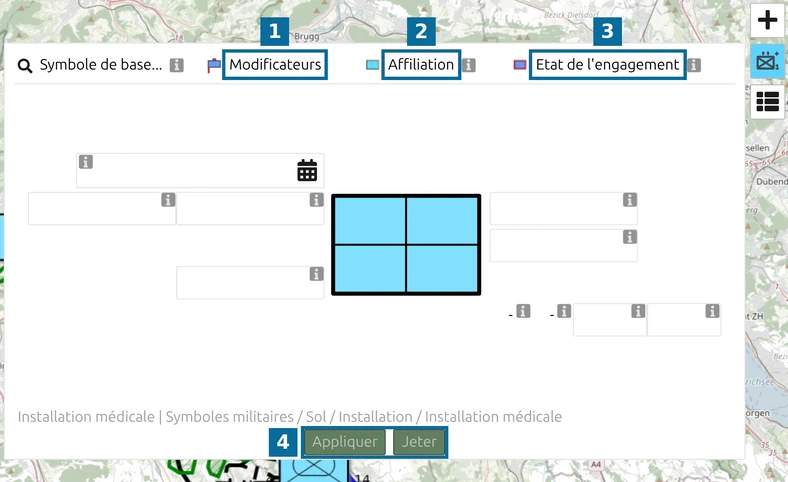
Un symbole de base placé peut être adapté à votre situation tactique dans l’éditeur de symboles MSS. L’éditeur expose l’affiliation du symbole (ami, hostile, neutre, inconnu), le signe hiérarchique — le niveau de l’unité, de Team jusqu’à Troupe, Corps, Armée, Groupe de l’armée et Région — le statut (Inconnu, Anticipé, Actuel, Dégât ou Détruit), ainsi que les modificateurs textuels qui l’entourent — désignation de l’unité, formation supérieure, informations complémentaires, dates et heures. L’aperçu se met à jour en temps réel au fil de vos modifications.
Sélectionnez le symbole de base sur la carte.

Le bouton Éditeur de symboles MSS est maintenant actif — appuyez dessus pour ouvrir l’éditeur.

Modifiez un modificateur ou un attribut dans l’éditeur en cliquant sur le champ correspondant, puis en sélectionnant une valeur ou en saisissant un libellé.
Appuyez sur Appliquer dans le pied de page pour valider vos modifications, ou sur Ignorer pour annuler et fermer l’éditeur.
Pour la liste complète des modificateurs et attributs — ainsi que des notes sur leur signification dans MIL-STD-2525 — consultez la référence de l’éditeur de symboles MSS.
Dernière mise à jour: