Sur cette page
Imprimer une carte tactique en PDF à l'échelle
Imprimer une carte de situation est une opération en deux étapes dans map.army : exportez un PDF à l’échelle voulue, puis imprimez ce PDF sans qu’aucun réglage ne le redimensionne. C’est la seconde étape qui est le plus souvent à l’origine des erreurs d’échelle à l’impression.
Il n’existe pas de mode Impression séparé dans l’application. Le bouton
 **Imprimer la carte ou exporter en PDF** ouvre un panneau unique qui exporte en **PDF** ou en **image** ; imprimer revient à imprimer le PDF ainsi produit.
Exporter le PDF à l’échelle voulue
- Ouvrez Imprimer la carte ou exporter en PDF depuis le bord gauche de la fenêtre principale.
- Dans Zone d’exportation, définissez la zone et l’Échelle — c’est ce nombre qui détermine si vos carrés de grille seront corrects.
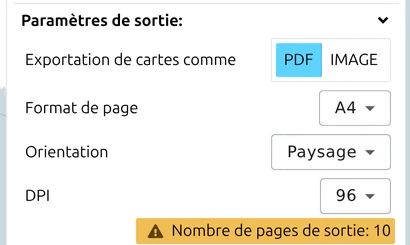
- Dans Paramètres de sortie, choisissez PDF, puis définissez le Format de page et l’Orientation. Le mode paysage convient à la plupart des zones d’opération.
- Vérifiez l’indicateur Nombre de pages de sortie. Plus de pages que prévu signifie que la zone est trop grande pour l’échelle et le format de papier choisis.
- Réglez le DPI au-dessus de la valeur par défaut à l’écran — l’impression révèle des détails qu’un écran masque.
- Cliquez sur Exportation.
Toutes les explications sur chaque contrôle se trouvent dans Exporter une carte militaire en PDF ou image géoréférencée.
Imprimer le PDF à 100 %
Dans la boîte de dialogue d’impression :
- Réglez Échelle (parfois Mise à l’échelle de la page) sur Aucune ou 100 % — jamais Ajuster à la zone imprimable ni Réduire pour ajuster.
- Désactivez toute option Ajuster à la page, Sans bordure ou de réduction automatique des marges au niveau du pilote d’imprimante.
- Réglez les marges sur Aucune et activez les Graphiques d’arrière-plan, afin que la carte atteigne le bord du papier et que le fond de carte s’imprime réellement.
Vérifier le résultat sur le papier
Ne faites pas confiance à la boîte de dialogue — mesurez l’impression :
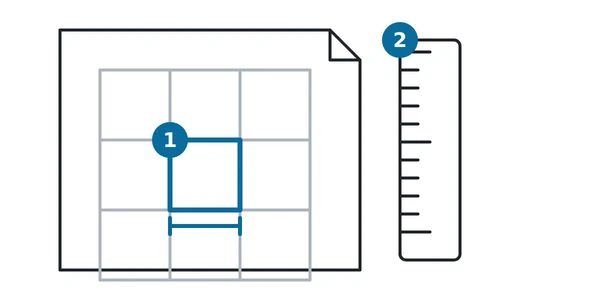
- Repérez un carré de grille dont la distance au sol est connue, par exemple 1 000 m au 1 : 25 000.
- Mesurez-le avec une règle d’échelle ou un roamer Pickett, ou comparez-le à la barre d’échelle de la carte elle-même.
- Au 1 : 25 000, un carré de grille de 1 000 m doit mesurer exactement 40 mm sur la page.
Si ce n’est pas le cas, quelque chose a redimensionné le document — revenez en arrière et vérifiez la boîte de dialogue d’impression avant de modifier quoi que ce soit dans map.army.
Dernière mise à jour: