Sur cette page
Exporter la carte en PDF, PNG, JPEG ou GeoTIFF
Un export transforme la situation affichée à l’écran en un fichier que vous pouvez envoyer, imprimer ou charger dans un logiciel SIG. map.army exporte au format PDF et vers des formats image, et dans les deux cas vous contrôlez la zone, la taille et ce qui y est dessiné.
Ouvrir le panneau d’export
Cliquez sur le bouton
 Imprimer la carte ou exporter en PDF sur le bord gauche de la fenêtre principale.
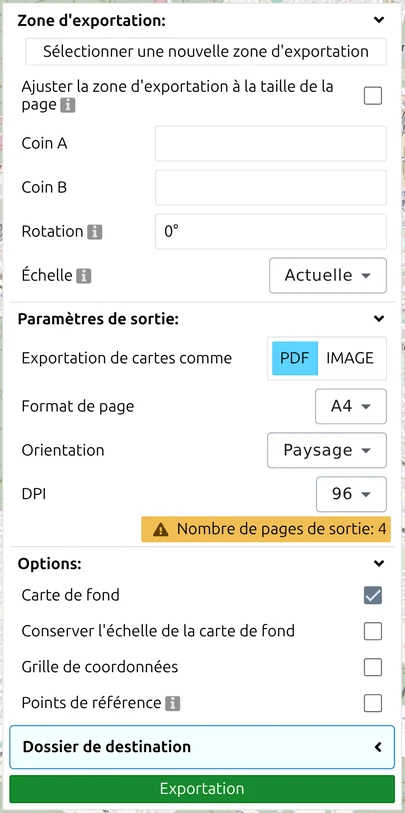
Le panneau s’ouvre avec trois groupes rétractables — Zone d’exportation, Paramètres de sortie et Options — suivis de Dossier de destination et du bouton Exportation en bas. Parcourez-les dans l’ordre.
Choisir la zone d’export
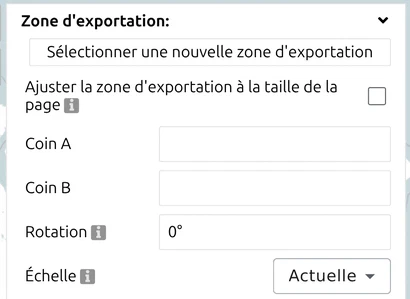
Par défaut, l’export couvre ce que vous voyez. Le groupe Zone d’exportation permet de la définir délibérément :
| Contrôle | Ce qu’il fait |
|---|---|
| Sélectionner une nouvelle zone d’exportation | Faites glisser un rectangle sur la carte pour définir la zone |
| Coin A / Coin B | Les deux coins opposés, sous forme de coordonnées que vous pouvez lire ou saisir |
| Rotation | Fait pivoter le cadre d’export en degrés, pour qu’une route ou une vallée traverse la page en ligne droite |
| Ajuster la zone d’exportation à la taille de la page | Ajuste les proportions de la zone au format de papier choisi, pour que rien ne soit rogné |
| Échelle | Automatique, Actuelle (l’échelle à laquelle vous visualisez), ou une échelle fixe de 1:1 000 jusqu’à 1:25 000 000 |
La rotation est le contrôle que l’on oublie souvent. Une zone d’opérations est rarement alignée sur le nord, et faire pivoter le cadre l’emporte en général sur la réduction de l’échelle pour caser une diagonale malcommode sur la page.
Paramètres de sortie — PDF
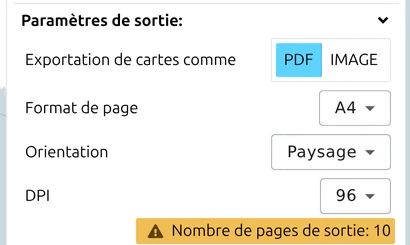
Avec Exporter la carte en tant que réglé sur PDF :
| Réglage | Remarques |
|---|---|
| Format de page | A0 à A5, plus Letter. A4 par défaut ; les formats plus grands conviennent aux impressions de briefing |
| Orientation | Portrait ou paysage |
| DPI | 96, 150 ou 300 points par pouce. 96 convient à l’écran ; l’impression demande 150 ou 300 |
| Nombre de pages de sortie | Pas un réglage mais un affichage : le panneau indique combien de pages produiront votre zone, échelle et format de papier actuels |
Surveillez ce nombre de pages. S’il indique quatre pages alors que vous n’en vouliez qu’une, la zone est trop grande pour l’échelle et le papier choisis — réduisez l’échelle, choisissez une page plus grande, ou utilisez Ajuster la zone d’exportation à la taille de la page.
Un DPI plus élevé va effectivement chercher un fond de carte plus net — jusqu’à un certain point. L’export demande au service de fond de carte le niveau de zoom qui correspond au DPI choisi, donc 300 dpi récupère une imagerie plus fine que 96 dpi plutôt que de simplement agrandir ce qui est à l’écran. Cela vaut jusqu’à ce que la source soit à court de niveaux de zoom ; au-delà de son niveau le plus précis, il n’y a plus rien à récupérer et les points supplémentaires ne font qu’agrandir le même détail. Donc si un export à 300 dpi d’une zone éloignée reste flou, vous avez atteint la limite de ce fond de carte — essayez-en un autre plutôt que d’augmenter encore le DPI.
Activer Conserver l’échelle de la carte de fond désactive délibérément ce comportement : le fond de carte est alors figé au niveau de détail que vous voyez à l’écran et agrandi pour remplir la page. Utilisez-le lorsque la carte imprimée doit correspondre à l’écran, et laissez-le désactivé quand vous voulez le fond de carte le plus net que la source puisse donner.
Paramètres de sortie — image
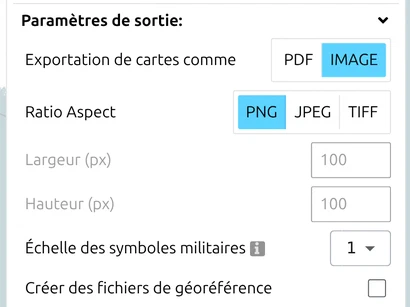
Avec Exporter la carte en tant que réglé sur IMAGE :
| Réglage | Remarques |
|---|---|
| Format d’image | PNG, JPEG ou TIFF |
| Largeur (px) / Hauteur (px) | La taille de sortie en pixels |
| Échelle des symboles militaires | 0.5, 1, 2 ou 3 × — dessine les symboles plus grands ou plus petits par rapport à la carte ; 1 est la valeur normale |
| Créer des fichiers de géoréférence | Écrit le world file annexe décrit ci-dessous |
Échelle des symboles militaires est ce qu’il vous faut pour un tirage grand format. Agrandis en A0, des symboles dimensionnés pour un écran paraissent perdus ; un facteur 2 ou 3 les garde lisibles à bout de bras. Cela ne déplace rien — seule la taille dessinée change.
Choisir le contenu de l’export
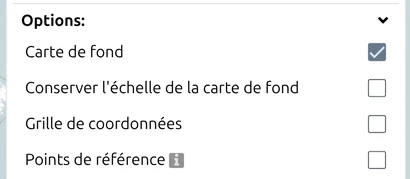
Le groupe Options décide de ce qui est dessiné dans le fichier :
| Option | Effet |
|---|---|
| Carte de fond | Inclut le fond de carte, ou exporte les symboles sans rien en dessous — utile pour une superposition à poser sur une autre carte |
| Conserver l’échelle de la carte de fond | Conserve les étiquettes et le détail du fond de carte à leur échelle à l’écran plutôt que de les redimensionner avec l’export |
| Grille de coordonnées | Dessine la grille de coordonnées dans l’export |
| Points de référence | Ajoute des points de référence marqués, une aide pour quiconque doit géoréférencer le résultat à la main |
Vous pouvez aussi remplacer l’Intervalle de grille personnalisé (en mètres) et l’Intervalle des étiquettes de coordonnées plutôt que d’accepter l’espacement affiché à l’écran. Laissez l’un ou l’autre à 0 pour garder la valeur par défaut. Avec Points de référence activé, vous placez les points #1 et #2 et réglez leur épaisseur, de 1 à 10 px.
Calque sur film transparent (overlay trace). Désactivez Carte de fond et activez Points de référence, puis imprimez sur film transparent : les deux points de référence permettent de poser l’overlay exactement sur une carte papier de même échelle.
Marquage de classification. L’export n’a ni titre, ni en-tête, ni champ de classification ; son pied de page est fixe. Pour marquer une impression (par exemple NATO UNCLASSIFIED en haut et en bas), placez un graphique générique de type texte dans la zone d’exportation avant d’exporter. Pour de vraies métadonnées de confidentialité dans un fichier, utilisez l’export NVG.
Où va le fichier, et comment l’arrêter
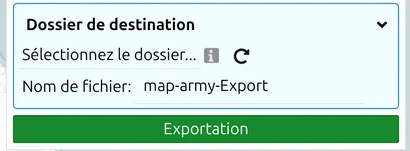
Définissez un Dossier de destination et un nom de fichier avant d’exporter, et le fichier y est écrit directement. Si le navigateur ne peut pas écrire dans le dossier, ou qu’un fichier du même nom existe déjà, l’application le signale plutôt que d’échouer silencieusement — elle peut aussi enregistrer sous un nom légèrement différent, donc vérifiez ce qui a réellement atterri.
Un grand export n’est pas instantané. Pendant son exécution, une superposition de progression liste les étapes en cours et propose Interrompre, la bonne réponse à un nombre de pages que vous n’aviez pas prévu.
Sortie géoréférencée

Un export géoréférencé porte les informations dont un logiciel SIG a besoin pour placer l’image sur le globe. Il existe deux voies :
- TIFF stocke le géoréférencement à l’intérieur du fichier image. Rien ne peut en être séparé, ce qui en fait le choix le plus sûr pour la transmission. C’est pourquoi l’option distincte de fichier de géoréférence ne s’applique pas au TIFF.
- PNG ou JPEG avec Créer des fichiers de géoréférence produit un world file annexe —
.pgwà côté d’un PNG,.jgwà côté d’un JPG. Gardez la paire ensemble ; seule, l’image n’est qu’une image.
Un world file contient six nombres, un par ligne :
A    taille de pixel dans la direction X
D    rotation autour de l'axe Y
B    rotation autour de l'axe X
E    taille de pixel dans la direction Y (généralement négative)
C    coordonnée X du centre du pixel supérieur gauche
F    coordonnée Y du centre du pixel supérieur gauche
Les valeurs sont exprimées dans le système de coordonnées de l’image exportée. map.army écrit les world files en WGS84, donc A et E sont en degrés par pixel, et non en mètres. Pour obtenir une taille de pixel métrique, multipliez par environ 111 320 m par degré à l’équateur — le facteur de longitude diminue vers les pôles. Le format est un standard public ; voir l’article World file pour la spécification complète.
Attribution lors de la publication
Le fond de carte dessine sa propre mention de source sur la carte — nommant la source des données, par exemple OpenStreetMap ou swisstopo — et cette mention fait partie de la carte, donc elle apparaît dans un export qui inclut le fond de carte. Ce n’est pas un réglage d’export que vous pouvez activer ou désactiver.

Exporter sans le fond de carte supprime la mention de source en même temps que la carte — ce qui est légitime, puisqu’il n’y a alors plus de données de fond de carte à créditer. Vos propres symboles vous appartiennent.
Les conditions de licence pour l’utilisation, la modification et la redistribution des symboles sont résumées dans la FAQ.
Choisir le bon fond de carte avant de publier

Le fond de carte sur lequel vous exportez importe dès que le résultat est publié :
- OpenStreetMap et OpenTopoMap peuvent être redistribués avec l’attribution habituelle. Ce sont les choix sûrs par défaut pour tout ce qui est imprimé ou public.
- Les fonds de carte Google — Maps, Satellite, Hybrid, Roads — ne peuvent pas être redistribués en impression ou en publication statique selon leurs conditions. Utilisez-les pendant le travail, puis changez avant d’exporter.
- swisstopo suit les conditions de données ouvertes de swisstopo, généralement permissives pour un usage non commercial ; vérifiez la licence en vigueur pour un usage commercial.
Changez sous Options → Map Settings → Map Type ; voir Options → Map Settings.
Dernière mise à jour: