Sur cette page
NVG OTAN : importer et exporter une carte tactique
NVG (NATO Vector Graphics) est un format d’échange basé sur XML défini par l’OTAN pour les superpositions de situation tactique dans les environnements de commandement et de contrôle. map.army lit et écrit ce format dans l’application hébergée gratuite — vous n’avez besoin d’aucun déploiement de projet, ni pour l’un ni pour l’autre sens.
Où se trouve NVG
NVG ne se trouve ni dans le panneau Layers, ni dans Layers vectoriels. Il se cache derrière un seul bouton du gestionnaire des layers :
- Ouvrez Layers, puis Ouvrir le gestionnaire des layers.
- Sur le groupe de calques, cliquez sur le globe — son infobulle indique Exporter/Importer dans d’autres formats.
Cela ouvre un panneau à trois onglets :

Importer un fichier NVG
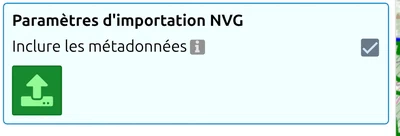
- Ouvrez le gestionnaire des layers et cliquez sur le globe.
- Choisissez l’onglet NVG avec la flèche vers le haut. Le panneau s’intitule Paramètres d’importation NVG.
- Décidez pour Inclure les métadonnées — cette option applique les métadonnées propres au document NVG aux calques en cours de création.
- Cliquez sur le bouton vert de chargement. Cela ouvre le sélecteur de fichier.
- Le contenu du fichier arrive sous forme d’un ou plusieurs calques dans le gestionnaire des layers.
Ce qui survit à l’import
Vérifiez le résultat plutôt que de supposer qu’il est arrivé intact. Trois points sont à connaître :
- Seuls les symboles MIL-STD-2525C sont lus. Un symbole donné dans un autre schéma —
app6a:,2525b:,app06d:ouicon:au lieu de2525c:— est écarté, avec l’avertissement NVG symbol ‘…’ is ignored. Un code2525c:inconnu de l’application est remplacé par le symbole le plus proche de la norme s’il en existe un (avertissement : …has been mapped to the closest Symbol in the Standard), et écarté dans le cas contraire. Une superposition provenant du système d’une autre nation peut donc arriver incomplète, ou d’apparence plausible tout en signifiant quelque chose de légèrement différent : lisez chaque avertissement et vérifiez la symbologie avant de vous en servir. La liste complète de ce qui est lu et écrit figure sur Interopérabilité NVG. - Les coordonnées sont lues comme des longitudes et latitudes WGS84 en degrés décimaux, conformément à ce qu’exige l’ADatP-4778. L’import ne lit aucune déclaration de système de référence propre au fichier et ne s’y adapte pas : un fichier portant des mètres projetés dans ses attributs
xetyn’est donc pas rejeté — les symboles atterrissent simplement au mauvais endroit, sans aucune erreur. Un contenu mal placé est le symptôme à surveiller. - Un fichier sans regroupement devient un seul calque appelé
NVG Layer. Renommez-le dans le gestionnaire des layers pour ne pas le confondre avec le prochain import.
Une fois les calques importés, ils se comportent comme n’importe quel calque MilX : modifiez-les, combinez-les, enregistrez-les en .milxlyz ou partagez-les. Voir Exporter les calques et Comment créer un partage.
Exporter vers NVG
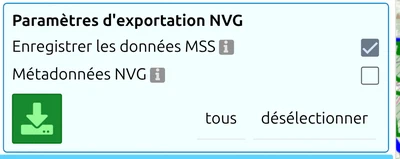
Choisissez l’onglet NVG avec la flèche vers le bas, cochez les calques voulus dans la liste ci-dessous, puis utilisez le bouton vert de téléchargement. Deux options se trouvent au-dessus :
| Option | Ce qu’elle fait |
|---|---|
| Inclure les données MSS | Écrit les attributs MSS dans le fichier sous forme de Extended Data NVG, pour qu’une plus grande partie de votre symbologie survive au transfert. Activé par défaut |
| Métadonnées NVG | Ouvre l’éditeur de métadonnées du document décrit ci-dessous. Désactivé par défaut |
Métadonnées NVG
Il y a deux endroits où définir les métadonnées, et ce ne sont pas les mêmes choses :
- Métadonnées du document — un seul ensemble de valeurs pour le fichier que vous êtes sur le point d’exporter, modifiable depuis l’option Métadonnées NVG du panneau d’export.
- Métadonnées de calque — une surcharge propre à chaque calque, dans le panneau Paramètres de chaque calque, sous l’intitulé Métadonnées NVG, avec des flèches pour copier une étiquette d’un calque à un autre.
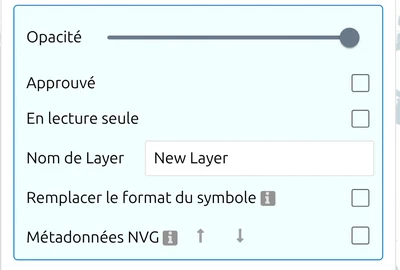
Ce que vous pouvez définir, et ce que map.army renseigne
Vous modifiez le Titre et l’Étiquette de confidentialité. Les champs Créateur, Éditeur, Identifiant et Date de création sont affichés en lecture seule et sont renseignés par map.army au moment de l’export — il n’y a donc rien à saisir à cet endroit, et rien de ce que vous pourriez saisir n’atteindrait le fichier.
L’Étiquette de confidentialité comporte quatre champs : Politique, Classification, Diffusabilité et Date de création.
La diffusabilité est interprétée comme des codes pays, pas comme du texte libre. Les entrées sont analysées comme des codes ISO 3166 à trois lettres — séparés par des espaces, des virgules ou des points-virgules — et un préfixe est complété jusqu’au code correspondant le plus proche. Tout ce que l’application ne peut pas faire correspondre est signalé plutôt que transmis, si bien qu’une diffusabilité rédigée en prose ne passera pas. Vérifiez ce que l’application a fait de votre saisie avant d’envoyer le fichier.
Réglez correctement l’étiquette dès la première fois. NVG est un format d’échange, et le fichier survivra très probablement à la conversation dans laquelle il a été envoyé.
Versions
map.army importe le NVG 2.0.0 et versions ultérieures — un fichier avec une version antérieure, ou sans aucun attribut de version, est refusé avec un message l’indiquant. L’export écrit toujours en 2.0.2 ; il n’y a aucune version à choisir.
NVG et MilX — quand utiliser chaque format
Les deux formats transportent la symbologie militaire MIL-STD-2525C (pas de bibliothèque de symboles APP-6 distincte) et les graphiques tactiques ; la forme sur le réseau diffère, la sémantique se recoupe largement. Un guide de décision rapide :
- Les données source sont en NVG — importez-les comme décrit ci-dessus. Une fois chargées, travaillez en MilX pour tout ce qui suit.
- La destination est exclusivement NVG (certains systèmes de planification fédérés de l’OTAN) — exportez directement en NVG. Conservez un
.milxlyzcomme copie maîtresse, car MilX transporte des attributs que NVG ne conserve pas. - Dans un environnement MIL-STD-2525 / MSS — MilX de bout en bout est plus simple et c’est le format que gs-soft maintient aux côtés de MSS. Voir À propos → Format de fichier MilX.
- Échange avec ATAK / CivTAK — ni NVG ni MilX n’est la bonne réponse ; voir l’entrée FAQ map.army peut-il échanger des données avec ATAK / CivTAK / WinTAK ?.
Pour discuter d’un scénario d’interopérabilité NVG :
Dernière mise à jour: