Sur cette page
Exporter une carte en KML ou KMZ pour Google Earth
KML et KMZ sont les formats de fichier que lit Google Earth — KMZ n’est qu’un KML compressé (zippé). Exporter vers ces formats permet de remettre une situation terminée à quelqu’un qui n’utilise pas map.army mais dispose de Google Earth ou ESRI Earth.
Exporter les calques
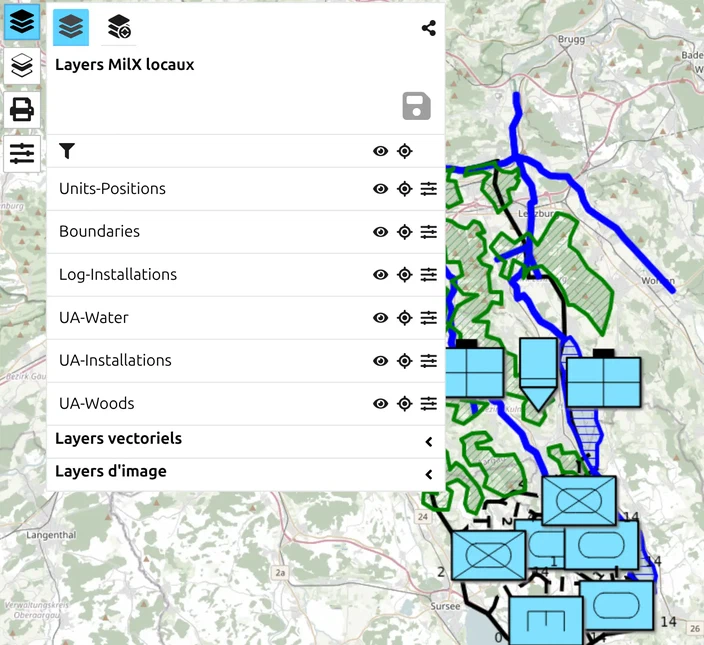
- Ouvrez le menu Layers depuis la fenêtre principale.
- Ouvrez le gestionnaire des layers.
- Sélectionnez les calques à exporter.
- Cliquez sur l’icône du globe — son infobulle indique Exporter/Importer dans d’autres formats — puis choisissez l’onglet KML. (L’icône de téléchargement simple juste à côté écrit du MilX® et ne propose aucun choix de format ; voir Le gestionnaire des layers pour la barre d’outils complète.)
- Enregistrez le fichier.
- Ouvrez-le dans Google Earth ou ESRI Earth pour vérifier qu’il s’affiche correctement.
Zoomez la carte approximativement à votre échelle de travail avant d’exporter. Le niveau de zoom à ce moment-là influence la précision avec laquelle la géométrie des symboles est échantillonnée dans le KML.
Le fichier ne contient que vos calques, rien d’autre
Cet export écrit les calques MilX que vous sélectionnez — ce n’est pas une image de la carte. Ce que vous voyez autour de vos symboles à l’écran ne se trouve pas dans le fichier :
- pas de fond de carte, ni de mention de source du fond de carte ;
- pas de grille de coordonnées d’aucune sorte, donc un maillage GARS ou MGRS sur lequel vous travailliez n’y sera pas ;
- pas de barre d’échelle ni de badge du nord magnétique.
Google Earth fournit son propre arrière-plan et sa propre grille, ce qui explique pourquoi le résultat reste cohérent une fois ouvert. Mais si ce qu’il vous faut est une image de la situation telle que dessinée — grille de coordonnées et tout le reste — c’est plutôt l’export PDF ou image qu’il vous faut, où Grille de coordonnées est un interrupteur. Voir Créer un export.
La cible KML écrit toujours un fichier .kmz compressé ; un .kml non compressé n’est jamais produit, et il n’y a aucun choix zippé/non zippé à faire. (Un tel choix existe pour la cible MilX, entre .milxly et .milxlyz — voir Exporter les calques.) Tout ce qu’il faut pour placer le contenu se trouve à l’intérieur du fichier lui-même, il n’y a donc aucun fichier compagnon à conserver à côté.
Paramètres d’exportation KML
Lorsque KML est sélectionné, le panneau affiche un bloc Paramètres d’exportation KML avec deux arrière-plans d’étiquettes. Google Earth dessine les étiquettes directement sur son imagerie ; une étiquette pâle ou transparente peut donc être difficile à lire, et ces paramètres placent une couleur derrière le texte.
| Paramètre | Effet | Par défaut |
|---|---|---|
| Arrière-plan (graphiques 1 point) | Couleur d’arrière-plan derrière les modificateurs de texte des symboles ponctuels, comme les désignations d’unité | Coché, gris clair |
| Arrière-plan (graphiques tactiques) | Couleur d’arrière-plan, avec transparence, derrière les étiquettes des lignes et des zones | Décoché, sans arrière-plan |
Cochez la case pour activer un arrière-plan ; une pastille de couleur apparaît alors, et un clic dessus ouvre un sélecteur de couleur. L’arrière-plan des points est une couleur pleine. Le sélecteur des graphiques tactiques comporte aussi un réglage de transparence (alpha), ce qui permet un fond translucide qui laisse la carte visible. Case décochée, aucun arrière-plan n’est écrit. Vos choix sont mémorisés pour l’export suivant.
Deux autres comportements s’appliquent au KML uniquement. map.army appose la mention Exportation générée avec suivie du nom de l’application en haut au centre du contenu exporté. Et un seul export KML peut s’exécuter à la fois : si vous en lancez un second alors que le premier est encore en cours, l’application répond Un précédent export est toujours en cours. Veuillez attendre la fin avant de démarrer une nouvelle exportation. Les exportations simultanées ne sont actuellement pas prises en charge.
Cette copie est un instantané à sens unique
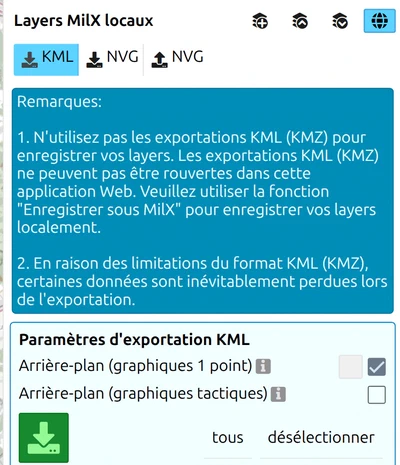
Un export KML ou KMZ ne peut pas être rechargé dans map.army. L’application vous le signale directement dans la boîte de dialogue d’export :
“N’utilisez pas les exportations KML (KMZ) pour enregistrer vos layers. Les exportations KML (KMZ) ne peuvent pas être rouvertes dans cette application Web. Veuillez utiliser la fonction « Enregistrer sous MilX » pour enregistrer vos layers localement.”
“En raison des limitations du format KML (KMZ), certaines données sont inévitablement perdues lors de l’exportation.”
L’application n’affiche cet avertissement que lorsque KML est la cible sélectionnée : un lecteur qui ne choisit jamais KML ne le voit jamais — et la conséquence n’apparaît que bien plus tard, quand le fichier refuse de se rouvrir.
La raison tient à ce que chaque format conserve. Un calque MilX conserve les attributs MIL-STD-2525 de chaque symbole — affiliation, signe hiérarchique, statut, étiquettes — sous forme de données que vous pouvez toujours modifier. KML conserve le résultat dessiné : des graphiques statiques à des positions fixes. Rien dans le fichier n’indique qu’une forme a un jour été une compagnie mécanisée amie.
La règle pratique est donc : MilX est votre copie maîtresse, KML est un livrable. Enregistrez d’abord le .milxlyz — voir Exporter les calques — puis exportez en KML ensuite, aussi souvent que vous le souhaitez.
Dans l’autre sens
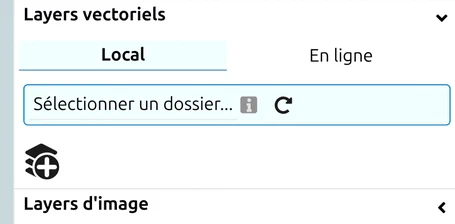
Charger un KML dans map.army est une opération différente : il arrive comme un calque vectoriel plutôt que comme des symboles militaires — voir Calques vectoriels. Seul un .kml simple peut être chargé ainsi ; un .kmz doit d’abord être décompressé. Un aller-retour vers KML puis retour ne restitue donc pas ce que vous aviez au départ.
Si votre destinataire utilise map.army, envoyez-lui plutôt le fichier .milxlyz ou un lien de partage — les deux conservent la symbologie modifiable. Voir Comment créer un partage.
Dernière mise à jour: