Sur cette page
Intégrer une carte militaire dans un site (iFrame)
L’application web map.army peut être intégrée dans un autre site web. Vous pouvez également intégrer votre version modifiée et enregistrée. Il existe deux méthodes : la première est basée sur le partage d’URL et la seconde sur le fichier. Voici comment procéder.
À quoi ressemble une carte intégrée
<iframe width="100%" height="315" src="https://www.map.army/" style="border:0" loading="lazy" referrerpolicy="no-referrer" allowfullscreen></iframe>
Créer l’iFrame
URL de partage
Suivez ces étapes pour générer un code HTML iframe à partir de votre partage :
Consultez notre article : comment créer un partage.
Cliquez d’abord sur le bouton ‘Layers’.

Une fenêtre s’ouvre. Cliquez sur l’icône ‘icône Partager la carte militaire’.

Cliquez ensuite sur le bouton vert ‘Créer un nouveau MilX Share…’.

Choisissez le type de partage souhaité : ‘Lecture seule’, ‘Modifier & Copier’ ou ‘Modifier & Écraser’.
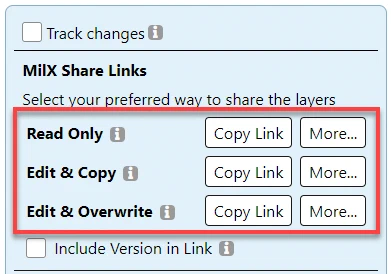
Cliquez sur le bouton ‘Plus…’. Plusieurs boutons s’affichent.

Cliquez sur la première icône. Il s’agit d’une icône de générateur iframe. Elle génère un code iframe pour vous. Le code généré sera copié dans votre presse-papiers.

Collez ce code généré dans votre site web.
Exemple :
<iframe width="560" height="315" src="https://www.map.army/?ShareID=YOUR_SHARE_ID&UserType=YOUR_SHARE_TOKEN" style="border:0" loading="lazy" referrerpolicy="no-referrer" allowfullscreen>
</iframe>
Basé sur un fichier
Suivez ces étapes pour créer un iframe basé sur un fichier hébergé sur votre serveur web.
Consultez d’abord notre article : comment charger un calque MilX via un paramètre URL. Si cela fonctionne correctement avec votre serveur web, vous pouvez coller le lien dans un iframe. Voici les étapes :
- Copiez notre exemple de code HTML iframe et collez-le dans votre site web.
<iframe width="100%" height="315" src="PASTE HERE" style="border:0" loading="lazy" referrerpolicy="no-referrer" allowfullscreen></iframe>
- Remplacez la partie src=“PASTE HERE” ‘COLLEZ ICI’ par votre URL fonctionnelle.
Dernière mise à jour: