Sur cette page
Partager une carte tactique ou un COP par lien en ligne
Vous pouvez partager vos cartes modifiées avec d’autres personnes et donner à toute votre équipe une image opérationnelle commune (COP). Cet article explique comment procéder.
Vidéo tutorielle sur le partage de carte
Création d’un partage
Suivez ces étapes pour partager votre carte avec quelqu’un :
Cliquez sur l’icône ‘Layers’.

Une fenêtre s’ouvre. Cliquez sur l’icône ‘icône Partager la carte militaire’.

Cliquez ensuite sur le bouton ‘Créer un nouveau MilX Share…’.

Choisissez le type de partage souhaité : ‘Lecture seule’, ‘Modifier & Copier’ ou ‘Modifier & Écraser’.
Cliquez sur ‘Copier le lien’ ou sur le bouton ‘Plus…’ pour partager sur une plateforme de réseaux sociaux.
La première icône est une icône iframe. Cette fonction fournit le code HTML complet pour intégrer le projet directement dans une page web ou un blog.

Ajouter des calques à votre partage
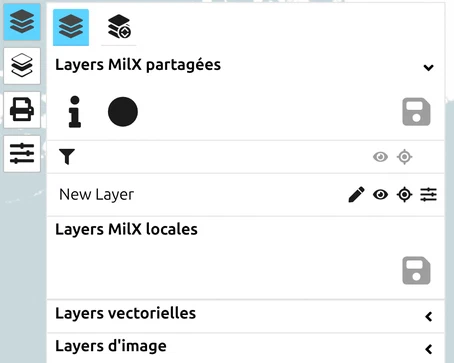
Après avoir créé un partage vide, remplissez-le avec votre travail :
- Ouvrez le gestionnaire des layers (le même menu Layers).
- Faites glisser les calques à publier dans la section Layers MilX partagés. Un partage transporte vos calques MilX dans leur intégralité. Il reproduit aussi les calques d’image et vectoriels de source en ligne, car il enregistre l’adresse depuis laquelle ils ont été chargés — mais les calques d’image et vectoriels locaux, chargés depuis un fichier de votre propre machine, ne voyagent pas du tout avec un partage. Voir Partager des calques de sources en ligne.
- Cliquez sur le bouton vert ‘Mettre à jour le partage MilX actuel’ (visible dans la section Versions des partages ci-dessous) pour enregistrer la composition des calques dans le partage. Tant que vous n’avez pas enregistré, le partage reste vide pour toute personne qui ouvre le lien.
Les destinataires qui possèdent déjà votre lien de partage verront les nouveaux calques au prochain chargement de la page (ou, si le suivi des modifications est activé, dans les trois minutes environ — l’application vérifie l’existence d’une version plus récente du partage toutes les 200 secondes environ).
Versions des partages
Les partages ont des versions.
Vous pouvez mettre à jour les versions après avoir modifié la carte. Cliquez simplement sur le bouton vert ‘Mettre à jour le partage MilX actuel’.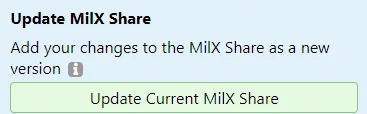
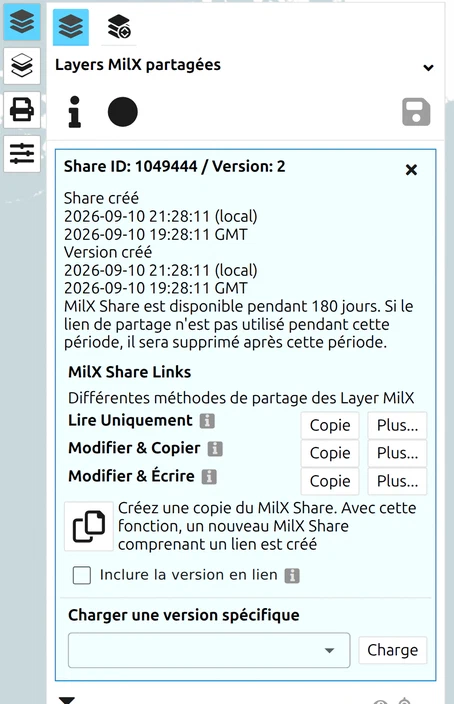
Après la mise à jour, le numéro de version change :
Types de partage
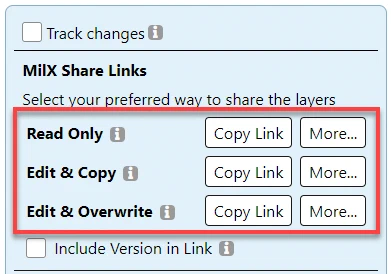
Un partage comporte l’un des trois niveaux d’accès, et ce niveau est fixé par le lien que vous transmettez — le destinataire ne peut pas l’augmenter. Voici les descriptions propres de map.army :
| Type | Ce que le destinataire peut faire |
|---|---|
| Lecture seule | Charger les Layers MilX partagés depuis l’URL. Ils ne peuvent pas être modifiés, ni enregistrés localement. |
| Modifier & Copier | Charger, modifier et enregistrer localement — mais les modifications ne peuvent être enregistrées que dans un nouveau MilX Share. Pas de collaboration sur l’original. |
| Modifier & Écraser | Charger avec des droits d’écriture complets, et enregistrer les modifications comme une nouvelle version du même partage. C’est le niveau qui permet à plusieurs personnes de travailler ensemble sur une même situation. |
Choisissez Modifier & Écraser seulement si vous souhaitez réellement que des collaborateurs puissent écrire dans votre partage ; Modifier & Copier permet à quelqu’un de s’appuyer sur votre travail sans pouvoir le modifier.
Limitations connues
Quelques contraintes à garder en tête lors de l’utilisation des partages :
- Un partage expire après 180 jours d’inactivité. L’application l’indique elle-même clairement : un MilX Share est disponible pendant 180 jours, et si le lien n’est pas utilisé durant cette période, il est supprimé. Un partage n’est donc pas une archive — conservez le
.milxlyzsi la situation doit survivre à l’exercice. - Pas de protection par mot de passe. Les liens de partage sont obscurs mais non authentifiés — toute personne disposant du lien peut l’ouvrir, avec les permissions du type de partage choisi. Il n’existe pas d’option mot de passe / lien privé aujourd’hui ; les cartes sensibles ne doivent pas être mises derrière un partage public. Si vous avez besoin d’un contrôle d’accès, envisagez un déploiement sur réseau fermé (voir l’entrée FAQ sur les réseaux fermés).
- Pas de comptes utilisateurs. La version hébergée gratuite ne dispose ni de comptes utilisateurs ni de stockage personnel persistant. Un partage est le seul moyen de « sauvegarder » une carte côté serveur ; sinon, utilisez l’export MilX local (voir Calques → Exporter des calques).
- Le rechargement réinitialise la vue. L’ouverture d’un lien de partage recentre et re-zoome sur la vue par défaut enregistrée dans le partage ; tout panoramique ou zoom effectué par le destinataire avant un rechargement n’est pas conservé.
- Ce qu’un partage stocke, et où. Créer un partage téléverse deux choses sur les serveurs de gs-soft : vos calques MilX, et les paramètres du projet qui les accompagnent (y compris les adresses de tout calque de source en ligne). Ils y restent jusqu’à ce que le lien reste inutilisé pendant 180 jours — l’application n’a pas de bouton de suppression — et toute personne disposant du lien peut les lire. Détails : Protection des données. Considérez un partage comme une publication, et non comme un espace de stockage — n’y mettez rien que vous ne publieriez pas.
Créer une nouvelle version à partir du partage
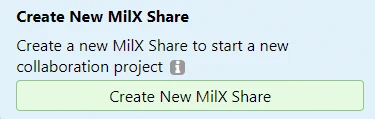
Il est possible de créer de nouvelles versions à partir du partage. Cette nouvelle version utilisera un identifiant totalement différent.
Cliquez d’abord sur l’icône ‘Layers’.
Une fenêtre s’ouvre. Cliquez sur l’icône ‘icône Partager la carte militaire’.
Cliquez sur le bouton vert ‘Créer un nouveau MilX Share…’.
Comment charger un partage spécifique
Il est possible de charger une version spécifique du partage. Suivez ces étapes pour changer de version.
Cliquez d’abord sur l’icône ‘Layers’.
Une fenêtre s’ouvre. Cliquez sur l’icône ‘icône Partager la carte militaire’.
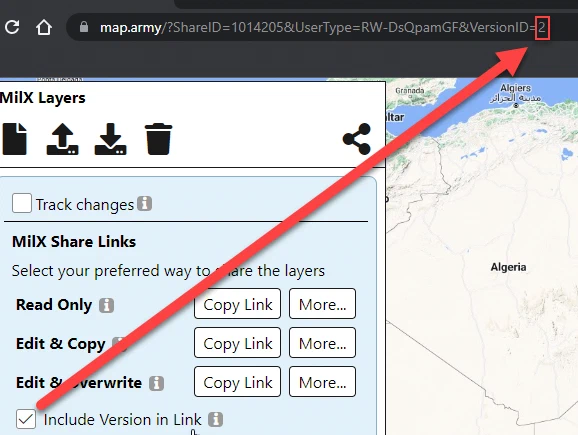
Cochez ensuite la case blanche à côté de ‘Inclure la version dans le lien’.

Pour revenir à une version précédente, modifiez le numéro dans l’URL.
Suivi des modifications
La fonction de suivi des modifications permet de recevoir une notification du site web lorsque le partage est modifié. Elle est utile pour la collaboration.
Suivez ces étapes pour activer le suivi d’un partage :
Cliquez d’abord sur l’icône ‘Layers’.
Une fenêtre s’ouvre. Cliquez sur l’icône ‘icône Partager la carte militaire’.
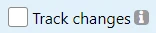
Cochez ensuite la case blanche à côté de ‘Suivi des modifications’. Le suivi doit être sélectionné pour fonctionner.
Si le partage est modifié, une notification apparaît. map.army vérifie les modifications toutes les quelques minutes plutôt qu’instantanément — attendez-vous donc à un léger délai plutôt qu’à une alerte immédiate.
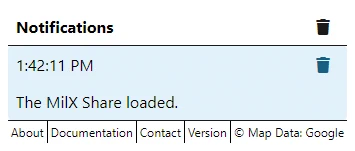
Pour voir les modifications, actualisez la page.
Dernière mise à jour: