Sur cette page
IA et map.army : générer et analyser des fichiers MilX®
map.army n’a pas d’IA intégrée. Elle n’en a pas besoin : ses calques sont enregistrés en MilX®, un format XML ouvert, et des assistants IA comme Claude savent lire et écrire du XML. Cette page montre comment utiliser une IA pour créer des calques, les vérifier et automatiser des tâches de routine, et à quoi il faut faire attention.
Pourquoi une IA peut travailler avec MilX®
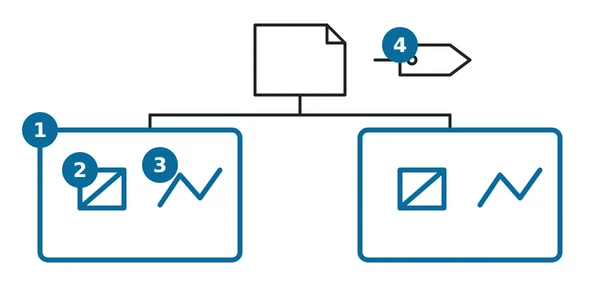
Un fichier MilX est un texte simple. Il liste les calques et, dans chaque calque, les symboles et les graphiques tactiques avec leurs coordonnées — voir Format de fichier MilX — Guide du format d’échange map.army. Un symbole est écrit sous forme de code d’identification de symbole (SIDC), le code à 15 caractères que MIL-STD-2525 attribue à chaque symbole.
Ainsi, une IA peut traiter MilX de deux façons :
- Dans un chat — vous collez du texte, l’IA répond par un fichier MilX ou un résumé.
- Dans un outil — des scripts et des agents basés sur une IA (par exemple Claude Code, ou un agent qui exécute seul un flux de travail) lisent et écrivent directement des fichiers MilX.
L’IA ne parle jamais avec map.army. Elle produit ou lit un fichier ; vous chargez ce fichier dans map.army et vous le vérifiez là.
Générer un calque MilX® avec une IA
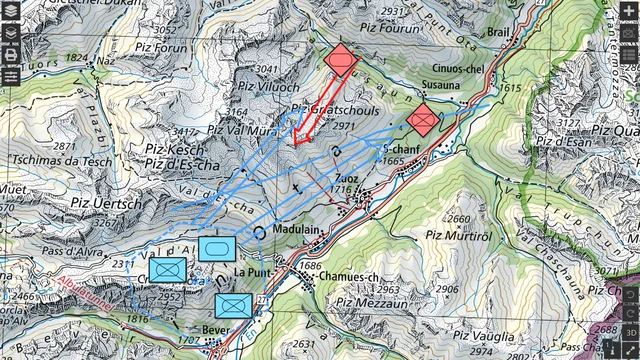
Carte de base © swisstopo.
Donnez à l’IA ce que vous avez — un ordre écrit, une liste d’unités, un tableau issu d’un tableur — et demandez un calque MilX. L’exemple ci-dessus a été produit ainsi : trois compagnies bleues dans une zone de rassemblement, une limite de compagnie, une attaque principale et une attaque d’appui, deux compagnies rouges et une contre-attaque rouge. L’exercice est fictif. Vous pouvez le télécharger sous fictional-exercise.milxlyz et le donner à votre IA comme modèle. Un .milxlyz est une archive ZIP qui contient le XML sous le nom Layer.milxly : décompressez-la pour donner le XML à l’IA, et compressez le XML de l’IA en ZIP sous le nom Layer.milxly pour obtenir de nouveau un .milxlyz.
Chargez ensuite le résultat dans map.army de l’une de ces façons :
| Méthode | Quand l’utiliser |
|---|---|
| Charger MilX dans le gestionnaire des layers — voir Importer un calque MilX, vectoriel ou image | Un fichier .milxlyz sur votre propre ordinateur. Un .milxly non compressé se charge aussi. |
Un lien de calque ?layer=<url> — voir Charger un calque MilX via un paramètre URL dans map.army | Le fichier est sur un serveur web, par exemple produit par un script. |
| Un dossier de travail MilX | Uniquement pour les déploiements Pro et en réseau fermé ; désactivé dans l’app hébergée gratuite — voir Gratuit vs Pro — Ce qu’inclut chaque offre map.army. |
Analyser des calques avec une IA

Enregistrez vos calques avec Enregistrer sous MilX — voir Exporter un calque MilX en fichier .milxlyz. map.army enregistre toujours un .milxlyz compressé (zip) ; décompressez-le pour obtenir le XML, ou laissez votre outil le faire. Demandez ensuite à l’IA, par exemple :
- Résumer les unités par affiliation (ami, ennemi, neutre) et par signe hiérarchique (compagnie, bataillon …).
- Lister les positions, ou les unités situées dans une zone donnée.
- Trouver les lacunes — symboles sans désignation, modificateurs de texte manquants, codes de symbole inattendus.
- Vérifier la cohérence avant un exercice — chaque unité de l’ordre figure-t-elle sur la carte, et rien d’autre ?
Pour d’autres systèmes, map.army exporte elle-même en KML / KMZ et en NVG ; utilisez ces exports plutôt qu’une conversion par IA quand le système cible sait les lire.
Automatiser avec des agents et des scripts
Une IA qui sait exécuter des outils peut reprendre des tâches répétitives autour de map.army. Flux de travail typiques :
- Créer des calques en série à partir de listes d’unités — un calque MilX par unité ou par phase, écrit dans un dossier ou sur un serveur web.
- Contrôles nocturnes des overlays partagés — télécharger un calque, lancer les contrôles de cohérence ci-dessus et signaler ce qui a changé.
- Génération de rapports — transformer un calque en résumé écrit de la situation ou en tableau d’unités pour un document d’exercice.
Gardez une personne dans la boucle : l’agent produit des fichiers et des rapports, une personne les vérifie dans map.army avant leur utilisation.
Pièges lors de la génération de MilX®
Ce sont les erreurs qui cassent le plus souvent un calque généré par IA. Signalez-les d’emblée à votre IA.
Codes de symbole
Chaque symbole est un SIDC MIL-STD-2525C à 15 caractères dans <MssStringXML>, échappé en XML. Les modificateurs de texte sont des éléments <Attribute>, identifiés par leur lettre de modificateur (T, M, H, G …) :
<MssStringXML><Symbol ID="SFGPUCIZ---E---"><Attribute ID="T">1</Attribute></Symbol></MssStringXML>
Que l’IA utilise uniquement des codes qu’elle peut vérifier, par exemple avec la liste des symboles MIL-STD-2525C de la documentation symbol.army, et qu’elle contrôle l’affichage de chacun.
Les valeurs d’attribut sont validées
Le MSS® (Military Symbol Service) contrôle les valeurs d’attribut, et une valeur invalide est rejetée : le symbole ne s’affiche pas. Exemple : la direction de déplacement Q prend trois chiffres — 060, pas 60.
Coordonnées
Utilisez <CoordSystemType>WGS84</CoordSystemType>. Dans chaque point, <X> est la longitude et <Y> la latitude — l’inverse de ce que l’on dit souvent à l’oral.
Ordre des points dans les graphiques tactiques
Pour les graphiques à plusieurs points, l’ordre des points a une signification :
| Graphique | SIDC | Points |
|---|---|---|
| Attaque principale | GFGPOLAGM------ | 3 points : P1 pointe de la flèche, P2 début de la hampe, P3 un point légèrement en arrière de la pointe et décalé sur le côté, qui fixe la largeur de la pointe de flèche |
| Attaque d’appui | GFGPOLAGS------ | comme l’attaque principale |
| Limite | GFGPGLB----E--- | une polyligne, nombre de points libre |
| Zone de rassemblement | GFGAGAG-------- | un polygone ; T porte le nom |
Si vous échangez P1 et P2, la pointe de flèche est dessinée au début.
Sécurité et protection des données
Ce que map.army fait elle-même de vos données est couvert par la politique de confidentialité de map.army et décrit dans Protection des données : ce qui quitte votre navigateur. Cela ne couvre pas le service d’IA que vous choisissez.
Intégration avec MSS® et MilX® Web Services
Pour intégrer le rendu de symboles ou le traitement MilX dans votre propre système, gs-soft propose les MSS and MilX Web Services. Contactez mss@gs-soft.com.
Dernière mise à jour: