Sur cette page
Comment mettre à jour le Military Map Generator
Assurez-vous de travailler avec la dernière version de l’application web.
Vue d’ensemble
Le développement agile des applications web aboutit à de nouvelles versions toutes les quelques semaines. Dès qu’une nouvelle version est disponible, vous serez informé au démarrage de map.army.
Mise à jour au démarrage
Suivez ces étapes si vous êtes informé de la disponibilité d’une nouvelle version au démarrage de l’application web :
Au démarrage de l’application, une notification s’affiche informant de la disponibilité d’une nouvelle version :
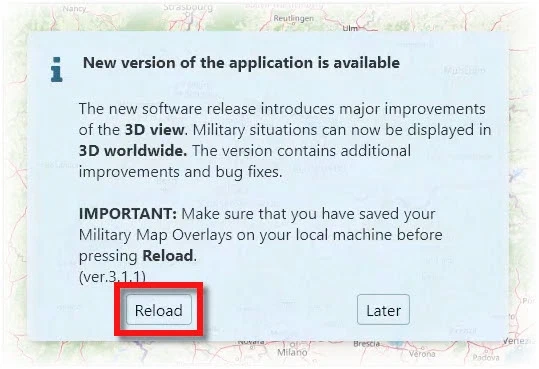
Appuyez sur ‘Recharger’
L’application web est mise à jour et redémarre
Mise à jour en cours de travail
Dans le cas peu probable où vous recevez le message de mise à jour pendant votre travail sur l’application web, procédez comme suit :
Une notification s’affiche informant de la disponibilité d’une nouvelle version :
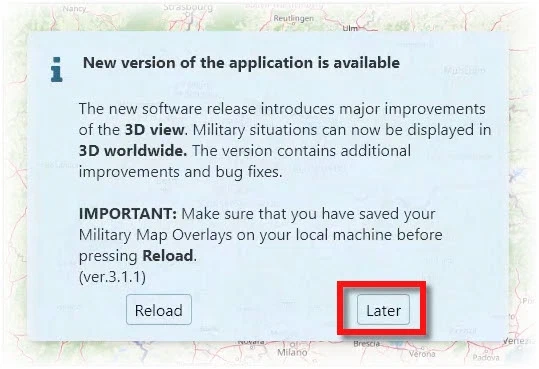
Appuyez sur ‘Plus tard’ si vous avez un état de travail non enregistré
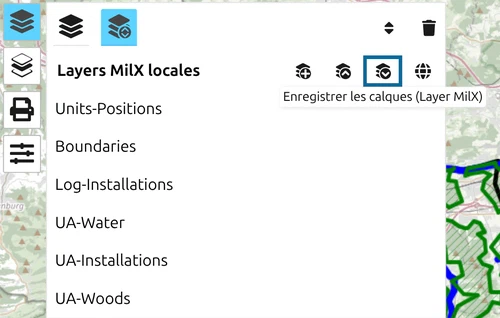
Enregistrez et téléchargez votre travail au format de calque MilX
Rechargez l’application web en appuyant sur ‘Ctrl+F5’
Dépannage : éléments d’interface manquants après une mise à jour
La plupart des problèmes de mise à jour sont résolus par Ctrl+F5 (rechargement forcé). Si cela ne suffit pas — par exemple le panneau des symboles, les contrôles de zoom ou d’autres éléments d’interface n’apparaissent pas après une mise à jour récente — effacez le service worker mis en cache.
- Ouvrez les outils de développement de votre navigateur (généralement F12 dans Chrome, Edge, Brave ou Firefox).
- Ouvrez l’onglet Application → Service Workers.
- Localisez l’entrée pour
map.armyet cliquez sur Unregister. - Fermez les outils de développement et rechargez la page avec Ctrl+F5.
L’application web installe un nouveau service worker au prochain démarrage.
Dernière mise à jour: