Sur cette page
Notifications, téléchargements et limites de projet
L’endroit où map.army vous informe de ce qui s’est passé — messages, informations de version et téléchargements — et de ce qu’il fait lorsqu’un projet approche de ses limites.
Le Centre d’actualités et d’informations
Le bouton i dans le coin inférieur droit de la carte est le Centre d’actualités et d’informations. Les messages qui n’exigent pas de réponse immédiate — un calque qui n’a pas pu être chargé ou enregistré, une indication sur votre position, des nouvelles d’une carte partagée, un fichier en cours d’enregistrement — y sont rassemblés au lieu d’interrompre votre travail.
- Un nombre sur le bouton indique combien de messages sont en attente. Sa couleur suit le plus grave d’entre eux : rouge pour une erreur, ambre pour un avertissement, bleu pour une information.
- Cliquez sur le bouton pour ouvrir la liste, intitulée Notifications. Chaque message indique l’heure d’arrivée, un titre et le texte.
- La corbeille à côté d’un message le supprime ; la corbeille de l’en-tête de la liste, Supprimer toutes les notifications (marquer comme lues), vide la liste. Il n’existe pas d’état « lu » distinct — supprimer un message revient à le marquer comme lu.
- La liste n’est pas conservée lorsque vous rechargez l’application. Lisez ce qui est important avant de le faire.
Liens : Informations, Documentation, Contacter, Version
Sous les messages — ou seule lorsqu’il n’y en a pas — le Centre d’actualités et d’informations affiche une rangée de liens :

| Lien | Ouvre |
|---|---|
| Informations | la page produit de map.army, dans un nouvel onglet |
| Documentation | cette documentation, dans un nouvel onglet, dans la langue de l’application |
| Contacter | un formulaire de contact vers gs-soft AG |
| Version | les informations de version — voir ci-dessous |
| © Map Data: … | le fournisseur de la carte de base actuellement affichée |
Informations de version
Version indique quelle version de l’application et de ses services vous utilisez — la première chose à citer lorsque vous signalez un problème :
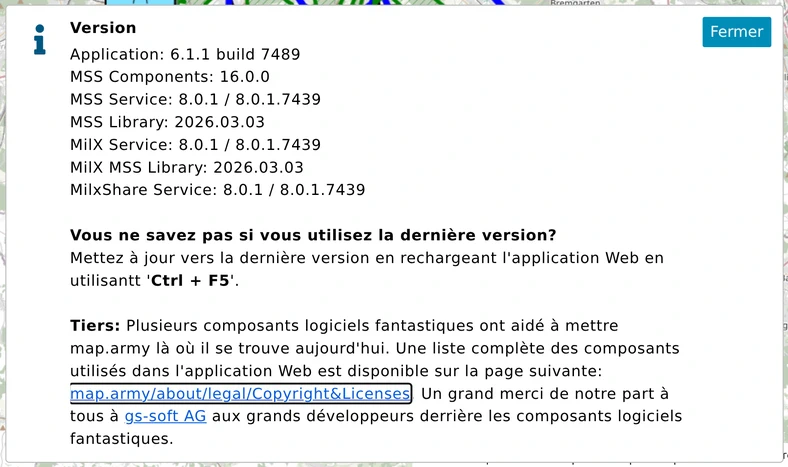
La première ligne, Application, indique la version et le build de l’application. Les lignes suivantes nomment les versions des services de symboles et MilX avec lesquels l’application communique. Si vous n’êtes pas sûr d’avoir la dernière version, rechargez l’application avec Ctrl + F5 — voir Mettre à jour map.army. Le lien en bas de message répertorie les logiciels tiers sur lesquels l’application est construite.
Téléchargements
La manière dont un fichier vous parvient dépend du nombre de fichiers produits par une même action :
- Un seul fichier — par exemple Télécharger des calques (Layer) sous forme de fichier MilX dans le panneau Layers (Calques) — est transmis immédiatement au navigateur et arrive là où celui-ci enregistre les téléchargements. Un message « … est en cours de création et d’enregistrement » apparaît dans le Centre d’actualités et d’informations.
- Plusieurs fichiers à la fois — par exemple un export avec ses fichiers de géoréférencement — ouvrent en bas à droite un petit panneau Telecharger des fichiers, avec un bouton par fichier. Cliquez sur chaque bouton pour télécharger le fichier ; son icône se transforme en coche verte. La corbeille vide la liste, et le panneau disparaît une fois tous les fichiers téléchargés. La liste n’est pas conservée après un rechargement.
Si, lors de l’export, vous avez choisi un Dossier de destination (Chrome et Edge), les fichiers sont écrits directement dans ce dossier et le panneau Telecharger des fichiers n’est pas utilisé. Un fichier dont le nom existe déjà s’y voit ajouter un horodatage. Voir Créer un export.
Limites de projet
Le service MilX qui enregistre vos calques fixe trois limites : le nombre de layers (calques) d’un projet, le nombre de graphiques d’un calque et le nombre de points d’un graphique. map.army vous avertit dans le panneau Layers (Calques) à l’approche de ces limites :
- Ambre — au-delà de 75 % d’une limite. Vous pouvez continuer à travailler.
- Rouge — limite dépassée. Un calque ou un graphique qui dépasse sa limite ne peut pas être enregistré.
L’avertissement nomme la limite et énumère les calques ou graphiques concernés ; cliquez sur une entrée pour y accéder. Les lignes de calques affichent leur nombre actuel par rapport à la limite, entre parenthèses.
Supprimer les layers vides
Lorsqu’un projet a utilisé plus de 75 % de sa limite de layers et qu’au moins un calque ne contient aucun graphique, l’avertissement propose un bouton Supprimer les layers vides. Il supprime tous les calques ne contenant aucun graphique, en une seule étape et sans demander de confirmation — vérifiez d’abord la liste si vous conservez volontairement des calques vides comme espaces réservés.
Très grands projets
Au-delà d’environ 6 000 symboles militaires dans un projet, map.army avertit une fois que les performances peuvent en souffrir, puis charge désormais les nouveaux calques avec leurs symboles masqués. Utilisez l’interrupteur Afficher / Masquer d’un calque pour afficher ses symboles. Voir Performances pour garder les grands projets réactifs.