Auf dieser Seite
Taktische Routenplanung in map.army
Planen Sie eine komplexe taktische Route durch Kombination eines externen Routing-Werkzeugs mit map.army. Dieses Rezept verwandelt eine frei in Google My Maps (oder einem anderen KML-fähigen Werkzeug) erstellte Route in einen MilX-Layer, der den vollen taktischen Grafikeditor unterstützt — sodass Sie Kontrollpunkte, Phasenlinien, Ablöseorte und weitere militärische Symbolik darauf anbringen können.
Wann dieser Workflow geeignet ist
Verwenden Sie dieses Rezept, wenn Sie benötigen:
- Eine Route mit vielen Wegpunkten (Google My Maps unterstützt von Haus aus Routen mit bis zu ca. 10 Wegpunkten).
- Strassenfolgende Geometrie statt geradliniger Segmente zwischen Punkten (Googles Routing-Service berechnet die Strecke entlang realer Strassen).
- Die fertige Route als MilX-Layer, den Sie mit taktischer Symbolik erweitern können — Kontrollpunkte, Ablöseorte, benannte Phasenlinien.
Übersicht des Ablaufs
Google My Maps          map.army (Vektor-Ebene)          map.army (MilX-Ebene)
─────────────────       ─────────────────────────          ─────────────────────────
Route zeichnen,      →  KML als Vektor-Ebene        →   Vektor-Ebene in MilX konvertieren
Wegpunkte setzen,       importieren; Lage prüfen        und taktische Symbolik ergänzen
KML exportieren
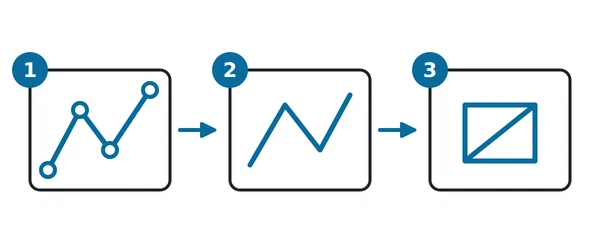
Im Diagramm: 1 Route und Wegpunkte in Google My Maps zeichnen; 2 die KML als Vektor-Layer importieren; 3 in einen MilX Layer umwandeln und Symbole ergänzen.
Schritt 1 — Route in Google My Maps planen
- Öffnen Sie Google My Maps und erstellen Sie eine neue Karte.
- Fügen Sie einen Routen-Layer hinzu und klicken Sie auf das Werkzeug Wegbeschreibungen hinzufügen.
- Klicken Sie der Reihe nach auf jeden Wegpunkt entlang des gewünschten Pfades. Google routet entlang der Strassen zwischen den Wegpunkten.
- Wenn Sie fertig sind, öffnen Sie das Menü der Karte und wählen Sie In KML/KMZ exportieren. Wählen Sie KML (nicht KMZ) und laden Sie die Datei herunter.
Schritt 2 — KML als Vektor-Layer importieren
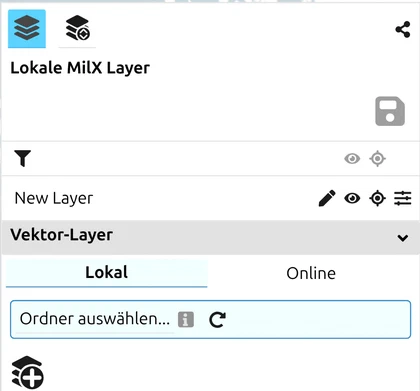
- In map.army öffnen Sie Layer → Layer laden.
- Wählen Sie die aus Google My Maps exportierte KML-Datei. Die Route erscheint als Vektor-Layer.
- Prüfen Sie die Geometrie — schwenken und zoomen Sie, um zu bestätigen, dass die Route dem erwarteten Pfad folgt.
Siehe Layer importieren — Vektor Layer für den allgemeinen Import-Workflow und Hinweise zum KML-Import (Icon-Referenzen aus KML werden beim Import nicht übernommen; relevant ist hier die Geometrie).
Schritt 3 — Vektor-Layer in einen MilX-Layer konvertieren
Der Vektor-Layer trägt nur Geometrie — um die taktische Grafikbearbeitung zu aktivieren, konvertieren Sie ihn in einen MilX-Layer:
Suchen Sie den importierten Vektor-Layer im Layer-Panel. Das Konvertieren-Icon sitzt in der Zeile des Layers selbst, neben Download und Sichtbarkeit — nicht im Einstellungsdialog. Sein Tooltip lautet „Layer in MilX konvertieren und zum Projekt hinzufügen".
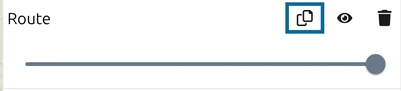
Klicken Sie darauf.
Die Route ist nun eine MilX-Linie; der Layer ist mit dem vollen taktischen Grafikeditor bearbeitbar.
Schritt 4 — Taktische Symbolik ergänzen
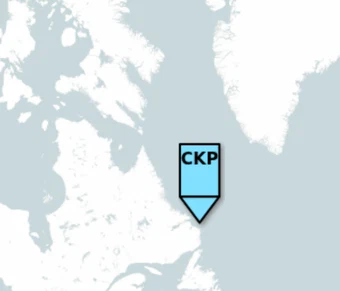
Mit der Route nun in einem MilX-Layer platzieren Sie zusätzliche Symbole an relevanten Punkten entlang der Strecke:
- Kontrollpunkte, Ablöseorte und Phasenlinien als taktische Grafiken aus der Symbolgalerie.
- Einheitensymbole für die Elemente, die sich entlang der Route bewegen, auf demselben oder einem separaten Layer.
- Reichweitenkreise für Einsatzzonen entlang der Route — siehe Kartentools → Reichweitenringe.
Speichern Sie das Ergebnis als .milxlyz oder teilen Sie es über einen MilX-Freigabelink — siehe Wie erstellt man eine Freigabe.
Hinweise und Einschränkungen
- Anzahl der Wegpunkte. Das kostenlose Routing von Google My Maps unterstützt etwa 10 Wegpunkte pro Route. Bei längeren Routen planen Sie in Abschnitten und führen Sie die resultierenden Vektor-Layer in map.army zusammen.
- KML-Icon-Referenzen, die in Google My Maps zugewiesen wurden, werden beim Import nicht übernommen — jedes Feature erhält dasselbe generische Basissymbol aus einer festen Vorlage, statt aus dem KML abgeleitet zu werden. Die Geometrie der Route bleibt erhalten. Um diesen Features ein echtes Symbol zu geben, öffnen Sie eines im MSS-Symbol-Editor und verwenden Sie Basissymbol… — siehe Layer importieren. Das ist ein anderer Schritt als das Hinzufügen neuer taktischer Grafiken darüber.
- Koordinatengenauigkeit ist durch die Präzision von Google My Maps begrenzt (typischerweise mehrere Meter). Für eine exakte Koordinatenplanung platzieren Sie taktische Grafiken direkt in map.army über die Punktliste.
Zuletzt aktualisiert: