Auf dieser Seite
Operations-Overlay zeichnen: Grenzen, Phasenlinien, Ziele
Ein Operations-Overlay zeigt den Plan auf der Karte: Kontrollmassnahmen wie Grenzen, Phasenlinien, die Angriffsachse und das Angriffsziel. In map.army ist jede davon eine taktische Grafik, die Sie mit der Symbolsuche finden, mit wenigen Klicks platzieren und mit ihrer Bezeichnung beschriften. Diese Seite führt Schritt für Schritt durch ein Kompanie-Angriffs-Overlay.
Das Overlay im Überblick
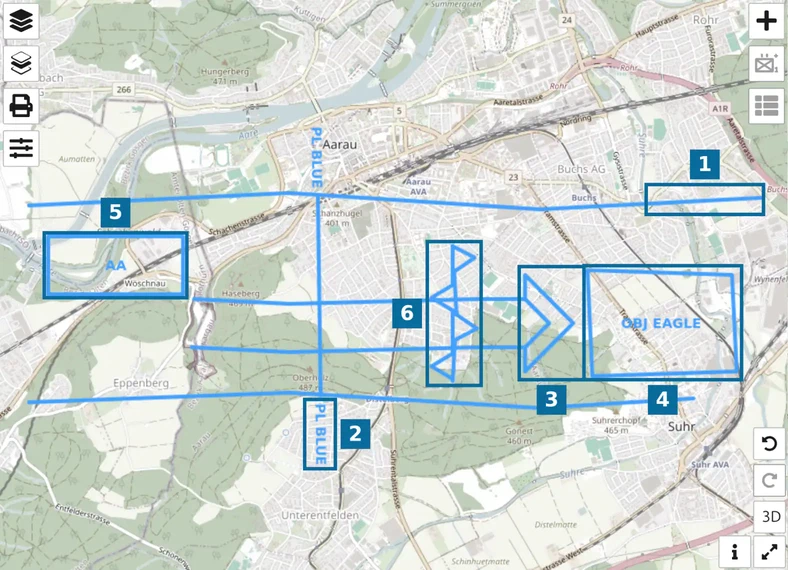
Im Screenshot: (1) eine Grenze, (2) Phasenlinie BLUE, (3) die Achse des Hauptangriffs, (4) Angriffsziel EAGLE, (5) der Sammelraum, (6) ein Hindernisgürtel. Zeichnen Sie sie auf einem eigenen MilX-Layer, damit sich das Overlay allein speichern und weitergeben lässt.
Jede Grafik finden
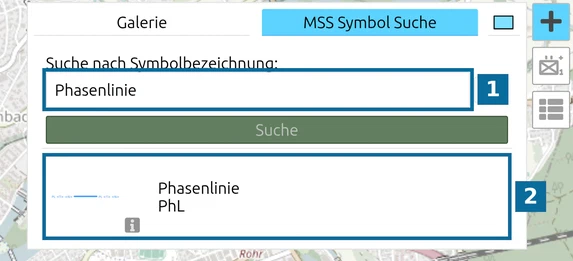
Klicken Sie auf Neues taktisches Zeichen hinzufügen, öffnen Sie den Reiter MSS-Symbolsuche, geben Sie den Begriff ein und klicken Sie auf das Ergebnis. Im Screenshot: (1) das Suchfeld, (2) das Ergebnis zum Anklicken.
| Kontrollmassnahme | Eingabe | Ergebnis wählen | Punkte im Beispiel |
|---|---|---|---|
| Grenze | Grenze | Abschnittslinie / Grenze | 4 |
| Phasenlinie | Phasenlinie | Phasenlinie | 2 |
| Angriffsachse | Hauptangriff | Hauptangriff | 4 |
| Angriffsziel | Angriffsziel | Angriffsziel | 4, eine Fläche |
| Sammelraum | Bereitstellungsraum | Sammelraum | 4, eine Fläche |
| Hindernis | Hindernis | Hindernisse Generell Gürtel oder ein bestimmtes Hindernis | 3 |
Suchen Sie in der Sprache Ihrer Oberfläche; ein englischer Begriff findet in einer deutschen Oberfläche nichts. Angriffsachse findet nur die Varianten für Luftlande- und Luftangriffe: Für einen Angriff am Boden suchen Sie nach Hauptangriff. Die App nennt den Bereitstellungsraum im Ergebnis Sammelraum; die Suche braucht aber das Wort der App, hier Bereitstellungsraum. Weitere Suchtipps finden Sie unter Symbolgalerie.
Zeichnen
- Wählen Sie das Ergebnis. Das Suchfenster bleibt offen; setzen Sie Ihre Punkte daneben oder schliessen Sie es zuvor.
- Klicken Sie für jeden Punkt einmal auf die Karte. Bei einer Fläche klicken Sie ihre Ecken an.
- Drücken Sie die Leertaste, um die Grafik abzuschliessen.
- Wiederholen Sie dies für die nächste Grafik.
Zwei Dinge sind gut zu wissen:
- Hauptangriff beginnt an der Pfeilspitze. Klicken Sie zuerst das Ende am Angriffsziel und zuletzt das hintere Ende an. Die Pfeilspitze skaliert mit dem ersten Segment, halten Sie dieses daher kurz.
- Punkte rasten an nahen Grafiken ein, solange der Magnet-Knopf aktiv ist, was der Vorgabe entspricht. So bleibt eine Phasenlinie mit einer Grenze verbunden. Drücken Sie S (oder klicken Sie den Magnet-Knopf), um das Einrasten aus- und wieder einzuschalten.
Wie Sie eine Grafik danach verschieben oder umformen, lesen Sie unter Mehrpunkt Symbole.
Beschriften
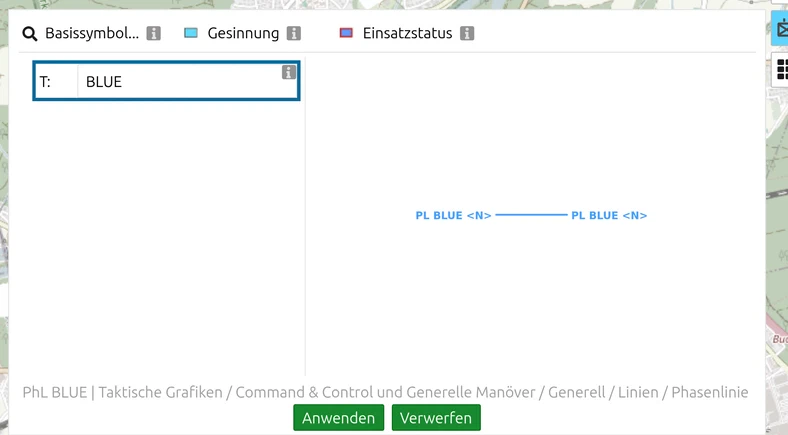
Wählen Sie die Grafik aus und öffnen Sie den MSS-Symbol-Editor. Geben Sie die eindeutige Bezeichnung in das Feld T: ein und klicken Sie auf Anwenden: Aus BLUE wird PL BLUE an beiden Enden der Phasenlinie, aus EAGLE wird OBJ EAGLE im Angriffsziel. Grenzen und Sammelräume nehmen in B: zusätzlich eine Führungsstufe auf; die Achse des Hauptangriffs hat kein Textfeld.
Datum-Zeit-Gruppe (DTG): Diese Grafiken tragen keine DTG. Einheitensymbole haben unter ihren Modifikatoren ein Feld Datum&Zeit mit einer Auswahl, die die unter Einheitseinstellungen gesetzte Zeitzone zeigt, standardmässig Z.
Speichern und weitergeben
- Für die Befehlsanlage oder das Briefing: ein massstäblicher PDF-Export oder eine Overlay-Pause auf Folie ohne Hintergrundkarte.
- Für andere map.army-Nutzer: den Layer als MilX speichern oder freigeben.
- Für NATO-C2-Systeme: NVG-Export.
Zuletzt aktualisiert: