Auf dieser Seite
Symbolgalerie: taktische Zeichen MIL-STD-2525 suchen
In der Symbolgalerie sind alle verfügbaren militärischen Symbole vorhanden. Von dort können sie ausgewählt und auf der Karte platziert werden.
Übersicht
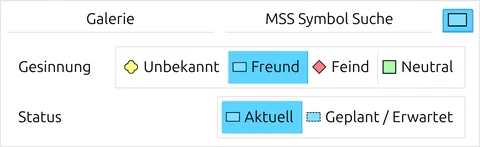
 Mit einem Klick auf diesem Knopf wird die Symbolgalerie geöffnet.
Bereiche und Gruppen
Unter dem Reiter ‘Galerie’ sind alle Basissymbole in Bereichen und Untergruppen abgelegt. Diese Bereiche sind verfügbar:
| Bereich | Inhalt |
|---|---|
| Favoriten | Rechtsklick auf ein Symbol und Zu Favoriten hinzufügen wählen. Das ist der einzige Weg — die galerieeigene +-Schaltfläche bewirkt in map.army nichts |
| Formationen | 1-Punkt Symbole, welche Formationen definieren |
| Ausrüstung und Einrichtungen | 1-Punkt Symbole für Fahrzeuge, Waffen und Einrichtungen |
| Taktische Grafiken | Mehrpunkt Symbole für taktische Darstellungen |
| Funktionsspez. Symbole | 1- und Mehrpunkt Symbole für spezielle Funktionen (Notfall, Friedenssicherung usw.) |
| Meteo | 1- und Mehrpunkt Symbole für die Darstellung von Wetterinformationen |
| Zivile Symbole | Polizei-, Feuerwehr- und Zivilschutz-Symbole — nur im Arbeitsmodus Erweitert |
Die letzte Zeile ist die, die man sich merken sollte: Zivile Symbole erscheint nur, wenn der Arbeitsmodus auf Erweitert gesetzt ist. Im Modus International hat die Symbolgalerie sechs Bereiche; wechseln Sie unter Allgemeine Optionen zu Erweitert, und ein siebter erscheint.
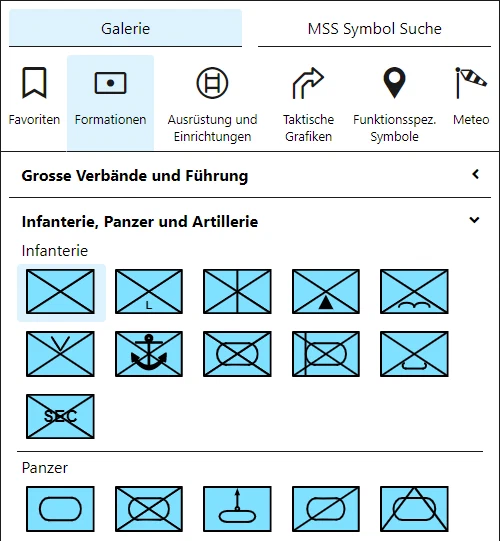
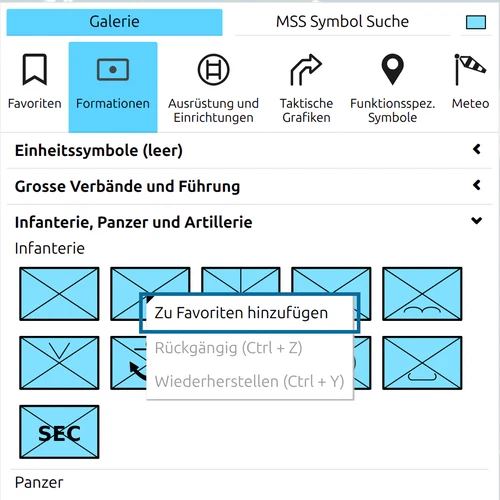
Innerhalb von jedem Bereich sind die Symbole in Gruppen unterteilt, um sie schneller zu finden. Ist ein Symbol markiert, kann es auf der Karte mit einem Klick platziert werden.
Symbole suchen
Unter dem Reiter MSS-Symbolsuche finden Sie ein Basissymbol anhand seiner Bezeichnung. Die Bezeichnungen entsprechen dem militärischen Standard (MIL-STD-2525), in der Sprache der App: Ist die App auf Deutsch eingestellt, suchen Sie nach Infanterie, nicht nach infantry — ein englischer Begriff findet dann nichts. Wechseln Sie unter Optionen → Allgemein → Sprache die Sprache, wenn Sie ein Symbol nur unter seinem englischen Namen kennen.
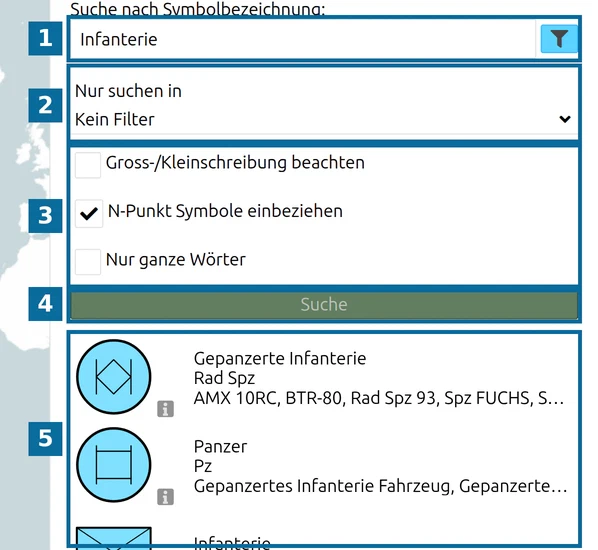
- Geben Sie einen Teil der Bezeichnung in Suche nach Symbolbezeichnung: ein. Die Trichter-Schaltfläche neben dem Feld (Tooltip Filtereinstellungen) blendet die Filtereinstellungen (2 und 3) ein oder aus.
- Nur suchen in beschränkt die Suche auf einen Zweig der Symbolbibliothek; mit Kein Filter wird alles durchsucht. Die Liste richtet sich nach dem aktuellen Arbeitsmodus und der Sprache.
- Gross-/Kleinschreibung beachten und Nur ganze Wörter schränken die Treffer ein; beide sind standardmässig aus. N-Punkt-Symbole einbeziehen — standardmässig an — listet auch taktische Grafiken auf, die mit mehreren Punkten gezeichnet werden (Linien, Flächen, Pfeile); deaktivieren Sie die Option, um nur 1-Punkt-Symbole wie Einheiten und Ausrüstung zu sehen.
- Klicken Sie auf Suche oder drücken Sie die Eingabetaste. Nach einer Suche bleibt die Schaltfläche ausgegraut, bis Sie Text oder Option ändern — die Eingabetaste sucht weiterhin erneut.
- Jedes Ergebnis zeigt das Symbol mit Kurzname, Abkürzung und alternativen Bezeichnungen. Zeigen Sie auf das i-Symbol für den vollen Namen und den Symbolcode. Klicken Sie ein Ergebnis an, um es auszuwählen; danach lässt es sich mit einem Klick auf der Karte platzieren.
Tipps, um ein militärisches Symbol schnell zu finden:
- Suchen Sie in der Sprache Ihrer Oberfläche, mit kurzen, kennzeichnenden Wörtern: Phasenlinie, Grenze, Ziel, Range Fan, nicht mit einer vollständigen Bezeichnung wie Phasenlinie Alpha.
- Die Suche findet Namen, Kurznamen, Abkürzungen und alternative Bezeichnungen. Nach dem Symbolcode (SIDC) sucht sie nicht; der Code steht unter dem i-Symbol eines Ergebnisses.
- Die Ergebnisliste endet nach etwa 50 Einträgen, ohne Meldung. Zeigt ein allgemeines Wort wie Hindernis das gesuchte Symbol nicht, geben Sie einen genaueren Begriff ein.
- Kennen Sie den Zweig, öffnen Sie ihn stattdessen im Galeriebaum oder begrenzen Sie die Suche mit Nur suchen in.
Symbole mit Emoji
Die Gruppe Symbol mit Emoji-Unterstützung im Bereich Funktionsspez. Symbole enthält gewöhnliche militärische Symbole — Weltraum, Luft, Einheiten, Ausrüstung, Installation und Wasseroberfläche —, die in ihrem Rahmen ein Emoji zeigen. Sie steht in beiden Arbeitsmodi zur Verfügung.
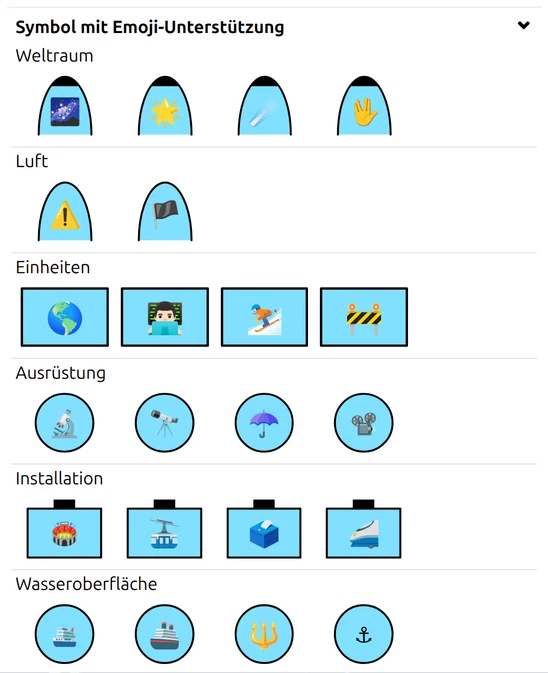
Das Emoji ist schlicht Text im Modifikatorfeld Icon Text (XH) des Symbols: map.army zeichnet das erste Emoji, das es dort findet, zentriert in die Icon-Fläche. Um ein anderes zu wählen, öffnen Sie das Symbol im Symbol Editor und tippen oder fügen das Emoji in dieses Feld ein — es gibt keine Emoji-Auswahl. Das Feld fasst bis zu 31 Zeichen.
Symbolstandard-Versionen
map.army zeichnet MIL-STD-2525C, den US-Standard, der eng an APP-6 der NATO angelehnt ist. Der Austausch mit APP-6-basierten Systemen läuft über NVG.
| Frage | Antwort |
|---|---|
| Welchen Standard zeichnet map.army? | MIL-STD-2525C, eine Symbolbibliothek |
| APP-6, MIL-STD-2525D / E? | Nicht gezeichnet; Austausch mit APP-6-basierten Systemen über NVG |
| Arbeitsmodus International | MIL-STD-2525C-Symbole und -Modifikatoren, dazu einige map.army-Erweiterungen wie generische Grafiken |
| Arbeitsmodus Erweitert | ergänzt landesspezifische Symbole und Modifikatoren, heute den Schweizer Satz — siehe Arbeitsmodi |
| MSS-Bibliotheksversion | die Version des Symbolkatalogs, mit der eine Datei erstellt wurde; dient dazu, Dateien für ältere Versionen zu schreiben, nicht dazu, einen Standard zu wählen |
Was nicht in der öffentlichen App enthalten ist:
- MIL-STD-2525D / 2525E / APP-6D / APP-6E-exklusive Symbole (z. B. Advance to Contact aus neueren NATO-Publikationen) — nicht verfügbar; map.army zeichnet nach MIL-STD-2525C.
- APP-6(C)-exklusive Kategorien, die nicht in MIL-STD-2525 enthalten sind (zum Beispiel CIMIC — Civil-Military Cooperation, Combat Support — Manoeuvre Enhancement) — nicht verfügbar; eine separate APP-6-Symbolbibliothek gibt es nicht.
- Eigene Symbolik ausserhalb der Standards (Truppenabzeichen, fiktive Formationen, nicht-militärische Embleme) — siehe den Workaround mit Bild-Layern unter Layer → Layer importieren — Bild-Layer für eigene Grafiken.
Falls Sie ein erwartetes Symbol nicht finden:
- Wechseln Sie unter Optionen → Allgemein → Arbeitsmodus zu Erweitert — die Schweizer länderspezifischen Symbole und zusätzliche Modifikatoren sind nur im Modus “Erweitert” sichtbar.
- Verwenden Sie den Reiter MSS-Symbolsuche mit der MIL-STD-2525-Bezeichnung in der Sprache, auf die die App eingestellt ist, statt mit alternativen Bezeichnungen aus lokalen Doktrinen.
- Für Symbole ausserhalb des unterstützten Standards können Icon-Erweiterungsmodifikatoren zusätzliche Indikator-Icons an ein bestehendes Einheits-, Geräte- oder Einrichtungssymbol anbringen — siehe Symbole → Symbol Editor. Für vollständig eigene Symbolik kontaktieren Sie gs-soft AG über das Kontaktformular.
Zuletzt aktualisiert: