Auf dieser Seite
Symboleditor: MIL-STD-2525-Symbole anpassen
1-Punkt Symbole werden im MSS-Symbol-Editor bearbeitet. Dort können Attribute und Modifikatoren von militärischen Symbolen und taktischen Grafiken angepasst werden.
Übersicht
 Nachdem sie militärische Symbole aus der Symbolgalerie ausgewählt und auf der Karte platziert haben, kann ein markiertes Symbol im MSS-Symbol-Editor bearbeitet und ergänzt werden.
Der Editor öffnet sich auf einer einzigen Registerkarte Bearbeiten, auf der Sie die Modifikatoren und Attribute des Basissymbols anpassen. Alles auf dieser Seite spielt sich dort ab. Sie können ihn auch öffnen, indem Sie auf der Karte doppelt auf eine Grafik klicken.
Die Zeile am unteren Rand des Editors nennt das ausgewählte Symbol und zeigt, wo es in der Symbolbibliothek liegt — zum Beispiel Polyline | Tactical Graphics / Free Format Graphics / Lines / Polyline.
Registerkarte “Bearbeiten”
“Bearbeiten” ist die Hauptregisterkarte, die alle Funktionen zum Erstellen und Anpassen der militärischen Symbole bietet. Dazu gehören folgende Funktionsgruppen:
1. Modifikatoren
Die von einem Symbol unterstützten Modifikatoren sind in einem Dropdown-Menü strukturiert. Die Modifikatoren können mit einem einzigen Klick an- oder abgewählt werden. Der MSS-Symbol-Editor unterstützt die Modifikatoren gemäss der Definition im MIL-STD-2525-Standard. Dies beinhaltet die Position, Verfügbarkeit und Länge.
Welche Modifikatoren Sie sehen, hängt vom Arbeitsmodus ab: International bietet den MIL-STD-2525-Satz, Erweitert ergänzt länderspezifische Modifikatoren. Ändern Sie ihn unter Allgemeine Optionen.
Es gibt keinen Modifikator für Robotik oder unbemannte Systeme (UGV/UAS). Diese Kennzeichnung gehört zu den späteren Ausgaben APP-6D und APP-6E, und map.army zeichnet nach MIL-STD-2525C — keine Kombination von Modifikatoren erzeugt sie also. Sollen unbemannte Mittel auf der Karte hervorstechen, ist die übliche Lösung, sie stattdessen farblich zu kennzeichnen: Der Modifikator Symbolfarbe färbt das Symbol selbst um, und Gefärbte Ecken tönt die Ecken seines Rahmens, während das Standard-Icon unverändert bleibt. Keines von beiden ist Doktrin — es handelt sich um eine visuelle Konvention, die Sie für Ihre eigene Lage festlegen, also vermerken Sie die Verwendung in der Legende oder im Befehl.
2. Gesinnung
Die von Symbolen unterstützten Gesinnungen sind in einem separaten Dropdown-Menü strukturiert. Die Gesinnung kann durch einen einzigen Klick im Menü ausgewählt werden:
3. Einsatzstatus
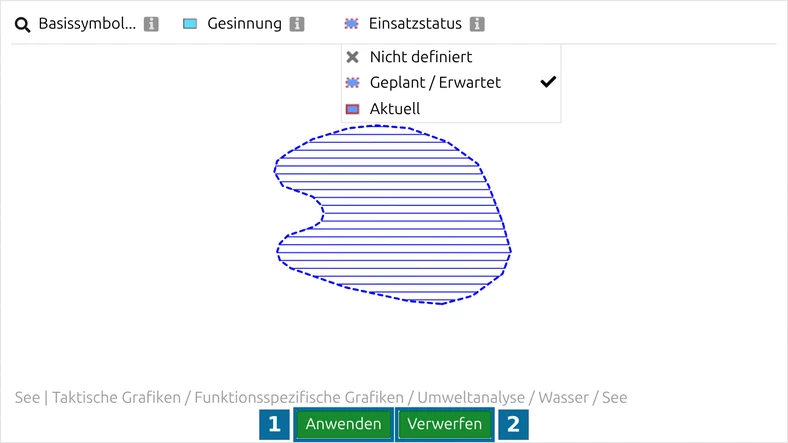
Die verfügbaren Zustände (Status) eines Symbols sind in einem Dropdown-Menü strukturiert. Es kann durch einen einzigen Klick im Menü ausgewählt werden:
4. Textmodifikatoren
Die verfügbaren Textmodifikatoren rund um das Symbol oder die taktische Grafik können direkt im Editor bearbeitet werden. Weitere Informationen zum Modifikator finden Sie, indem Sie auf die Schaltfläche (i) drücken:
Die Zeichenbeschränkung jedes Textmodifikators legen nicht wir fest — sie wird durch MIL-STD-2525 vorgegeben, und MSS folgt dieser Definition zusammen mit dem Multilateralen Interoperabilitätsprogramm (MIP) und JC3IEDM. Ein Feld, das keine weiteren Zeichen mehr annimmt, hat also das Limit des Standards erreicht, nicht ein Limit des Editors.
5. Icon-Erweiterungsmodifikator
Icon-Erweiterungsmodifikatoren sind kleine zusätzliche Icons, die an einem Einheits-, Geräte- oder Einrichtungssymbol angebracht werden, um eine untergeordnete Rolle oder ergänzende Informationen auszudrücken, ohne den Standard zu verlassen. Sie gehören in beiden Arbeitsmodi zur Symbolbibliothek; die Schweizer Icon-Erweiterungen kommen mit dem Schweizer Symbolsatz.
Hinzufügen: Öffnen Sie den Symbol Editor an einem platzierten Symbol und schauen Sie ins Menü Modifikatoren — unterstützt das Symbol Icon-Erweiterungen, sind sie dort aufgeführt. Wählen Sie ein Icon und legen Sie dann seine Grösse (10 bis 999 %, Standard 100) und seine Vertikale Position (−100 bis 100, Standard 0) fest. Ein Symbol kann mehrere tragen; sie bleiben in MilX-Exporten erhalten.
Der Freitext-Modifikator funktioniert anders. Wo ein Symbol den Freitext-Modifikator (XN) anbietet, öffnet sich ein kleiner Texteditor mit einer Grössenauswahl (Klein, Normal, Gross, Zwischenüberschrift, Überschrift), Fett, Kursiv, Unterstrichen, Durchgestrichen, links-, mittig- und rechtsbündiger Ausrichtung sowie Aufzählungslisten. Das Limit beträgt 3000 Zeichen des gespeicherten, formatierten Textes, die Formatierung verbraucht also einen Teil des Budgets. Sie können darüber hinaus weitertippen; beim Schliessen des Editors werden Sie mit “Maximale Länge des Modifikators XN (Freitext) überschritten.” gewarnt, und der Text wird nicht übernommen — kürzen Sie ihn und schliessen Sie den Editor erneut.
6. Basissymbol
Alles oben Genannte verändert, was um das Symbol herum ist. Basissymbol… verändert das Symbol selbst — die Grafik bleibt mit ihren Modifikatoren an ihrem Platz, nur das militärische Symbol, das sie zeichnet, wird ausgetauscht.
Es ist das erste Bedienelement in der Zeile des Editors, mit einer Lupe gekennzeichnet und links von Gesinnung und Einsatzstatus:

Ein Klick darauf öffnet Basissymbol-Suche…, wo Sie den Ersatz über einen Teil seines Namens finden:
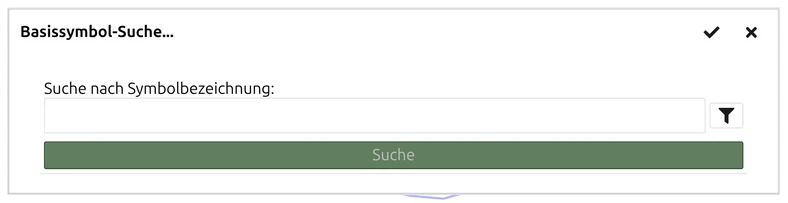
Verwenden Sie es, wenn ein Symbol in Eile platziert wurde, wenn sich herausstellt, dass eine Einheit etwas anderes ist, oder wenn eine Charge von Grafiken aus einem Import mit generischem Symbol ankommt — siehe Layer importieren.
Für mehrere Grafiken auf einmal: Kopieren Sie ein Symbol, das bereits korrekt ist, wählen Sie die Grafiken auf der Karte aus und fügen Sie ein — jede ausgewählte Grafik übernimmt das kopierte Basissymbol in einem Schritt.
7. Freiformat Optionen
Die Freihand-Formen der Generischen Grafiken — Pins, Linien, Flächen, Texte, Rechtecke, Ellipsen und Kreise — haben in der oberen Zeile des Editors ein weiteres Bedienelement: eine Palettenschaltfläche, Freiformat Optionen, mit Linien-, Füll- und Textformatierung sowie Format XML bearbeiten. Standardmässige militärische Symbole und taktische Grafiken haben sie nicht. Siehe Generische Grafiken.
8. Bewegungsrichtung
Ein einpunktiges Symbol kann eine Bewegungsrichtung tragen — den MIL-STD-2525-Modifikator Q, einen Winkel im Uhrzeigersinn ab Norden. Drei Bedienelemente schreiben denselben Wert:
- Im Editor öffnen Sie das Menü Modifikatoren, wählen Bewegungsrichtung an und geben den Winkel ein.
- Auf der Karte wählen Sie das Symbol aus und ziehen den gelben Griff an der Spitze seiner Richtungslinie. Die Anzeige neben dem Griff zeigt den aktuellen Wert.
- In der Punktliste tippen Sie den Wert in das Feld Richtung.
Das Feld der Punktliste und der Griff auf der Karte arbeiten immer in Grad (0 bis 360). Das Feld im Editor folgt der Winkeleinheit unter Einheiten-Einstellungen und zeigt also NATO-Mil, wenn Sie das gewählt haben.
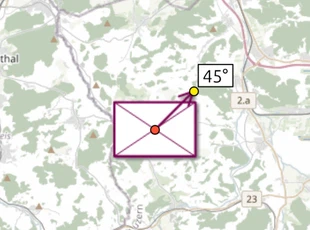
Ob die Karte das Symbol dann dreht oder einen Pfeil aus ihm heraus zeichnet, ist keine Eigenschaft des Symbols, sondern eine einzige Einstellung: Drehbare Symbole unter Optionen → Symbolformat. Sie ist standardmässig eingeschaltet — darum erscheint eine frisch gesetzte Richtung zuerst als gedrehtes Symbol. Nehmen Sie das Häkchen heraus, um stattdessen den Standardpfeil zu erhalten; beide Darstellungen stehen nebeneinander unter Symbolformat → Drehbare Symbole.
Der Modifikator wird nur angeboten, wo das Symbol ihn unterstützt. Ein Symbol ohne Richtungskonzept zeigt weder den Menüeintrag noch den Griff — das ist kein Fehler.
Anwenden und Verwerfen
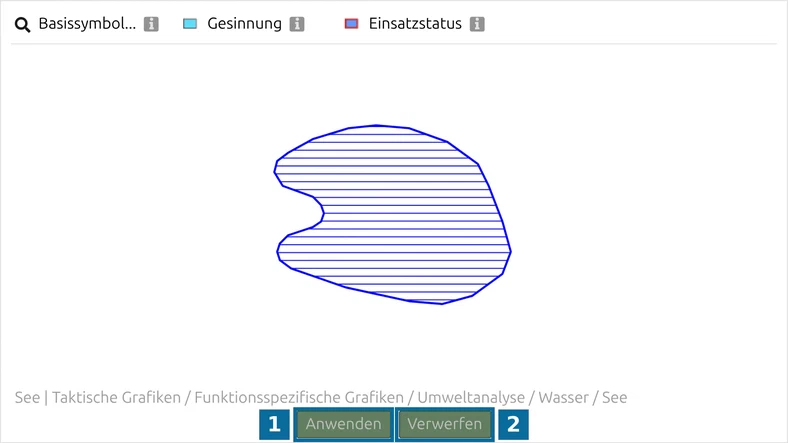
Änderungen im Editor werden nicht sofort in die Grafik geschrieben. Die beiden Schaltflächen am unteren Rand des Editors bleiben ausgegraut, bis Sie etwas ändern:
- Anwenden schreibt Ihre Änderungen in die Grafik auf der Karte.
- Verwerfen wirft sie weg und lädt die Grafik so, wie sie gespeichert ist.
Zuletzt aktualisiert: