Auf dieser Seite
Punktliste — Koordinaten, Richtung und SDZ bearbeiten
Die Punktliste ist das Panel hinter der Schaltfläche Koordinaten der Grafik anzeigen und bearbeiten. Hier arbeiten Sie an einem Symbol numerisch statt per Ziehen, und hier liegen auch zwei Dinge, die sonst nirgends dokumentiert sind: die Richtung des Symbols und die Sicherheitsabstandszonen-Bedienelemente.
Öffnen
Wählen Sie ein Symbol auf der Karte aus, und drücken Sie dann im Hauptfenster Koordinaten der Grafik anzeigen und bearbeiten.
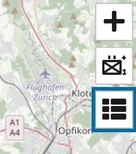
Die Koordinatentabelle
Jeder Punkt der ausgewählten Grafik erscheint als editierbare Zeile. Ein Einpunkt-Symbol hat eine Zeile; eine Linie, eine Fläche oder ein Korridor hat eine pro Referenzpunkt.
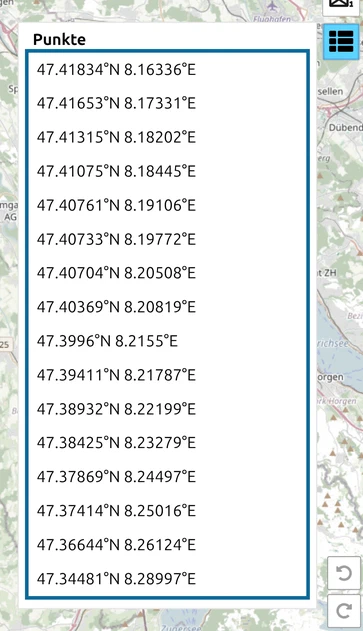
Koordinaten werden in dem Format angezeigt, das Sie unter Optionen → Koordinateneinstellungen konfiguriert haben. Wechseln Sie das Anzeigeformat, rendert sich die Tabelle im neuen Format neu. Eine Koordinate können Sie in jedem Format eingeben, das die App erkennt.
Beim Übernehmen werden nur die Punkte geändert, die Sie bearbeitet haben; alle anderen behalten ihre exakt gespeicherte Position. Ihre Eingaben bleiben im Panel erhalten, wenn Sie es schliessen und wieder öffnen oder das Koordinatenformat wechseln — bis Sie sie übernehmen oder sich die Grafik auf der Karte ändert. Ein Punkt, den das gewählte Format nicht darstellen kann, erscheint leer und verhindert das Übernehmen nicht.
Eine Zeile zu bearbeiten und zu übernehmen verschiebt den Punkt. So platzieren Sie ein Symbol auf einer exakten Gitterreferenz statt nach Augenmass — wichtig für alles, worauf geschossen, wohin geflogen oder was an ein anderes System übergeben wird.
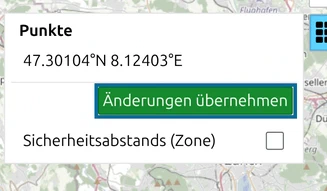
Die Bearbeitung landet im Rückgängig-Verlauf.
Strg + Zmacht sie rückgängig wie jede andere Geometrieänderung. Siehe Tastenkürzel.Klicken Sie in eine Zeile, um den Punkt auf der Karte zu sehen. Der Punkt, in dem Sie arbeiten, wird als ausgewählter (grüner) Punkt der Grafik angezeigt, was bei langen Linien hilft.
Attribute. Manche Grafiken beginnen mit einigen zusätzlichen Feldern über den Punkten: Attitude, Länge, Radius und Breite. Welche erscheinen, hängt vom Grafiktyp ab. Attitude ist ein Winkel in Grad. Länge, Radius und Breite sind Distanzen in Metern. Geben Sie eine einfache Zahl ein, oder fügen Sie eine Einheit wie 2 km an, dann wird der Wert umgerechnet. Dieselben Masse lassen sich auf der Karte an den violetten Griffen ziehen, die unter Mehrpunktige taktische Grafiken bearbeiten beschrieben sind. Eine Breite, die von einem gelben Kontrollpunkt gesetzt wird, wie bei einer Vormarschachse, hat kein Feld Breite: Sie ändern diese Breite, indem Sie den Punkt auf der Karte ziehen.
Kann die App das Eingegebene nicht übernehmen, meldet sie Punkte können nicht angewendet werden und lässt die Geometrie unverändert — die übliche Ursache ist eine Koordinate, die im aktuell gewählten Format nicht interpretierbar ist.
Richtung
Wo das ausgewählte Symbol eine Richtung unterstützt — den MIL-STD-2525-Q-Modifikator, dargestellt als Bewegungsrichtungsanzeige —, zeigt die Punktliste sie als eigenes Bedienelement. Es ist ein Zahlenfeld, das bei 0 beginnt; die Karte zeigt seinen Wert neben dem gewählten Symbol an (0° im Screenshot).
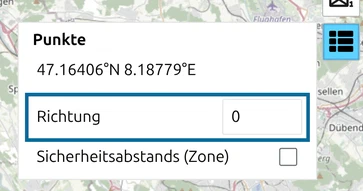
Das Bedienelement erscheint nur, wenn das Symbol diesen Modifikator tatsächlich unterstützt. Ein Symbol ohne Richtungskonzept zeigt es einfach nicht an, ohne Meldung — sein Fehlen ist also kein Fehler.
Derselbe Wert lässt sich auch setzen, indem Sie auf der Karte den blauen Griff an der Spitze der Richtungslinie des ausgewählten Symbols ziehen, oder im Menü Modifikatoren des MSS-Symbol-Editors. Ob die Karte das Symbol dann dreht oder einen Pfeil aus ihm heraus zeichnet, entscheidet Drehbare Symbole unter Optionen → Symbolformat — siehe Bewegungsrichtung.
Sicherheitsabstandszonen
Bei einem Einpunkt-Symbol trägt die Punktliste zusätzlich die Bedienelemente Sicherheitsabstandszone, den map.army-Builder für einen Gefahrenbereich (surface danger zone, SDZ) oder Range Fan: Distanz, Schusssektor, Abprallbereiche, vertikale Gefahr, Zonenfarben und gespeicherte Waffentypen. Das Feld Richtung darüber ist die Schussrichtung: Die Zone dreht sich mit.
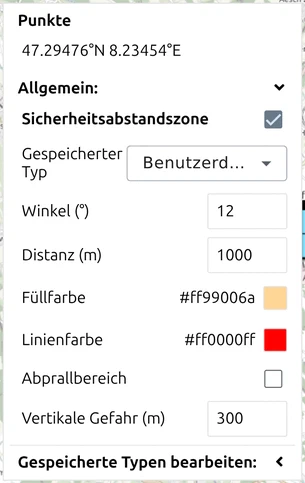
Das ist ein eigenständiges, umfangreiches Feature mit einer eigenen Seite — siehe SDZ-Builder: Sicherheitsabstandszonen und Range Fans.
Wohin als Nächstes
- Taktische Mehrpunktgrafiken bearbeiten — die Geometrie einer mehrpunktigen taktischen Grafik direkt auf der Karte bearbeiten.
- Sicherheitsabstandszonen — die Planungshilfe für den scharfen Schuss, die dieses Panel beherbergt.
- Koordinateneinstellungen — welches Format die Tabelle liest und schreibt.
Zuletzt aktualisiert: