Auf dieser Seite
Taktische Mehrpunktgrafiken in map.army bearbeiten
Mehrpunkt Symbole werden einerseits direkt auf der Karte (Lage, Ausdehnung) und andererseits in MSS Symbol Editor bearbeitet.
Übersicht
Dieses Kapitel beschreibt den Editor zum Gestalten taktischer Grafiken durch Hinzufügen und Verschieben von Referenzpunkten.
Taktische Grafik hinzufügen
Zum Hinzufügen und Bearbeiten von taktischen Grafiken verwenden sie folgende Funktionen:
| Knopf | Funktion |
|---|---|
 | Aus der Symbolgalerie wählen sie eine taktische Grafik aus und platzieren diese auf der Karte. Es werden mit jedem Klick neue Punkte hinzugefügt. Mit der Leertaste wird die Bearbeitung beendet oder mit der Esc-Taste wird das Symbol verworfen. |
Freihand zeichnen, damit eine Linie einer Strasse folgt
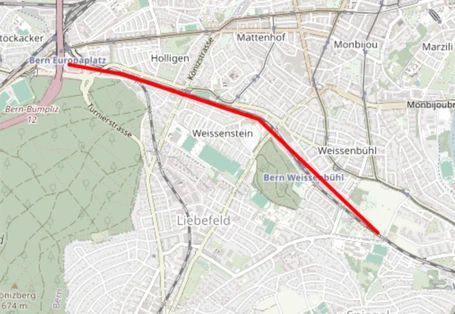
Punkt für Punkt zu klicken ist der langsame Weg, um etwas Gebogenes nachzuzeichnen — eine Strasse, einen Fluss, einen Grat. Bei jeder taktischen Grafik mit variabler Punktzahl können Sie stattdessen die linke Maustaste gedrückt halten und ziehen, und die Linie folgt Ihrem Cursor. Eine gestrichelte Führungslinie zeigt dabei die Spur. Auf einem Touchscreen oder mit einem Stift ziehen Sie entsprechend mit dem Finger oder dem Stift.
Sie müssen dafür nichts einschalten: Freihand ist bereits aktiv, wenn Sie eine Grafik mit variabler Punktzahl beginnen. Eine Stift-Schaltfläche sitzt bei den Editor-Bedienelementen, um es aus- und wieder einzuschalten, mit dem Tooltip „Freihandzeichnen ausgewählter taktischer Grafiken deaktivieren/aktivieren". Sie erscheint nur bei Grafiken mit variabler Punktzahl, weshalb Sie sie bei einer Zweipunkt-Messung oder einer Grafik mit fester Form nicht sehen.
Zwei Dinge machen lange Linien praktikabel:
- Die Linie wird beim Zeichnen ausgedünnt. map.army vereinfacht die Spur passend zum aktuellen Kartenmassstab, sodass das Nachzeichnen einer kurvigen Strasse eine handhabbare Linie mit sinnvollen Referenzpunkten ergibt statt Tausender davon. Herangezoomt erhalten Sie feinere Details, herausgezoomt eine gröbere Linie.
- Sie können zoomen und schwenken, ohne die Linie zu beenden. Das Mausrad zoomt weiter, und Ziehen schwenkt weiter, solange eine Grafik noch offen ist — eine Route, die länger als ein Bildschirm ist, muss also nicht in Teilen gezeichnet werden. Pinch-Zoom macht dasselbe auf einem Touchscreen.
Lassen Sie die Taste los, um abzuschliessen. Das Ergebnis ist eine gewöhnliche taktische Grafik — die entstandenen Punkte lassen sich wie unten beschrieben verschieben, ergänzen oder löschen.
Lage der taktischen Grafik ändern
Wird eine Grafik oder ein Symbol markiert, kann es anschliessend verschoben werden.
Nach dem Markieren der taktischen Grafik sind folgende Funktionen verfügbar:
| Knopf | Funktion |
|---|---|
 | Ist diese Funktion eingeschaltet, wird bei jedem Klick auf die Karte für die markierte Grafik ein neuer Punkt eingefügt. Um einen Punkt einzufügen, ohne die Funktion einzuschalten, halten Sie Strg gedrückt und klicken Sie mit der linken Maustaste. Tooltip: Neue Punkte einfügen (Strg/Ctrl + Linksklick). |
 | Ist diese Funktion eingeschaltet, wird bei jedem Klick auf einen Punkt der markierte Grafik dieser entfernt. Um einen Punkt zu entfernen, ohne die Funktion einzuschalten, halten Sie Shift gedrückt und klicken Sie mit der linken Maustaste darauf. Tooltip: Punkte löschen (Shift + Linksklick). |
 | Damit wird die Bearbeitung abgeschlossen. Diese Funktion kann auch mit der Leer- oder Esc-Taste ausgelöst werden. Tooltip: Bearbeitung beenden (Leertaste). |
 | Mit dieser Funktion wird die markierte Grafik komplett gelöscht. Tooltip: Symbol löschen (Entf). |
| Magnet | Schaltet das Snapping von Referenzpunkten ein und aus. Tooltip: Snapping von Referenzpunkten deaktivieren/aktivieren. Um das Punkt-Snapping temporär zu deaktivieren ‘S’ Taste gedrückt halten. |
Koordinaten stattdessen eingeben
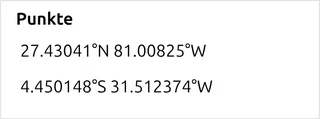
Punkte auf der Karte zu ziehen ist nicht der einzige Weg. Die Schaltfläche Koordinaten der Grafik anzeigen und bearbeiten im Hauptfenster öffnet ein Panel, das die ausgewählte Grafik als bearbeitbare Zahlen auflistet — genau das, was Sie wollen, wenn eine Position aus einem Befehl stammt statt von der Karte.
Das Panel behandelt nur die Position — es enthält kein Höhenfeld, und es gibt keine Möglichkeit, für einen Punkt eine Höhe einzugeben. Wo map.army eine Höhe benötigt, bezieht es diese von einem Online-Höhendienst statt von Ihnen — eine Zahl, die für Ihre Aufgabe wichtig ist (eine Schiessvorschrift, eine Sicherheitsberechnung für den scharfen Schuss), muss also ausserhalb der App mitgeführt werden.
Das Panel enthält:
| Abschnitt | Inhalt |
|---|---|
| Attribute | Attitude, Länge, Radius und Breite, je nach Grafiktyp |
| Richtung | Eine Peilung von 0 bis 360 |
| Punkte | Ein Koordinatenfeld pro Punkt der Grafik |
| Änderungen übernehmen | Übernimmt Ihre Änderungen |
Ohne Auswahl zeigt das Panel Keine Grafik ausgewählt — wählen Sie zuerst ein Symbol oder eine Grafik auf der Karte. Änderungen übernehmen erscheint erst, wenn Sie etwas geändert haben — die Schaltfläche fehlt also, weil es nichts zu übernehmen gibt, nicht weil etwas kaputt wäre.
Attribute der taktischen Grafik ändern
Je nach Typ der taktischen Grafik kann für diese bestimmte Attribute im MSS Symbol Editor hinzugefügt oder geändert werden.
Zuletzt aktualisiert: