Auf dieser Seite
Generische Grafiken: Pins, Linien, Flächen zeichnen
Nicht jede Markierung auf einer militärischen Karte ist ein militärisches Symbol. Generische Grafiken sind Freihand-Grafiken — Pins, Linien, Flächen, Textbeschriftungen, Rechtecke, Ellipsen und Kreise — für alles, wofür MIL-STD-2525 kein Symbol vorsieht: eine skizzierte Route, ein hervorgehobenes Gebiet, eine Notiz auf der Karte.
Übersicht
Generische Grafiken liegen in derselben Symbolbibliothek wie die militärischen Symbole. Sie platzieren sie also genauso, und sie liegen auf einem MilX-Layer neben Ihren übrigen Grafiken. Anders ist die Gestaltung: Farbe, Linienstil, Pfeilspitzen, Linienstärke und Textfarbe wählen Sie selbst, über die Freiformat Optionen des Symbol Editors. Standardsymbole bieten das nicht, weil ihr Aussehen durch den Standard festgelegt ist.
Wie bei jeder Grafik muss vor dem Platzieren ein Layer aktiv sein — siehe MilX-Layer.
Wo Sie sie finden
Öffnen Sie Neues taktisches Zeichen hinzufügen, bleiben Sie auf der Registerkarte der Galerie und wählen Sie den Bereich Funktionsspez. Symbole. Die Gruppe Generische Grafiken steht ganz oben:
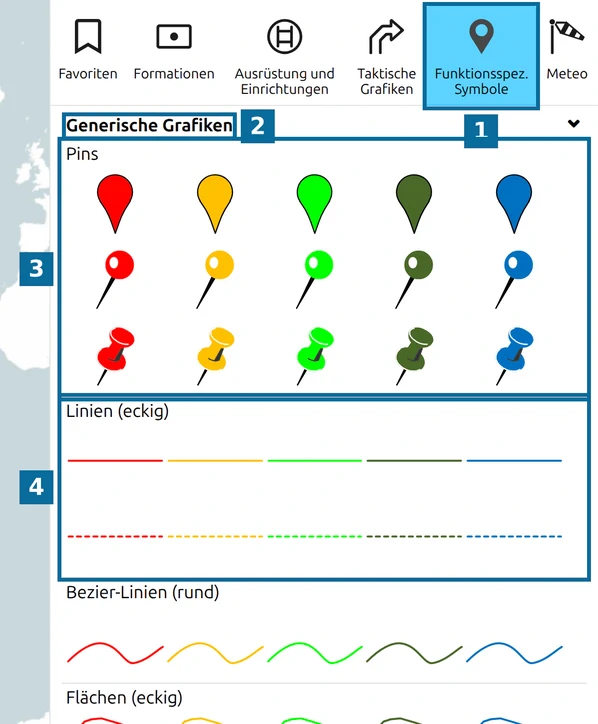
- Der Galeriebereich Funktionsspez. Symbole.
- Die Gruppe Generische Grafiken.
- Pins — Kartenpins, runde Pins und Reissnägel in Rot, Gelb, Grün, Dunkelgrün und Blau.
- Linien (eckig) — Linien mit geraden Segmenten, durchgezogen oder gestrichelt, in denselben fünf Farben.
Weiter unten folgen Bezier-Linien (rund) (sanft gekrümmte Linien), Flächen (eckig), Bezier-Flächen (rund), Texte, Rechtecke, Ellipsen und Kreise. Jede Kachel ist ein Ausgangsstil — Farbe und Linienstil lassen sich nachträglich ändern. Wählen Sie also zuerst die Form und kümmern Sie sich später um das Aussehen.
Eine Linie zeichnen
- Klicken Sie in Linien (eckig) auf eine Linie. Die Kachel wird hervorgehoben.
- Klicken Sie für jeden Eckpunkt der Linie einmal auf die Karte. Beim Zeichnen zeigt die Linie ihre Punkte als kleine runde Griffe.
- Drücken Sie die Leertaste, um die Linie abzuschliessen.
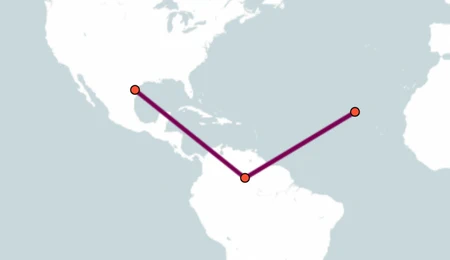
Um den Verlauf einer fertigen Linie später zu ändern, wählen Sie sie aus und verschieben, ergänzen oder entfernen ihre Punkte, wie unter Mehrpunkt-Symbole bearbeiten beschrieben.
Die anderen Formen zeichnen
Jede Generische Grafik wird gleich platziert — Kachel wählen, dann auf die Karte klicken —, aber die Formen brauchen unterschiedlich viele Klicks:
| Form | So zeichnen Sie sie |
|---|---|
| Pins, Texte | Ein Klick platziert sie. |
| Linien (eckig), Bezier-Linien (rund) | Ein Klick pro Punkt, mindestens zwei. Abschluss mit der Leertaste, einem Rechtsklick oder der Abschluss-Schaltfläche des Editors; Esc bricht ab. Eine Bezier-Linie wird als sanfte Kurve durch die angeklickten Punkte gezeichnet. |
| Flächen (eckig), Bezier-Flächen (rund) | Wie bei Linien; die Fläche schliesst sich selbst zwischen letztem und erstem Punkt. Eine eckige Fläche braucht mindestens drei Punkte. |
| Kreise | Zwei Klicks: der Mittelpunkt, dann ein Punkt auf dem Rand. Nach dem zweiten Klick ist der Kreis fertig. |
| Ellipsen, Rechtecke | Drei Klicks. Bei einer Ellipse ist der erste Klick der Mittelpunkt, der zweite legt einen Radius und die Drehung fest, der dritte den anderen Radius. Nach dem dritten Klick ist die Form fertig; Sie passen sie danach wie jede andere Grafik an. |
Pins und Texte tragen einen eigenen Text. Ihre Beschriftung geben Sie über den Freitext-Modifikator ein, der einen kleinen Texteditor mit Grössen, Fett, Kursiv und Listen öffnet — siehe den Freitext-Modifikator im Symbol Editor.
Mit den Freiformat Optionen gestalten
Wählen Sie die Grafik auf der Karte aus und öffnen Sie den MSS Symbol Editor. Neben Gesinnung und Einsatzstatus haben Generische Grafiken eine Palettenschaltfläche — Freiformat Optionen:
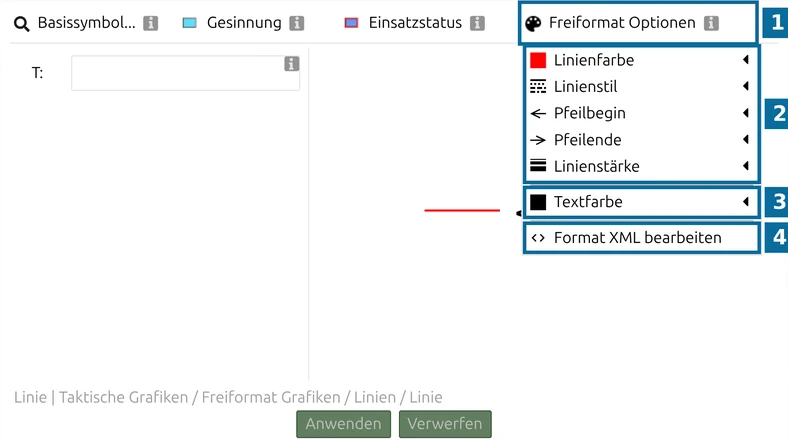
- Freiformat Optionen öffnet das Gestaltungsmenü.
- Die Linieneinstellungen:
- Linienfarbe.
- Linienstil — durchgezogen, gestrichelt, gepunktet, Strich-Punkt, Strich-Punkt-Punkt oder ohne Linie (unsichtbar).
- Pfeilbegin und Pfeilende — keine, offene, gefüllte oder hohle Pfeilspitze am jeweiligen Ende.
- Linienstärke — vorgegebene Stärken von 1 bis 20 pt oder ein eigener Wert.
- Textfarbe — die Farbe der Textbeschriftung (das Feld T: des Editors), die auf der Linie gezeichnet wird.
- Format XML bearbeiten — dieselben Einstellungen als Textzeile, um einen Stil genau von einer Grafik auf eine andere zu übertragen.
Das Menü zeigt nur die Einstellungen, die zur Form passen — die Linie oben hat keine Füllung:
| Form | Freiformat-Einstellungen |
|---|---|
| Linien | Linienfarbe, -stil, -stärke und Pfeilspitzen; Textfarbe |
| Flächen, Kreise, Ellipsen, Rechtecke | Linienfarbe, -stil und -stärke; Füllfarbe, Füllstil und Transparenz (in %); Textfarbe |
| Pins | Füllfarbe (der Körper des Pins); Textfarbe und Schriftart |
| Texte | alle, einschliesslich der Schriftart — Rand und Füllung des Textfelds folgen den Linien- und Füllungseinstellungen |
Jede Einstellung bietet auch einen Standardwert, der sie auf den Stil der Kachel zurücksetzt, mit der Sie begonnen haben. Klicken Sie auf Anwenden, um das neue Aussehen in die Grafik zu schreiben — siehe Anwenden und Verwerfen.