Auf dieser Seite
map.army Progressive Web App (PWA) deinstallieren
Dieser Artikel beschreibt, wie Sie die map.army Progressive Web App auf allen unterstützten Plattformen entfernen. Der Deinstallationsvorgang hängt von Ihrem Gerät ab — wählen Sie den passenden Abschnitt unten. Gespeicherte .milxlyz-Dateien auf der Festplatte werden durch die Deinstallation nicht berührt.
Windows
Folgen Sie diesen Schritten, um die Webanwendung unter Windows zu deinstallieren:
- Klicken Sie auf das Suchsymbol und geben Sie deinstallieren ein.
- Öffnen Sie Apps und Features .
- Geben Sie Military Map in das Suchfeld ein.
- Klicken Sie auf Military Map und dann auf Deinstallieren.
- Bestätigen Sie mit einem weiteren Klick auf Deinstallieren.
Mac
Folgen Sie diesen Schritten, um die Webanwendung auf einem Mac zu deinstallieren:
- Öffnen Sie die installierte Military Map-App.
- Klicken Sie auf das Drei-Punkte-Menü in der oberen rechten Ecke des App-Fensters.
- Klicken Sie im Popup auf Entfernen .
Android
Halten Sie das Military Map-Symbol auf dem Home-Bildschirm gedrückt und ziehen Sie es auf Deinstallieren oben auf dem Bildschirm, oder tippen Sie im Popup-Menü auf Vom Gerät entfernen . Alternativ öffnen Sie Einstellungen → Apps → Military Map → Deinstallieren.
Chrome OS
Klicken Sie mit der rechten Maustaste (oder tippen Sie mit zwei Fingern auf dem Trackpad) auf das Military Map-Symbol im Chrome OS Launcher und wählen Sie Deinstallieren . Bestätigen Sie im Dialogfeld. Die .milxlyz-Dateizuordnung wird im Rahmen der Deinstallation aus der Files-App entfernt.
iOS and iPadOS
Halten Sie das Military Map-Symbol auf dem Home-Bildschirm gedrückt, tippen Sie im erscheinenden Menü auf App entfernen und bestätigen Sie mit App löschen. Das Symbol und die zwischengespeicherten Daten der PWA werden entfernt; gespeicherte Layer-Dateien in Dateien / iCloud Drive sind nicht betroffen.
Linux
In Chrome, Edge oder Brave auf einer unterstützten 64-Bit-Distribution: Öffnen Sie das Browsermenü im laufenden Military Map-PWA-Fenster und wählen Sie Military Map deinstallieren — oder rufen Sie chrome://apps auf, klicken Sie mit der rechten Maustaste auf das Military Map-Symbol und wählen Sie Aus Chrome entfernen . Bestätigen Sie im Dialogfeld. Der .desktop-Eintrag und die MIME-Registrierungen werden aus dem Benutzerprofil unter ~/.local/share entfernt.
Was entfernt wird
Auf Desktop-Plattformen (Windows, Mac, Linux, Chrome OS) entfernt die Deinstallation der PWA die Anwendungsverknüpfung, den eigenständigen Fenstermodus und die .milxlyz-Dateizuordnung. Auf mobilen Geräten (Android, iOS / iPadOS), wo keine Dateizuordnung registriert wird, entfernt die Deinstallation nur das Home-Screen-Symbol und die zwischengespeicherten App-Daten. Layer, die ausschliesslich in der laufenden App-Sitzung gespeichert wurden – zum Beispiel ungespeicherte Skizzen auf der Zeichenfläche – gehen beim Leeren des Caches verloren. Exportierte .milxlyz-Dateien auf Ihrer Festplatte oder in der Cloud werden durch die Deinstallation nicht berührt und können nach einer Neuinstallation jederzeit wieder geladen werden.
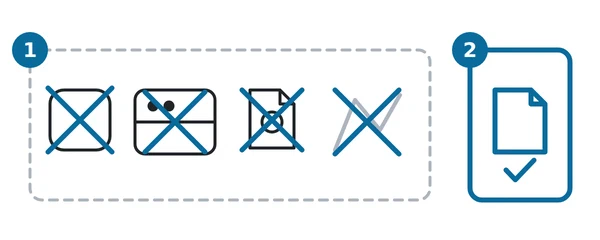
Im Diagramm: 1 was entfernt wird oder verloren geht: Verknüpfung, Fenstermodus, Dateizuordnung und ungespeicherte Skizzen; 2 was erhalten bleibt: Ihre exportierten .milxlyz-Dateien.
Erneute Installation
Um die PWA erneut zu installieren, öffnen Sie map.army in einem unterstützten Browser und folgen erneut der Anleitung unter ‘Installation’. Für die Neuinstallation sind weder Konto noch Lizenz erforderlich – die App wird direkt von der Live-Webseite bezogen.
Zuletzt aktualisiert: