Auf dieser Seite
map.army installieren: Progressive Web App (PWA)
Installieren Sie map.army als Progressive Web App, damit die App in einem eigenen Fenster läuft, ein Desktop- oder Startbildschirm-Symbol erhält und die .milxlyz-Dateizuordnung auf dem Desktop registriert. Die Installation macht daraus kein Offline-Werkzeug — lesen Sie Was die Installation nicht mitbringt weiter unten, bevor Sie sich abseits einer Verbindung darauf verlassen.
Progressive Web Application
Eine Progressive Web App (PWA) ist eine moderne Webanwendung, die Ihr Browser genauso wie eine native App auf dem Betriebssystem installiert – Sie erhalten ein Desktop-Symbol und einen Fensterstart ohne Browser-Oberfläche. Im Hintergrund handelt es sich weiterhin um Web-Technologie (HTML, CSS, JavaScript, WebGL), die direkt von der Live-Website von map.army ausgeliefert wird, sodass neue Versionen direkt von dort zu Ihnen gelangen – keine App-Store-Prüfung, kein manueller Installer, kein Benutzerkonto erforderlich.
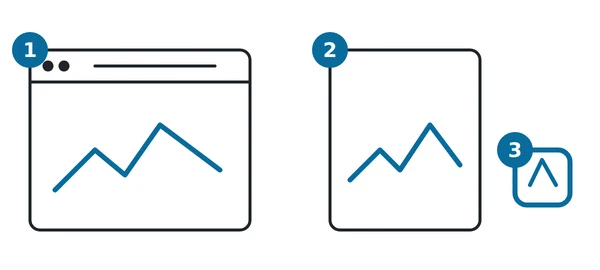
Im Diagramm: 1 ein normales Browserfenster; 2 die installierte App im eigenen Fenster ohne Tabs und Adressleiste; 3 ihr Symbol auf dem Desktop oder Home-Bildschirm.
Die installierte map.army PWA bietet:
- Ein eigenes Fenster ohne Browser-Tabs, Adressleiste oder Lesezeichenleiste – mehr Platz für die Karte.
- Ein Desktop- oder Startbildschirm-Symbol, das direkt in die App führt.
.milxlyz-Dateizuordnung unter Windows, Mac, Linux und Chrome OS – Doppelklick auf einen gespeicherten Layer öffnet er in map.army (siehe ‘Dateizuordnung’).- Die App startet ohne Verbindung, sobald ihre eigenen Dateien im Cache liegen – Sie bekommen die App zu sehen, nicht einen Browser-Fehler.
- Updates, bei denen Sie gefragt werden – map.army prüft beim Start und danach etwa stündlich auf eine neue Version. Ist eine bereit, bietet die App Reload oder Later an; wählen Sie Later, läuft die aktuell verwendete Version weiter, bis Sie neu laden. Siehe Anwendung aktualisieren.
Eine PWA-Installation lässt sich jederzeit rückgängig machen – siehe ‘Deinstallation’. Informationen zu Mindestanforderungen an Betriebssystem und Browser finden Sie unter ‘Kompatibilität’.
Was die Installation nicht mitbringt
Die Installation von map.army macht daraus keine Offline-Anwendung. Ohne Verbindung startet sie überhaupt nicht:
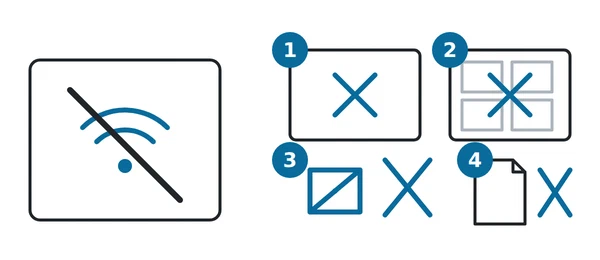
| Ohne Verbindung | Funktioniert? |
|---|---|
| Die App startet (1) | Nein — der Browser zeigt stattdessen einen zwischengespeicherten Offline-Hinweis, und es läuft kein Anwendungscode |
| Die Basiskarte wird gezeichnet (2) | Nein — Kartenkacheln werden beim Schwenken und Zoomen abgerufen, keine wird für später gespeichert |
| Ein militärisches Symbol platzieren, oder die Symbolgalerie und der Editor (3) | Nein — jedes Symbolbild wird vom MSS-Dienst gezeichnet |
Eine .milxlyz-Datei öffnen oder speichern (4) | Nein — MilX-Dateien werden vom MilX-Dienst gelesen und geschrieben |
Der Offline-Hinweis selbst wird bereits bei der Installation gespeichert, daher sehen Sie ihn normalerweise anstelle eines Browserfehlers. Fehlt sogar dieser noch, zeigt der Browser stattdessen kurz die Meldung „Dienst nicht verfügbar"; die Seite versucht es anschliessend von selbst alle 30 Sekunden erneut.
Installation
Der Installationsvorgang hängt von der verwendeten Plattform ab. Wählen Sie die passende Variante für Ihr Gerät.
Windows
In Chrome, Edge oder Brave unter Windows 11 oder höher:
- Öffnen Sie map.army in einem unterstützten Browser – Chrome oder Edge empfohlen.
- Klicken Sie auf das Symbol ‘App verfügbar. Military Map installieren’ in der Adressleiste (rechte Seite).
- Bestätigen Sie den Installationsdialog.
Die App erscheint im Startmenü unter Military Map und kann an die Taskleiste angeheftet werden.
Mac
In Chrome, Edge oder Brave unter macOS Catalina 10.15 oder höher:
- Öffnen Sie map.army in einem unterstützten Browser – Chrome oder Edge empfohlen.
- Klicken Sie auf das Symbol ‘Military Map installieren’ in der Adressleiste.
- Klicken Sie anschließend auf die Schaltfläche ‘Installieren’.
Die App erscheint unter Programme und kann dem Dock hinzugefügt werden.
Android
In Chrome, Edge oder Brave unter Android 8.0 Oreo oder höher:
- Öffnen Sie map.army in einem unterstützten Browser – Chrome oder Edge empfohlen.
- Tippen Sie auf die Aufforderung ‘App installieren’ unterhalb der Adressleiste – oder öffnen Sie das Browser-Menü und wählen Sie App installieren / Zum Startbildschirm hinzufügen .
- Bestätigen Sie den Installationsdialog.
Das Symbol erscheint auf dem Startbildschirm und öffnet die App in einem eigenen Fenster. Android registriert keine .milxlyz-Dateizuordnung – öffnen Sie gespeicherte Layer über den Öffnen-Dialog in der App (siehe ‘Dateizuordnung’).
Chrome OS
In Chrome unter Chrome OS 86 oder höher:
- Öffnen Sie map.army in Chrome.
- Klicken Sie auf das Symbol ‘Military Map installieren’ in der Adressleiste – oder öffnen Sie das Chrome-Menü und wählen Sie Speichern und teilen → Military Map installieren .
- Bestätigen Sie den Installationsdialog.
Die App erscheint im Chrome OS Launcher und kann an die Ablage angeheftet werden. Die Dateien-App registriert die .milxlyz-Zuordnung – Doppelklick auf einen gespeicherten Layer öffnet er direkt in map.army.
iOS and iPadOS
Unter iOS oder iPadOS 15 oder höher:
- Öffnen Sie map.army in einem unterstützten Browser – Chrome empfohlen (Safari ist ebenfalls möglich).
- Tippen Sie auf die Teilen-Schaltfläche (das Quadrat mit dem Pfeil nach oben).
- Scrollen Sie im Teilen-Menü nach unten und tippen Sie auf Zum Home-Bildschirm.
- Bestätigen Sie den Namen und tippen Sie auf Hinzufügen.
Das Symbol erscheint auf dem Startbildschirm. Wie Android registriert iOS keine .milxlyz-Dateizuordnung – öffnen Sie gespeicherte Layer über den Öffnen-Dialog in der App. Alle Browser unter iOS verwenden Apples WebKit-Engine und teilen denselben „Zum Home-Bildschirm"-Ablauf über das iOS-Teilen-Menü.
Linux
In Chrome, Edge oder Brave auf einer unterstützten 64-Bit-Distribution (Ubuntu 18.04+, Debian 10+, openSUSE 15.2+ oder Fedora 32+):
- Öffnen Sie map.army in einem unterstützten Browser – Chrome oder Edge empfohlen.
- Klicken Sie auf das Installations-Symbol in der Adressleiste – oder öffnen Sie das Browser-Menü und wählen Sie Military Map installieren .
- Bestätigen Sie den Installationsdialog.
Die App wird als .desktop-Eintrag registriert und lässt sich über das Anwendungsmenü starten.
Zuletzt aktualisiert: