Auf dieser Seite
MilX-Dateizuordnung: .milxlyz direkt öffnen (PWA)
MilX (*.milxlyz) ist das Standard-Dateiformat, das in map.army verwendet wird.
Starten per Doppelklick
Sobald map.army als Progressive Web App installiert ist (siehe ‘Installation’), registrieren die Desktop-Plattformen — Windows, Mac, Linux und Chrome OS — MilX-Dateien beim Betriebssystem. Ein Doppelklick auf eine .milxlyz- oder .milxly-Datei im Dateimanager startet map.army direkt und lädt den Layer in die Karte – ohne Umweg über Browser, Webseite und manuellen Import.
Auf mobilen Geräten (Android, iOS / iPadOS) stellt das Betriebssystem PWAs keine File-Handler-API zur Verfügung – öffnen Sie gespeicherte Layer stattdessen über den In-App-Dialog Ebene importieren.
Windows
Nach der Installation der Progressive Web App erkennt das Betriebssystem die Dateien mit den Endungen .milxlyz und .milxly. Ein Doppelklick auf eine Datei in Explorer startet die App und lädt den Layer in die Karte.
Mac
Nach der Installation der Progressive Web App erkennt das Betriebssystem die Dateien mit den Endungen .milxlyz und .milxly. Ein Doppelklick auf eine Datei in Finder startet die App und lädt den Layer in die Karte.
Android
Android-PWAs registrieren keine .milxlyz-Dateizuordnung in der Open with-Verwaltung des Systems. Um einen gespeicherten Layer auf Android zu öffnen, starten Sie map.army über das Symbol auf dem Startbildschirm und verwenden Sie stattdessen die In-App-Funktion MilX laden – siehe Layer importieren.
Chrome OS
Nach der Installation der Progressive Web App auf Chrome OS erkennt die Files app die Dateien mit den Endungen .milxlyz und .milxly. Ein Doppelklick auf einen gespeicherten Layer in der Files app startet map.army und lädt den Layer in die Karte.
iOS and iPadOS
Über Add to Home Screen installierte iOS- und iPadOS-PWAs registrieren keine .milxlyz-Dateizuordnung – Apple stellt Web-Apps die File-Handler-API nicht zur Verfügung. Um einen gespeicherten Layer auf iOS zu öffnen, starten Sie map.army über das Symbol auf dem Startbildschirm und verwenden Sie stattdessen die In-App-Funktion MilX laden – siehe Layer importieren.
Linux
Auf unterstützten 64-Bit-Distributionen (Ubuntu 18.04+, Debian 10+, openSUSE 15.2+, Fedora 32+) registriert die PWA-Installation eine MIME-Typ-Zuordnung für .milxlyz und .milxly sowie einen Open With-Eintrag. Ein Doppelklick auf einen gespeicherten Layer im Dateimanager (Files / Nautilus, Dolphin, Thunar, …) startet die App und lädt den Layer in die Karte.
Dateiformat
.milxlyz ist die zip-komprimierte Variante, .milxly die unkomprimierte XML-Variante desselben MilX-Layerformats. Beide werden von map.army identisch behandelt – automatisch geöffnet per Doppelklick auf einer Desktop-Plattform mit registrierter Dateizuordnung oder manuell importiert über den In-App-Dialog auf mobilen Geräten bzw. in jeder Browser-Sitzung ohne installierte PWA. Siehe Layer importieren für den manuellen Import-Ablauf.
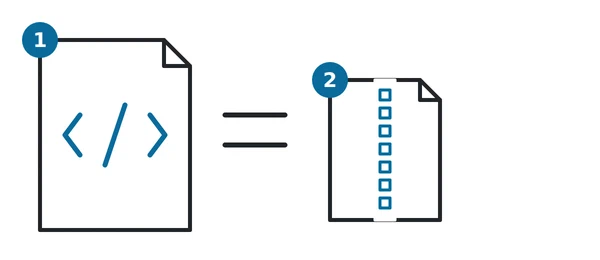
Im Diagramm: 1 .milxly, unkomprimiertes XML; 2 .milxlyz, zip-komprimiert; das Gleichheitszeichen bedeutet gleichen Inhalt.
Eine Datei an map.army teilen
Die Dateizuordnung funktioniert in eine Richtung: Sie öffnen eine .milxlyz-Datei, und diese startet map.army. Die installierte App registriert sich zusätzlich als Freigabeziel (Share Target) — das ist die andere Richtung: Auf einem Betriebssystem, das dies unterstützt, erscheint map.army im System-Freigabemenü, sodass Sie eine MilX-Datei aus einem Dateimanager, einem Mail-Programm oder einer Chat-App direkt an die App senden können, statt sie erst zu speichern und danach zu öffnen.
Sie akzeptiert dieselben Dateien wie die Dateizuordnung — .milxly und .milxlyz — und öffnet sie genau so, wie es ein Doppelklick täte.
Zuletzt aktualisiert: