Auf dieser Seite
Symbolformat-Einstellungen für 1-Punkt-Symbole
Diese Seite beschreibt die Einstellungen für 1-Punkt-Symbole in der Gruppe Symbolformat der Optionen von map.army. Linienstärke, optimierte Farben und taktische Grafiken stehen unter Symbolformat.
In diesem Bereich können sie Einstellungen für taktische Zeichen vornehmen.
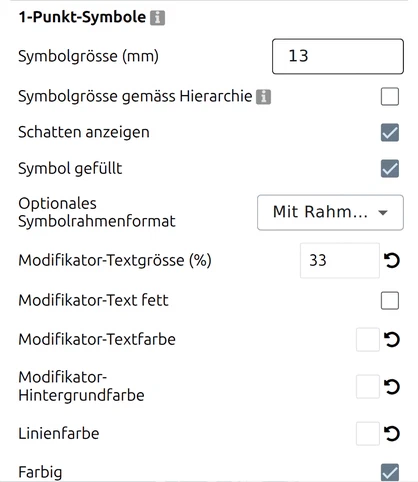
Grösse, Schatten und Rahmen
Symbolgrösse — Der Wert legt die Höhe des Grundrahmens des Symbols fest. Die Einheit folgt der Distanzeinheit unter Masseinheiten: Millimeter bei metrischer, Zoll bei imperialer Einstellung. Das Feld nimmt jeden Wert von 0.1 bis 99 an und bietet vier Vorgaben — 10, 15, 20 und 25 mm oder 3/8, 1/2, 3/4 und 1 Zoll. Bei einer taktischen Grafik skaliert der Wert nur die darin eingebetteten Symbolelemente, nie die georeferenzierte Geometrie. Beim Drucken oder Exportieren wird er in der Ausgabeauflösung eingehalten — ein 15-mm-Symbol wird also 15 mm gross gedruckt.
Symbolgrösse gemäss Hierarchie — Skaliert jedes Symbol nach seinem Hierarchiezeichen — der Einheitengrösse, die es darstellt. Die App sagt es unumwunden: „Wenn aktiv werden Symbole abhängig von der Einheitengrösse (Echelon) skaliert. Beispielsweise ist das Symbol eines Zuges kleiner als das eines Bataillons.“ Echelon ist der militärische Begriff für das Hierarchiezeichen.
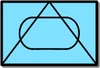
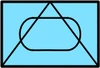
Schatten anzeigen — Ist das Flag gesetzt, wirft der Grundrahmen des Symbols einen Schatten.
 |  |
|---|---|
| Schatten | Kein Schatten |
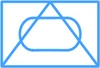
Symbol gefüllt — Ist das Flag gesetzt, wird der Grundrahmen des Symbols ausgefüllt. Ist das Flag ‘Farbig’ gesetzt, ist der Inhalt blau, sonst weiss.
|  |
|---|---|
| Gefüllt | Nicht gefüllt |
Optionales Symbolrahmenformat — Für bestimmte Typen von Symbolen (z.B. Fahrzeuge) kann hier der Rahmen aus- oder eingeschaltet werden.
Modifikator-Text
Modifikator-Textgrösse (%) — Hier können sie die Textgrösse der Modifikatoren rund um das Symbol verändern. Der Wert entspricht % der Höhe des Grundsymbols. Der Standardwert ist 33%; zulässig ist jeder Wert von 1% bis 99%.
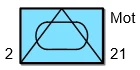 | 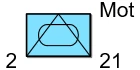 |
|---|---|
| Textgrösse 33% | Textgrösse 60% |
Modifikator-Text fett — Ist dieses Flag gesetzt, werden die Modifikator-Texte fett dargestellt.
| 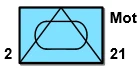 |
|---|---|
| Normal | Fett |
Modifikator-Textfarbe — Über diesen Dialog lässt sich die Farbe der Modifikator-Texte einstellen. Standard ist schwarz. Eine ins Feld getippte Farbe muss #rrggbb lauten; lassen Sie das Feld leer, gilt die Standardfarbe.
| 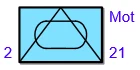 |
|---|---|
| Standard | Blauer Text |
Modifier-Hintergrundfarbe — Legt einen Hintergrund hinter den Modifikator-Text. Lohnt sich über Luftbildern oder einer dicht gezeichneten topografischen Karte, wo reiner Text allein unlesbar wird.
Farbe
Linienfarbe — Mit diesem Dialog werden die Farben der Linien der Signatur festgelegt. Eine ins Feld getippte Farbe muss #rrggbb lauten; lassen Sie das Feld leer, gilt die Standardfarbe.
| 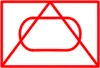 |
|---|---|
| Standard | Rote Linien |
Farbig — Diese Checkbox legt fest, ob die Signatur farbig oder schwarz-weiss dargestellt wird.
| 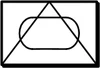 |
|---|---|
| Standard | Nicht farbig |
Richtung, Skalierung und Declustering

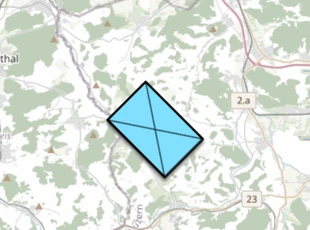
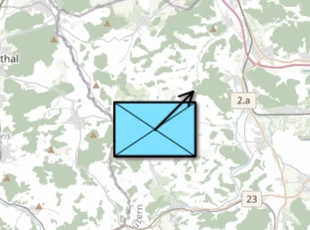
Drehbare Symbole — Legt fest, wie die Bewegungsrichtung eines Symbols (Modifikator Q) auf der Karte gezeichnet wird. Standardmässig eingeschaltet.
 |  |
|---|---|
| Ein: das Symbol wird gedreht | Aus: der MIL-STD-2525-Pfeil |
- Ein — das ganze Symbol wird in seine Richtung gedreht. Es wird kein Pfeil gezeichnet.
- Aus — das Symbol wird nicht gedreht; stattdessen wird der standardmässige MIL-STD-2525-Bewegungsrichtungspfeil aus dem Symbol heraus gezeichnet. Wählen Sie das, wenn der Rahmen lesbar bleiben soll oder das Bild dem Standard entsprechen muss.
Die Einstellung gilt für alle einpunktigen Symbole auf der Karte zugleich — eine Wahl pro Symbol gibt es nicht. Symbole ohne Richtung sehen in beiden Fällen gleich aus. Wie Sie einem Symbol eine Richtung geben: Symbol Editor → Bewegungsrichtung. In der 3D-Ansicht hat diese Einstellung keine Wirkung: Symbole werden dort nie gedreht und erhalten keinen Pfeil; der einzige Richtungshinweis ist Richtung anzeigen weiter unten.
Solange Standort anzeigen aktiv ist, ist das Bedienelement ausgegraut und die Drehung erzwungen; Ihre eigene Einstellung kommt zurück, sobald Sie Standort anzeigen wieder ausschalten. Siehe Einstellungen für Kartentools.
Symbole skalieren — Skaliert 1-Punkt-Symbole mit dem Kartenmassstab — in den Worten der App: „Das Herauszoomen verkleinert die 1-Punkt-Symbole zur besseren Übersicht.“ Lassen Sie die Einstellung aus, wenn Symbole bei jeder Zoomstufe lesbar bleiben müssen; schalten Sie sie ein, wenn ihre Grösse etwas gegenüber dem Gelände aussagen soll.
Symbole declustern — Trennt Symbole, die sich überlappen oder zu nah beieinander liegen, mithilfe von Referenzlinien zurück zu ihrer wahren Position — die App nennt das eine bessere Lesbarkeit des Lagebilds. Das verändert, wie die Symbole gezeichnet werden, nie die Koordinaten, die sie halten, und diese Referenzlinien sind dieselben, die Sie unter Koordinateneinstellungen umgestalten können.
Richtung anzeigen (nur 3D-Ansicht) — Solange die 3D-Ansicht aktiv ist, werden die drei Einstellungen oben an dieser Stelle durch Richtung anzeigen ersetzt, standardmässig eingeschaltet: Jedes einpunktige Symbol mit einer Bewegungsrichtung erhält einen 3D-Pfeil in diese Richtung. Es ist der einzige Richtungshinweis in 3D — weder die Drehung noch der flache Pfeil existieren dort. Details unter 3D-Ansicht → Richtung anzeigen.
Zuletzt aktualisiert: