Auf dieser Seite
Kartentools: Koordinatensuche und Messoptionen
Dieser Abschnitt beschreibt die Einstellungen für Werkzeuge zu den Karten in map.army.
Übersicht
Sie haben hier die Möglichkeit, die Kartentools festzulegen.
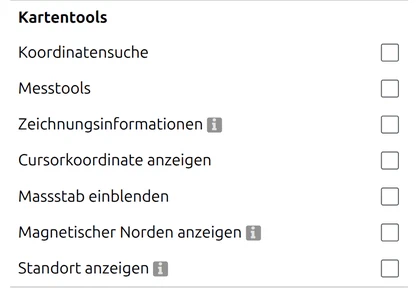
Koordinatensuche
 Ein Suchknopf wird links unten angezeigt, über den Koordinaten eingegeben werden können.
Die Koordinatensuche unterstützt mehrere Referenzsysteme.
| Zeichen | Bedeutung |
|---|---|
| ’ ' | Leerzeichen gelten als Trennzeichen zwischen Elementen |
| ‘.’ | Der Punkt gilt als Dezimaltrennzeichen |
Die folgenden Einheiten werden unterstützt:
- m, km, ft, yd, mi
- Grad werden als Winkeleinheiten unterstützt: ‘°’, ‘deg’ oder ‘degree’
Wird die Einheit weggelassen, wird die Einheit des Referenzsystems verwendet
Beispiele:
- WGS84: 7.45 46.95 = 7.45° 46.95° = 7.45 deg 46.95
- GARS: 006BC27
- MGRS: 32TLT 82 km 340 m = 32TLT 82000034
- UTM: 32N 382km 5201km
- BNG: TQ38 = TQ 30km 80km
Messtools
 Es werden links unten zwei Knöpfe angezeigt, mit denen Distanzen oder Flächen gemessen werden können.
Zeichnungsinformationen

Zeigt fortlaufend Rückmeldung an, während Sie zeichnen — Länge, Peilung und Ähnliches, während eine taktische Grafik entsteht, statt erst nach deren Fertigstellung. Nützlich, wenn eine Grafik eine bestimmte Distanz oder Peilung treffen muss.
Cursorkoordinate anzeigen

Links unten wird die Position des Cursors angezeigt. Die Koordinaten sind abhängigi vom gewählten Koordinatensystem.
Massstab einblenden

Links unten wird ein Massstab eingeblendet, welcher abhängig von der gewählten Zoomstufe eine definierte Distanz anzeigt.
Magnetischen Norden anzeigen

Zeichnet einen Indikator für magnetisch Nord auf der Karte neben Gitter Nord ein, sodass Sie den Unterschied zwischen beiden direkt ablesen können. Dieser Unterschied ist die Missweisung; was damit zu tun ist, steht unter Missweisung.
Standort anzeigen

Zeigt Ihre eigene Position auf der Karte, ermittelt über das Gerät, auf dem der Browser läuft. Der Browser fragt beim ersten Mal um Erlaubnis; lehnen Sie ab, erscheint nichts und die Einstellung wirkt defekt — diese Ablehnung merkt sich der Browser, nicht map.army.
Unterstützt Ihr Gerät die Funktion nicht, wird die Zeile gar nicht angezeigt — sie wird aus dem Optionen-Panel entfernt statt nur ausgegraut. Eine fehlende Zeile Standort anzeigen und eine ausgeschaltete sind also zwei unterschiedliche Dinge.
Die Unterstützung braucht mehr als nur den Standort: map.army verlangt, dass das Gerät sowohl Ausrichtungssensoren als auch einen Standortdienst bereitstellt, denn die Anzeige zeigt auch, wohin Sie blicken, nicht nur, wo Sie sich befinden. Deshalb erscheint die Zeile üblicherweise auf einem Smartphone und fehlt auf einem Laptop, der sich ansonsten problemlos orten kann — dem Laptop fehlt der Kompass.
Zuletzt aktualisiert: