Auf dieser Seite
Kartendarstellung: Stil, Beschriftung und Gelände
Dieser Abschnitt beschreibt die Einstellungen für die Darstellungen der Karten in map.army.
Übersicht
Sie haben hier die Möglichkeit, die grafische Darstellung festzulegen.
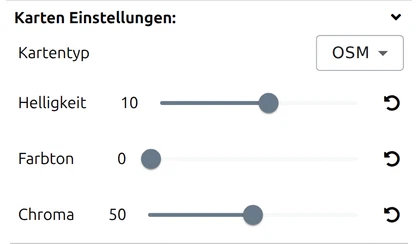
Kartentyp

Wählt die Karte, die unter Ihren Symbolen gezeichnet wird. map.army liefert 18 davon von 8 Anbietern, plus einen Keine-Eintrag, der den Hintergrund leer lässt — allgemeine Karten, Satellitenbilder, OpenStreetMap und OpenTopoMap, sowie die amtlichen Vermessungskarten von sechs Ländern.
Die vollständige Liste, wofür sich welche eignet und welche weiterveröffentlicht werden darf, steht auf einer eigenen Seite: Basiskarten. Die Änderung wirkt sofort und verschiebt Ihre Symbole nie.
Manche Basiskarten sind in mehreren Varianten veröffentlicht. Wählen Sie eine davon, erscheint direkt unter Kartentyp ein zweites, unbeschriftetes Auswahlfeld mit den Varianten, sowie ein Eintrag Automatisch, der einen passenden für Ihre aktuelle Zoomstufe wählt. Derzeit bietet nur die Schweizer Landeskarte dies an, wobei die Varianten die swisstopo-Druckmassstäbe sind — siehe Basiskarten.
Helligkeit
Diese Einstellung definiert die Helligkeit der Karte. Sie geht von -100 (schwarz) bis +100 (weiss). Standard ist 0.
Farbton
Bei farbigen Karten kann damit der Farbton zwischen 0 und 360 verändert werden. Standard ist 0.
Chroma
Zeigt die Karten in Abstufungen zwischen farbig (100%) und Graustufen (0%). Standard ist 100%.
Zuletzt aktualisiert: