Auf dieser Seite
Koordinatensystem-Einstellungen in map.army
Dieser Abschnitt beschreibt die Einstellungen für die Koordinatensysteme in map.army.
Übersicht
Hier können sie das Koordinatensystem auswählen und ihre Einstellungen festzulegen.
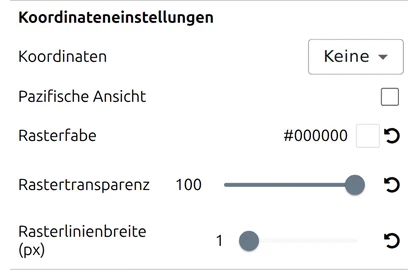
Koordinatengitter

Aus der Liste wird das Koordinatensystem ausgewählt, welches über die Karte gelegt wird. Verfügbare Systeme:
Die Liste ist hier in der Reihenfolge aufgeführt, in der sie im Auswahlfeld erscheint.
| System | Abdeckung | Geeignet für |
|---|---|---|
| Keine | — | Kein Overlay |
| WGS84 | Weltweit | Allgemeine Lat/Long |
| GARS | Weltweit | Grobe Flächenreferenz |
| MGRS | Weltweit | NATO-Taktikplanung |
| UTM | Weltweit | Navigation über grosse Distanzen |
| BNG | nur UK | British Ordnance Survey |
| LV03 | nur CH | Schweizerische Landesvermessung, der ältere Bezugsrahmen |
| LV95 | nur CH | Schweizerische Landesvermessung, der aktuelle Bezugsrahmen |
| SLD99 | nur Sri Lanka | Sri-lankische Landesvermessung |
| Kandawala | nur Sri Lanka | Älteres sri-lankisches Datum, für ältere Kartenblätter |
| Hexagonales Gitter | Weltweit | Wargaming und flächenbezogene Wirkbereiche |
Jedes System wird im Kapitel ‘Kartendarstellung / Koordinatensysteme’ detailliert beschrieben.
Hexagon-Raster-Einstellungen
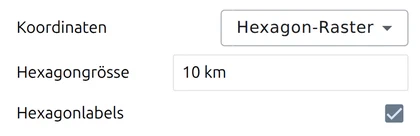
Hexagonales Gitter ist einer der elf oben aufgeführten Koordinatengitter-Werte, keine eigene Einstellung — Sie gelangen dorthin, indem Sie ihn in diesem Auswahlfeld wählen, und ein Raster aus sechseckigen Zellen wird über die Karte gelegt.
Wird er ausgewählt, kommen zwei weitere Zeilen unter dem Auswahlfeld hinzu. Sie erscheinen nur, solange das Hexagon-Raster ausgewählt ist — deshalb wirkt die Gruppe bei jedem anderen Raster kürzer:
Hexagongrösse
Definiert die Distanz der parallelen Seitenlinien des Hexagons. Geben Sie sie mit einer Einheit an, zum Beispiel 4 km.
Hexagonlabels
Die Hexagons werden mit Spalte und Zeile nummeriert. Der Nullpunkt liegt auf dem Äquator auf dem Nullmeridian.
Pazifische Ansicht

Zentriert die Karte neu auf den Pazifik, sodass er nicht mitten im Ozean geteilt wird. Die Einstellung befindet sich in dieser Gruppe, weil sie festlegt, wie der Koordinatenrahmen aufgebaut ist, nicht wie die Karte aussieht. Wofür sie gedacht ist und wann Sie sie brauchen, steht unter Pacific View.
Rasterfarbe

Über einen Dialog kann die Farbe für das Koordinatengitter und das Hexagon-Raster definiert werden.
Gitterdeckkraft

Legt fest, wie deckend das Koordinatengitter und das Hexagon-Raster gezeichnet werden, von 0 (unsichtbar) bis 100 (vollständig deckend). Standard ist 100.
Gitterlinienbreite

Hier kann die Linienbreite für das Koordinatengitter und das Hexagon-Raster eingestellt werden, von 1 bis 10 Pixel in Halbpixel-Schritten. Standard ist 1 Pixel.
Referenzlinien
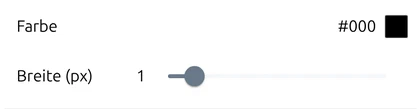
Referenzlinien sind die Linien, die ein 1-Punkt-Symbol mit seiner wahren Position verbinden, wenn das Symbol von ihr weg versetzt wurde — die App selbst beschreibt sie als „Referenzlinien von 1-Punkt-Symbolen (Formationen, Installationen, …)“. Sie erhalten eine eigene Farbe und Breite (px), damit sie unauffällig oder bewusst sichtbar gestaltet werden können.
Am meisten sehen Sie davon, wenn Symbole declustern eingeschaltet ist, denn das ist es, was Symbole überhaupt erst von ihrer Position versetzt — siehe Symbolformat.
Zuletzt aktualisiert: