Auf dieser Seite
Allgemeine Optionen — Sprache, Arbeitsmodus, Einheiten
Dieser Abschnitt beschreibt die Einstellungen und Optionen von map.army.
Übersicht
Das Fenster Optionen ist ein einziges, scrollbares Panel, das durch fett gesetzte Überschriften in sechs Gruppen unterteilt ist: Allgemein, Einheitseinstellungen, Karteneinstellungen, Symbolformat, Leistungs- und Qualitätseinstellung und Anwendungseinstellungen. Scrollen Sie im Panel nach unten, um die unteren Gruppen zu erreichen — es sind keine separaten Reiter oder Seiten.
Eine siebte Gruppe, 3D-Ansichtseinstellungen, erscheint nur, während Sie sich in der 3D-Kartenansicht befinden — sie enthält Einstellungen, die nur in 3D eine Bedeutung haben, etwa Geländeüberhöhung und Sonnenlicht.
Innerhalb von Karteneinstellungen unterteilen zwei weitere Überschriften die Liste: Kartentools und Koordinateneinstellungen. Diese sind Trenner innerhalb dieser Gruppe und keine eigenen Gruppen.
Die Gruppe Allgemein enthält die anwendungsweiten Einstellungen von map.army, die unten beschrieben sind.
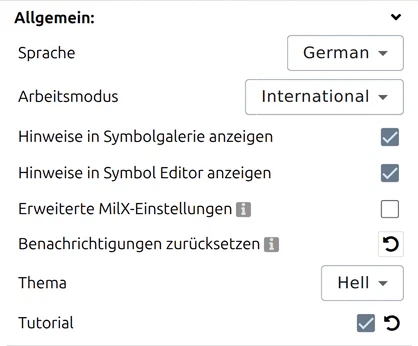
Sprache

Die Anwendungssprache wird aus einer Dropdown-Liste ausgewählt. Die folgenden UI-Sprachen werden derzeit unterstützt: Niederländisch, Englisch, Französisch, Deutsch, Italienisch, Japanisch, Koreanisch, Polnisch, Portugiesisch, Spanisch und Thai. Die Spracheinstellung wird sowohl für die Benutzeroberfläche der App als auch für die militärischen Symbole verwendet.
Arbeitsmodus

Die Einstellung Arbeitsmodus bestimmt, welche Symbolsätze die Symbolgalerie anbietet. Sie hat zwei Werte:
- International — internationale Symbolik gemäss MIL-STD-2525, zuzüglich einiger map.army-Erweiterungen. Dies ist die Vorgabe.
- Erweitert — die in der Schweiz verwendeten länderspezifischen Symbole, wie sie in den verschiedenen Vorschriften und Militärstandards definiert sind, zusammen mit dem grössten Teil des internationalen Satzes. Die beiden Symbolgalerien sind nicht identisch: Einige internationale Gruppen erscheinen nur im Modus International. Den vollständigen Vergleich finden Sie unter Arbeitsmodi.
Der Modus Erweitert enthält auch Zivilschutz-Symbolik — Polizei, Rettungswesen und Zivilschutz-Symbole gemäss dem Schweizer Polizei-Symbolstandard (Polizei — Führung im Polizeieinsatz). Diese Kategorien sind in der Symbolgalerie nur im Modus Erweitert sichtbar.
.milxlyz (siehe Layer → Layer exportieren), damit Sie verlorene Inhalte erneut importieren können.Hinweise in Symbolgalerie anzeigen

Bestimmt, ob beim Überfahren eines Symbols in der Symbolgalerie mit der Maus dessen Details angezeigt werden. Ist die Option aktiviert, erhalten Sie fünf Zeilen — Kurzbezeichnung, Abkürzung, Alias, Bezeichnung und Symbol Code. Ist sie deaktiviert, bleibt der Tooltip leer.
Sie ändert nur die Tooltips. Nichts in der Symbolgalerie hört dadurch auf zu funktionieren.
Hinweise im Symbol-Editor anzeigen

Dieselbe Idee eine Ebene tiefer: Das Hinweis-Symbol neben jeder Modifikator-Zeile im Symbol Editor erklärt, wofür der jeweilige Modifikator steht — mit Name, Modifikator-Nummer und Beschreibung. Schalten Sie diese Option aus, bleiben diese Erklärungen leer.
Lassen Sie beide Optionen aktiviert, solange Sie die Symbolik noch lernen — besonders die Modifikator-Hinweise sind der schnellste Weg, herauszufinden, wofür ein MIL-STD-2525-Modifikatorfeld steht.
Erweiterte MilX-Einstellungen

Zu den erweiterten MilX-Layer-Einstellungen gehört die Option, den MilX-Layer vor dem Herunterladen in ein anderes Koordinatensystem und/oder in eine ältere MilX-Version zu konvertieren.
Benachrichtigungen zurücksetzen

Dies setzt die gespeicherten Auswahlen für Dialoge, Benachrichtigungen und Meldungen zurück.
Thema

Schaltet die App zwischen den Farbschemata Hell und Dunkel um. Die Einstellung betrifft die Oberfläche von map.army — Fenster, Symbolleisten und Dialoge — nicht die Karte selbst; verwenden Sie dazu Karteneinstellungen.
Die Zeile erscheint nur, wenn mehr als ein Thema konfiguriert ist. Die öffentliche map.army konfiguriert zwei, Sie werden sie also sehen.
Tutorial

Schaltet die eingebauten Tutorials ein und aus. Sie sind keine geführte Tour, und beim Start läuft nichts als Sequenz ab: Jedes Tutorial hängt an einem einzelnen Bedienelement und erscheint beim ersten Hover darüber, einmalig. Die mitgelieferten decken das Umsortieren von Symbolen innerhalb und zwischen Layern, das Herunterladen von Layern, die Symbolformat-Überschreibung pro Layer und die 3D-Navigation ab.
Der Schalter Tutorial und das Zurücksetzen daneben tun unterschiedliche Dinge, und genau dieser Unterschied ist der nützliche Teil:
| Aktion | Was passiert |
|---|---|
| Ausschalten | Noch nicht gesehene Tutorials hören auf zu erscheinen. |
| Wieder einschalten | Diese ungesehenen Tutorials werden wieder scharf geschaltet — bereits gelesene bleiben aber gelesen, sodass nichts bereits Gesehenes erneut abgespielt wird. |
| Zurücksetzen | Markiert jedes Tutorial wieder als ungesehen und startet das System neu. So spielen Sie eines ab, das Sie bereits weggeklickt haben. |
Einheitseinstellungen
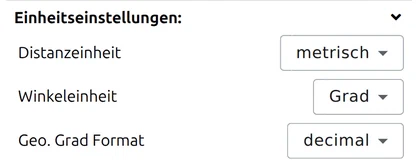
In diesem Bereich können sie die Einheiten für Distanz und Winkel einstellen.
Distanzeinheit
Drei Systeme stehen zur Auswahl:
| Einstellung | Basiseinheiten |
|---|---|
| metrisch | Meter und Kilometer |
| imperial | Fuss und Meilen |
| nautisch | Seemeilen — für die See- und Luftfahrt |
Diese eine Einstellung bestimmt Distanzen, Flächen und Höhenangaben überall in der App; es gibt keine eigene Einheit für Flächen.
Winkeleinheit: Grad oder NATO-Mils
Winkel können in Grad (1 Vollkreis = 360°) oder NATO-Mil (1 Vollkreis = 6400 Mil) angezeigt werden.
Zeitzone
Legt die Zeitzone fest, die bei der Anzeige oder Eingabe von Datum und Uhrzeit verwendet wird. Die Vorgabe ist Z (+0) — UTC, die im militärischen Meldewesen übliche Konvention. Die gewählte Zeitzone gilt überall dort, wo map.army eine Zeitangabe anzeigt, einschliesslich des Feldes Datum&Zeit, dessen Formatzeichen weiter unten aufgeführt sind.
Jeder MilX-Layer merkt sich die Zeitzone, in der er erstellt wurde, als militärischen Zonenbuchstaben. Öffnen Sie Layer aus einer anderen Zone, warnt map.army: Die folgenden Layer wurden in einer anderen Zeitzone erstellt: gefolgt von ihren Namen. So werden Datum-Zeit-Gruppen (DTG) verschiedener Einheiten nicht in der falschen Zone gelesen.
Geo. Grad Format
Bestimmt, wie Breiten- und Längengrad überall dort geschrieben werden, wo die App sie ausgibt:
| Einstellung | Sieht so aus |
|---|---|
| decimal | 47.3769° |
| sexagesimal | 47°22'36.84" — Grad, Minuten und Sekunden |
Die Wahl gilt für die Koordinaten-Anzeige am Karten-Cursor, für die Koordinatensuche und für die Bearbeitung taktischer Mehrpunktgrafiken.
Sie ist unabhängig vom Koordinatengitter, das auf der Karte gezeichnet wird. Das Gitter — MGRS, UTM und die übrigen — ist ein Liniennetz über der Karte; diese Einstellung legt nur fest, wie WGS84-Breiten- und -Längengrad als Zahlen ausgegeben werden. Siehe Koordinateneinstellungen.
Datum- und Zeitformat
Die Einstellung Datum&Zeit bietet eine Liste fertiger Datum-Zeit-Gruppen-Formate zur Auswahl — Sie wählen eines aus, statt selbst eines zu schreiben. Die folgende Tabelle erklärt die Zeichen, aus denen diese Vorlagen aufgebaut sind, damit Sie einer Vorlage ansehen können, was sie erzeugt:
| Zeichen | Beschreibung |
|---|---|
| Jahr | |
| yy | Jahr mit 2 Stellen (00-99) |
| yyyy | Jahr mit 4 Stellen (0000-9999) |
| Monat | |
| m | Monat als Zahl ohne führende Null (1-12) |
| mm | Monat als Zahl mit führender Null (01-12) |
| mmm | Name des Monats als Abkürzung (abhängig vom Server, z.B. Jan) |
| mmmm | Name des Monats (abhängig vom Server, z.B. Januar) |
| Tag | |
| d | Tag als Zahl ohne führende Null (1-31) |
| dd | Tag als Zahl mit führender Null (01-31) |
| ddd | Name des Tags als Abkürzung (abhängig vom Server, z.B. Sa.) |
| dddd | Name des Tages (abhängig vom Server, z.B. Samstag) |
| Stunde | |
| h | Stunde ohne führende Null (0-23) |
| hh | Stunden mit führender Null (00-23) |
| am/pm | Die Zeit wird im 12 Stunden-Format angezeigt |
| a/p | Die Zeit wird im 12 Stunden-Format angezeigt |
| Minute | |
| n | Minute ohne führende Null (0-59) |
| nn | Minute mit führender Null (00-59) |
| Sekunde | |
| s | Sekunde ohne führende Null (0-59) |
| ss | Sekunde mit führender Null (00-59) |
| Trennzeichen | |
| ‘:’ | Deutscher Zeit-Seperator |
| ‘\’ | Englischer Datums-Seperator |
| ‘Xyz’ | Zeichen, die in doppelte oder einfache Anführungszeichen eingeschlossen sind werden als Text angezeigt |
| Lokale Datum-Uhrzeit verwenden | |
| ddddd | Kurzes Datumsformat des WebServers verwenden |
| dddddd | Langes Datumsformat des WebServers verwenden |
| t | Kurzes Zeitformat des WebServers verwenden |
| tt | Langes Zeitformat des WebServers verwenden |
Leistungs- und Qualitätseinstellung

Steuert, wie viel Rechenaufwand map.army für die Darstellung militärischer Symbole aufwendet. Vier Stufen, von der detailliertesten bis zur schnellsten:
- Höchste Qualität
- Optimale Qualität
- Optimale Leistung
- Beste Leistung
Reduzieren Sie die Einstellung, wenn sich die Karte beim Verschieben oder Zoomen eines Layers mit vielen Symbolen träge anfühlt; erhöhen Sie sie für Druck und Export, wo Schärfe wichtiger ist als Reaktionsschnelligkeit.
Anwendungseinstellungen

Speichert oder stellt Ihre eigenen map.army-Einstellungen als Datei wieder her — nützlich, um eine konfigurierte Umgebung auf einen anderen Rechner oder Browser zu übertragen, oder um sie nach dem Löschen der Browserdaten wiederherzustellen.
- Einstellungen als Datei herunterladen — schreibt die aktuellen Einstellungen in eine Datei, die Sie aufbewahren.
- Einstellungen aus einer Datei laden — liest die Einstellungen aus einer solchen Datei zurück.
Die Datei enthält Ihr Symbolformat, die Anzeige-, Karten- und 3D-Szene-Einstellungen, welche Panels geöffnet sind, sowie die Definitionen aller hinzugefügten Vektor- oder Bild-Layer — den Verweis darauf, woher ein solcher Layer stammt, nicht seinen Inhalt.
Das ist keine Sicherung Ihrer Karte. Eine Einstellungsdatei enthält keinen MilX-Layer und kein Symbol — das erneute Laden liefert also eine vertraut aussehende App und eine leere Karte. Anwender haben genau dadurch schon Arbeit verloren — die Datei wird heruntergeladen, sie lädt ohne Fehler, und nichts von der Lage steckt darin.
Um Ihre Arbeit zu behalten, speichern Sie die Layer selbst mit MilX speichern und laden Sie sie mit MilX laden wieder. Das sagt die App auch selbst in ihrem Export-Dialog: “Bitte verwenden Sie die Funktion ‘Als MilX speichern’, um Ihre Layer lokal zu speichern.” Siehe Layer exportieren.
Nach einem erfolgreichen Laden bestätigt die App dies und bittet um einen Neustart: “Einstellungen wurden erfolgreich geladen. Bitte starten Sie die Anwendung neu, damit die Änderungen wirksam werden.” Bis Sie das tun, greift ein Teil des Geladenen noch nicht.
Zuletzt aktualisiert: