Auf dieser Seite
Pacific View: Karte am Pazifik zentrieren
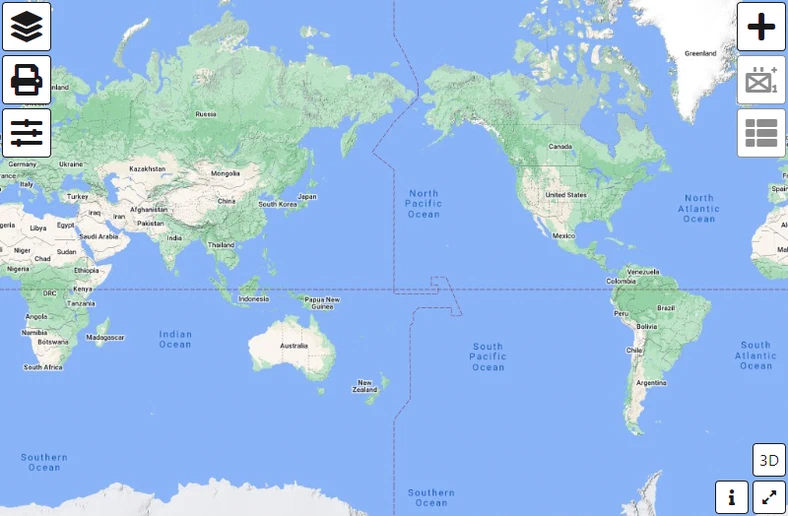
Standardmässig ist die Karte auf den Atlantik zentriert, wodurch der Pazifik gleichzeitig am linken und rechten Kartenrand liegt. Pacific View zentriert sie neu, sodass ein Einsatzgebiet, das den Pazifik überspannt, als ein zusammenhängendes Stück erscheint statt als zwei.
Warum auf den Pazifik zentrieren
Die Standardansicht teilt den Pazifik mitten durch:
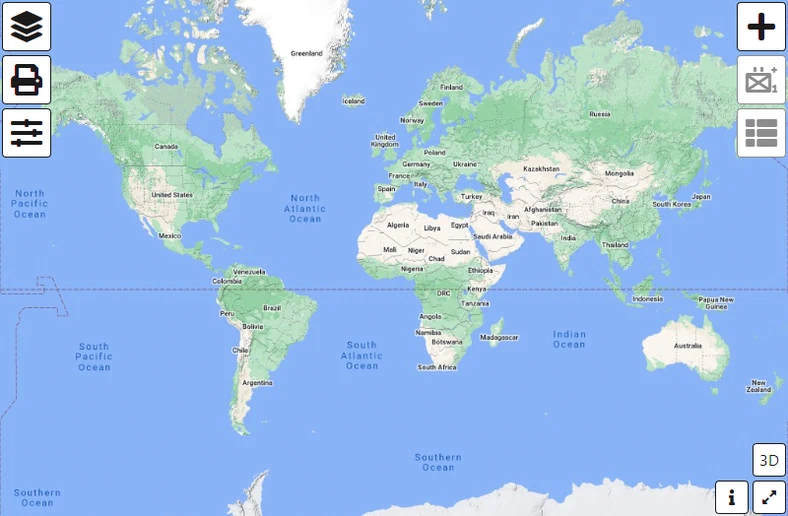
Das ist ein Problem, sobald Ihr Einsatzgebiet den 180°-Meridian überquert — die internationale Datumsgrenze. Eine einzelne Kräftedisposition landet dann zur Hälfte am linken und zur Hälfte am rechten Kartenrand, und Distanzen darüber hinweg lassen sich nicht mehr mit blossem Auge abschätzen. Asiatisch-pazifische Seeübungen und alles, was von Ostasien bis zur Westküste Amerikas reicht, lassen sich mit Pazifik-Zentrierung deutlich leichter lesen:
Pacific View aktivieren
- Klicken Sie auf die Schaltfläche
 Optionen.
 - Scrollen Sie zu Koordinateneinstellungen innerhalb der Gruppe Karteneinstellungen und aktivieren Sie Pazifische Ansicht.

Deaktivieren Sie dasselbe Kontrollkästchen, um zur atlantikzentrierten Standardansicht zurückzukehren. Die Wahl wird in Ihrem Browser gespeichert, übersteht also das Schliessen des Tabs und bleibt zwischen Sitzungen auf diesem Gerät erhalten — sie wird nicht mit einem gespeicherten Layer oder einer Freigabe mitgegeben.
Zuletzt aktualisiert: