Auf dieser Seite
Kartensteuerung: Rechtsklick-Menü, Auswahl, Symbolskala
Die Bedienelemente, die direkt auf der 2D-Karte wirken — das Rechtsklick-Menü, die Auswahl von Grafiken und die zwei Regler, die beim Skalieren oder Auseinanderziehen von Symbolen erscheinen.
Das Rechtsklick-Menü
Klicken Sie mit der rechten Maustaste auf die Karte, um das Menü zu öffnen. Auf einem Touchscreen berühren und halten Sie stattdessen die Karte.
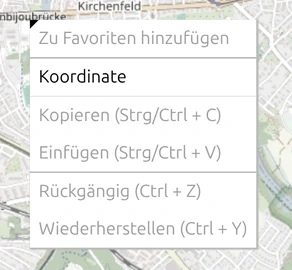
Das Menü führt immer dieselben Befehle auf; was gerade nichts bewirken kann, ist ausgegraut. Auf einer leeren Karte ohne Auswahl ist das alles ausser Koordinate.
| Befehl | Wirkung | Verfügbar, wenn |
|---|---|---|
| Auswahl löschen (Esc) | Hebt die Auswahl aller ausgewählten Grafiken auf | nur aufgeführt, solange Grafiken ausgewählt sind (siehe Mehrere Grafiken auswählen) |
| Referenzlinie aktivieren | Zeigt oder verbirgt die Linie, die ein auseinandergezogenes Symbol mit seiner tatsächlichen Position verbindet | nur aufgeführt für ein Symbol, das mit Symbole declustern auseinandergezogen wurde |
| Zu Favoriten hinzufügen | Fügt das ausgewählte Symbol den Favoriten in der Symbol Galerie hinzu | ein Symbol ist ausgewählt |
| Koordinate | Setzt an den angeklickten Punkt eine Beschriftung mit Position und Höhe — siehe unten | immer |
| Kopieren (Strg/Ctrl + C) | Kopiert die ausgewählte Grafik | eine Grafik ist ausgewählt |
| Einfügen (Strg/Ctrl + V) | Fügt die kopierte Grafik in die aktive Ebene ein | etwas wurde kopiert und eine Ebene ist aktiv |
| Rückgängig (Ctrl + Z), Wiederherstellen (Ctrl + Y) | Macht Ihre letzte Änderung rückgängig oder stellt sie wieder her | es gibt eine Änderung zum Rückgängigmachen oder Wiederherstellen |
Die deutsche App beschriftet beide Befehle, das Ein- und das Ausschalten der Referenzlinie, mit demselben Text Referenzlinie aktivieren; welcher von beiden angeboten wird, hängt vom aktuellen Zustand der Linie ab.
Während Sie ein Bild mit Referenzpunkten platzieren, zeigt das Menü stattdessen Bildpunkt A–C und Kartenpunkt A–C — siehe Bild mit Referenzpunkten platzieren.
Koordinate und Höhe ablesen
Klicken Sie einen Punkt mit der rechten Maustaste an und wählen Sie Koordinate. An diesem Punkt erscheint eine Beschriftung mit der Position in WGS84 und der Höhe des Geländes dort, über Meer, in Metern und Fuss:
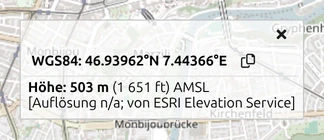
- Die Kopieren-Schaltfläche neben der Position kopiert sie in die Zwischenablage, bereit zum Einfügen in einen Befehl oder eine Nachricht.
- Die Zeile unter der Höhe nennt die Quelle, einen Online-Höhendienst.
- Das × schliesst die Beschriftung.
Um die Position unter der Maus laufend abzulesen, schalten Sie stattdessen Cursorkoordinate anzeigen ein — siehe Kartenwerkzeug-Einstellungen.
Mehrere Grafiken auswählen
| Um… | gehen Sie so vor |
|---|---|
| eine Grafik auszuwählen | klicken Sie sie an |
| eine Grafik zur Auswahl hinzuzufügen oder wieder daraus zu entfernen | Ctrl + Klick darauf |
| alles in einem Bereich auszuwählen | halten Sie Ctrl und ziehen Sie ein Rechteck auf — jede Grafik, die vollständig darin liegt, wird ausgewählt |
| die ganze Auswahl zu verschieben | ziehen Sie eine der ausgewählten Grafiken |
| die Auswahl aufzuheben | drücken Sie Esc, klicken Sie mit Ctrl auf eine leere Stelle der Karte oder wählen Sie im Rechtsklick-Menü Auswahl löschen (Esc) |
Die Auswahl wirkt nur auf die aktive Ebene — Grafiken auf anderen Ebenen bleiben aussen vor, auch wenn sie in Ihrem Rechteck liegen. Auf der Karte fügt Shift + Klick der Auswahl nichts hinzu (in der Symbolliste des Ebenen-Panels wählt es einen Bereich aus — siehe Tastenkürzel); beim Bearbeiten einer taktischen Grafik entfernt es stattdessen einen Punkt (siehe Mehrpunkt-Symbole bearbeiten).
1-Punkt-Symbole skalieren und auseinanderziehen
Zwei Optionen unter Optionen › Symbolformat › 1-Punkt Symbole fügen unten links auf der Karte je einen Regler hinzu — die Optionen selbst beschreibt Symbole skalieren und Symbole declustern:
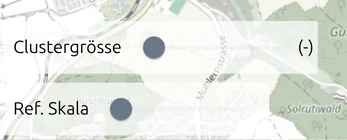
- Ref. Skala erscheint mit Symbole skalieren. Sie legt den Kartenmassstab fest, ab dem 1-Punkt-Symbole beim Herauszoomen zu schrumpfen beginnen. Näher herangezoomt behalten sie ihre volle Grösse.
- Clustergrösse erscheint mit Symbole declustern. Sie legt die Distanz fest, unter der 1-Punkt-Symbole als gedrängt gelten und auseinandergezogen werden, jedes mit einer Referenzlinie zurück zu seiner tatsächlichen Position. Der Wert in Klammern ist diese Distanz; er zeigt (-), bis Sie den Regler bewegen. Der Bereich reicht von 1 m bis 100 km.
Beide verändern nur, wie die Symbole gezeichnet werden — ihre Koordinaten bleiben unverändert.
Lupe
Halten Sie auf der 2D-Karte D gedrückt, um um den Mauszeiger einen Vergrösserungskreis zu öffnen. Symbole, die darunter gedrängt liegen, werden auseinandergezogen, solange Sie die Taste halten — so lesen Sie eine überfüllte Stelle, ohne Einstellungen zu ändern. Mit dem Mausrad bei gehaltener Taste D machen Sie den Kreis grösser oder kleiner. In der 3D-Ansicht ist die Lupe nicht verfügbar.
Siehe auch die vollständige Liste der Tastenkürzel.