Auf dieser Seite
Koordinatengitter einblenden: MGRS, UTM und WGS84
map.army unterstützt die gängigen Koordinatennetze MGRS, UTM, WGS84 und ein paar weitere für die Missionsplanung.
Übersicht
Das Koordinatensystem bildet die Basis für die Georeferenzierung auf einer Militärkarte. MGRS und UTM sind die am häufigsten verwendeten Koordinatensysteme im Kontext der militärischen Missionsplanung. Die Webanwendung unterstützt die folgenden Koordinatensysteme:
- Keine
- WGS84
- MGRS
- UTM
- GARS
- BNG (gültig für UK)
- LV95 (gültig für CH)
- LV03 (gültig für CH)
- SLD99 (gültig für LK)
- Kandawala (gültig für LK)
- Hexagonales Gitter
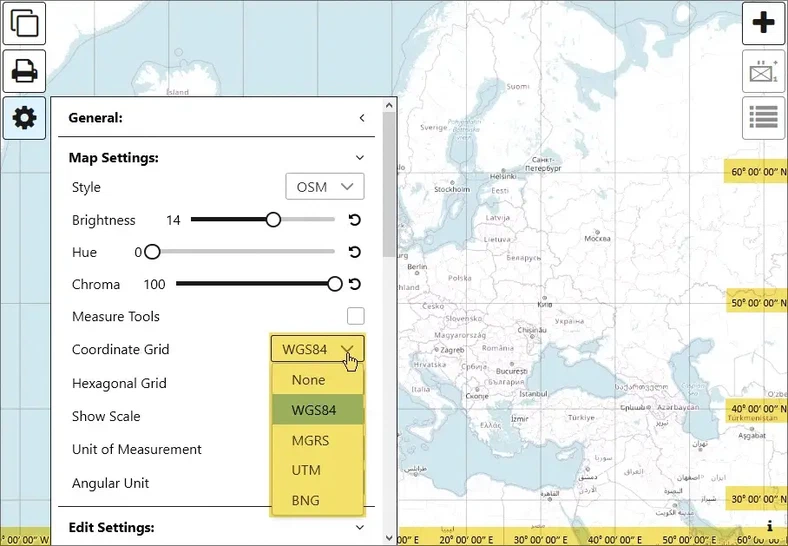
Das Koordinatengitter wird im Menü Optionen der Webanwendung eingestellt. Das eingestellte System wird auf alle Koordinaten innerhalb von map.army angewendet. Dazu gehören die Referenzpunkte militärischer Symbole und taktischer Grafiken.
Ein Koordinatengitter wird als Teil der Kartenebene angezeigt. Die Koordinatenbeschriftungen werden an den Rändern des sichtbaren Kartenausschnitts angezeigt:
WGS84
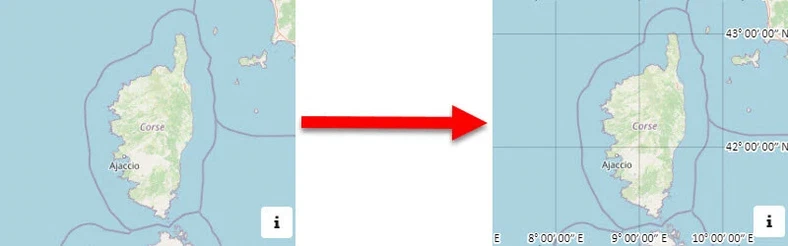
Das World Geodetic System 1984 ist ein geodätisches Referenzsystem als einheitliche Grundlage für Positionsinformationen auf der Erde und im erdnahen Raum.
Folgen Sie diesen Schritten, um das World Geodetic System (WGS84) als Standard-Koordinatengitter festzulegen:
- Öffnen sie das Menü Optionen
- Scrollen sie zu den Koordinateneinstellungen
- Wählen sie WGS84 im Koordinatengitter-Auswahlfeld
MGRS
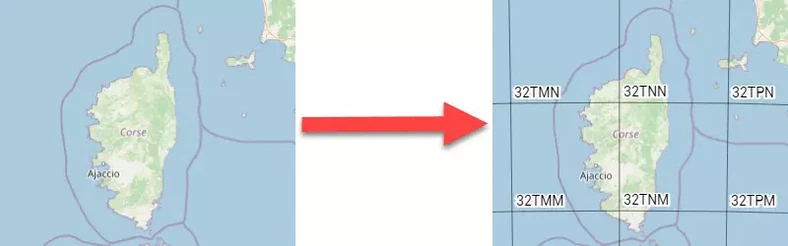
Das Military Grid Reference System (MGRS) ist der Standard, der von NATO-Militärs zur Ortung von Punkten auf der Erde verwendet wird (auch als UTMREF bezeichnet). Das MGRS leitet sich vom Universal Transverse Mercator (UTM)-Koordinatensystem und dem Universal Polar Stereographic (UPS)-Koordinatensystem ab, verwendet jedoch eine andere Bezeichnungskonvention.
Befolgen Sie diese Schritte, um das Military Grid Reference System (MGRS) als Standard-Koordinatengitter festzulegen:
- Öffnen sie das Menü Optionen
- Scrollen sie zu den Koordinateneinstellungen
- Wählen sie MGRS im Koordinatengitter-Auswahlfeld
UTM
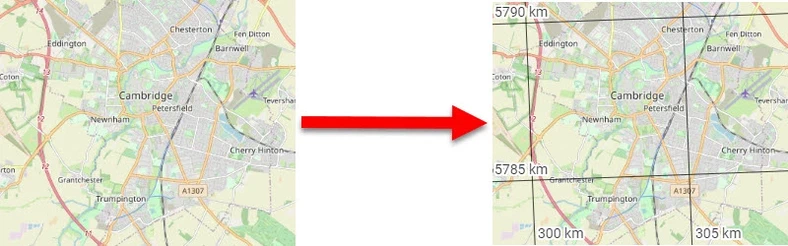
Das UTM-System ist ein globales Koordinatensystem. Es unterteilt die Erdoberfläche in 6° breite vertikale Zonen, die mit der günstigsten transversalen Mercatorprojektion einzeln projiziert und mit einem kartesischen Koordinatensystem abgedeckt werden.
Folgen Sie diesen Schritten, um den Universal Transverse Mercator (UTM) als Standard-Koordinatengitter festzulegen:
- Öffnen sie das Menü Optionen
- Scrollen sie zu den Koordinateneinstellungen
- Wählen sie UTM im Koordinatengitter-Auswahlfeld
GARS
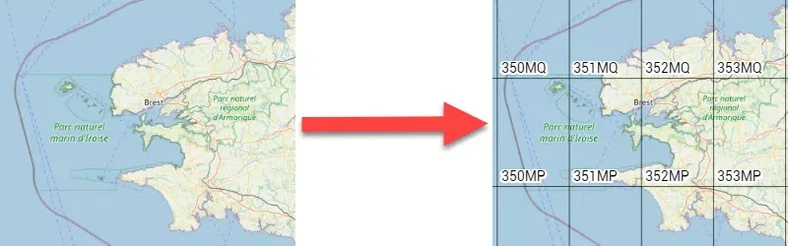
GARS unterteilt die Welt in Zellen von 30x30 Grad-Minuten, etwa 900 Quadratnautische Meilen am Äquator, die in höheren und niedrigeren Breiten abnimmt. Jede Zelle ist in vier Quadranten von 15x15 Grad-Minuten unterteilt.
Führen Sie diese Schritte aus, um das Global Area Reference System (GARS) als Standard-Koordinatengitter festzulegen:
- Öffnen sie das Menü Optionen
- Scrollen sie zu den Koordinateneinstellungen
- Wählen sie GARS im Koordinatengitter-Auswahlfeld
BNG (GB)
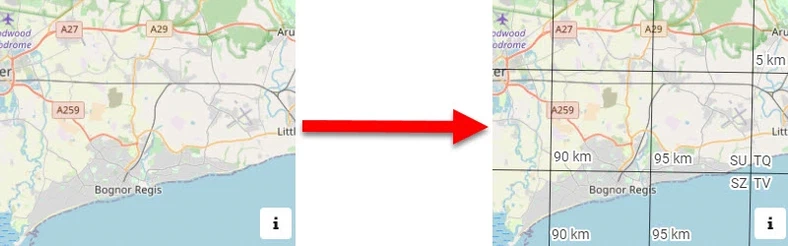
Das Ordnance Survey National Grid Reference System (auch bekannt als British National Grid (BNG)) ist ein System von geografischen Gitterreferenzen, die in Großbritannien verwendet werden und sich von Breiten- und Längengrad unterscheiden. Befolgen Sie diese Schritte, um BNG als Standard-Koordinatengitter festzulegen:
- Öffnen sie das Menü Optionen
- Scrollen sie zu den Koordinateneinstellungen
- Wählen sie BNG im Koordinatengitter-Auswahlfeld
LV95 (CH)
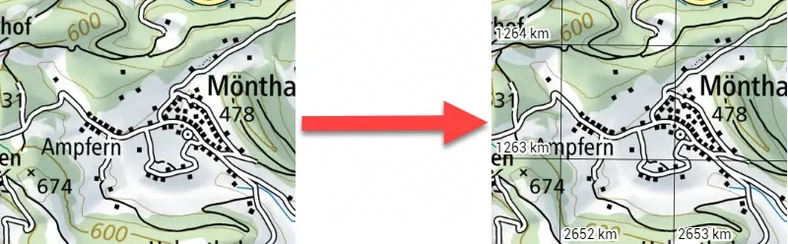
Das Schweizer Koordinatensystem LV95 (Landesvermessung 1995) ist ein geographisches Koordinatensystem, das in der Schweiz und in Liechtenstein für Karten verwendet wird. Das System wird vom Bundesamt für Landestopografie (Swisstopo) vermessen. Befolgen Sie diese Schritte, um LV95 als Standard-Koordinatengitter festzulegen:
- Öffnen sie das Menü Optionen
- Scrollen sie zu den Koordinateneinstellungen
- Wählen sie LV95 im Koordinatengitter-Auswahlfeld
LV03 (CH)
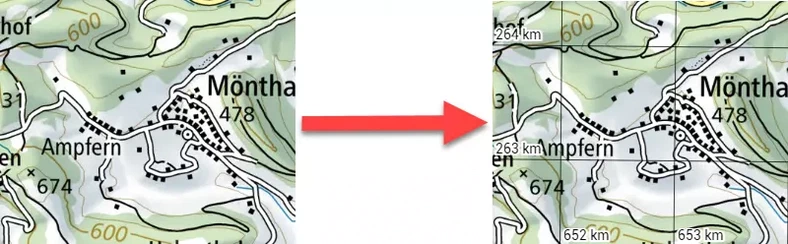
Das alte schweizerische Koordinatensystem LV03 (Landesvermessung 1903) ist ein geographisches Koordinatensystem, das in der Schweiz und in Liechtenstein verwendet wird. Dies ist das Koordinatengitter, das typischerweise auf alten Schweizer Karten angezeigt wird. Das System wurde vom Bundesamt für Landestopografie (Swisstopo) vermessen. Befolgen Sie diese Schritte, um LV03 als Standard-Koordinatengitter festzulegen:
- Öffnen sie das Menü Optionen
- Scrollen sie zu den Koordinateneinstellungen
- Wählen sie LV03 im Koordinatengitter-Auswahlfeld
SLD99 (Sri Lanka)
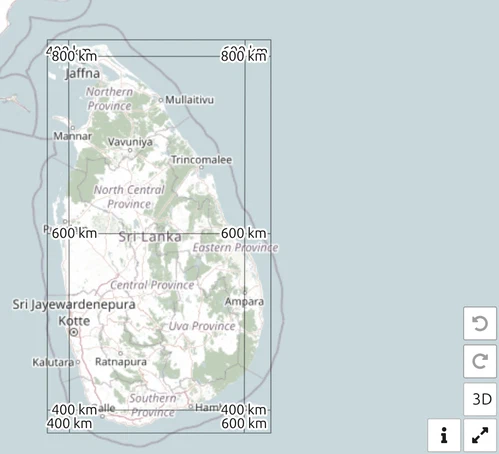
Das Gitter SLD99 (Sri Lanka), das Landesgitter von Sri Lanka. Wählen Sie es, wenn Sie mit sri-lankischem amtlichem Kartenmaterial arbeiten, damit Ihre Koordinaten mit den lokalen Kartenblättern übereinstimmen.
Kandawala
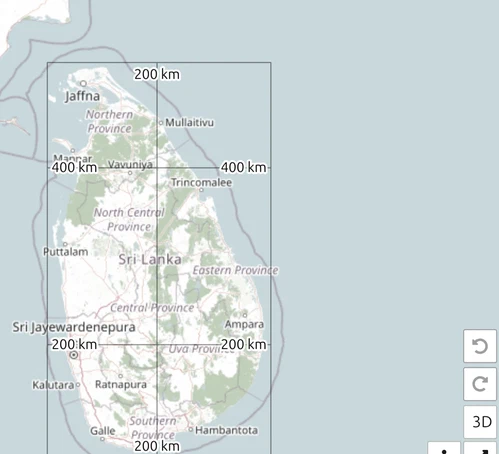
Das ältere Kandawala-Datum, ebenfalls aus Sri Lanka, noch in Gebrauch auf älteren Karten und Unterlagen. Verwenden Sie es nur, wenn Ihre Ausgangsdaten auf Kandawala beruhen — vermischt mit SLD99 liegen Positionen dutzende Meter auseinander.
Hexagon-Raster
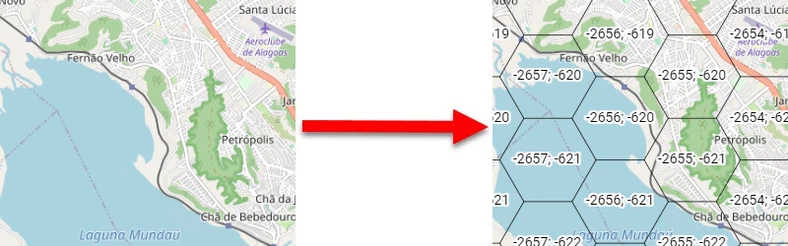
Es wird ein Raster von 6-eckigen Kacheln mit definierbarem Seitenabstand eingeblendet. Der Ausgangspunkt des Rasters liegt auf dem Äquator auf dem Nullmeridian. Befolgen Sie diese Schritte, um Hexagon als Standard-Koordinatengitter festzulegen:
- Öffnen sie das Menü Optionen
- Scrollen sie zu den Koordinateneinstellungen
- Wählen sie Hexagonales Gitter im Koordinatengitter-Auswahlfeld
Aus Sechsecken werden Rechtecke, wenn Sie herauszoomen
Zoomen Sie weit genug heraus, werden die sechseckigen Zellen durch ein Rechteckraster ersetzt, dessen Zellen dieselben Hex-Indizes tragen — die x; y-Referenz des Hexagons, das sie abdeckt. Nichts wurde abgeschaltet, und keine Einstellung ist verloren gegangen: Das Referenzsystem funktioniert weiterhin, und ein Rasterquadrat, das Sie im herausgezoomten Zustand benennen, ist genau das Hexagon, das Sie beim Wiederhineinzoomen erhalten.
Der Umschaltpunkt richtet sich nach der eingestellten Hexagongrösse, nicht nach einer festen Zoomstufe. Hexagone werden gezeichnet, solange die Karte weniger als etwa das Doppelte Ihrer Hexagongrösse pro Zoll Bildschirm zeigt — beim Standardwert von 10 km erscheinen sie also etwa ab Zoomstufe 9 und näher, und ein 40-km-Hexagon hält sie viermal weiter draussen sichtbar. Die 3D-Ansicht ist rund eine Zoomstufe strenger als die 2D-Karte, sodass eine Szene, die in 2D Hexagone zeigt, in 3D unter Umständen noch Rechtecke anzeigt.
Das ist die häufigste Rückmeldung, die wir zum Thema „Hex-Gitter ist kaputt" erhalten, und es ist das erwartete Verhalten — wenn Sie Hexagone auch bei einer weiteren Ansicht sehen möchten, erhöhen Sie die Hexagongrösse, statt hineinzuzoomen.
Was jedes Gitter beim Herauszoomen macht
Jedes Gitter wird bei einer weiteren Ansicht gröber — ein 1-km-Netz über einen ganzen Kontinent würde nur eine graue Fläche ergeben. Der Unterschied liegt darin, wie jedes Gitter gröber wird, und GARS kann ganz aufhören zu zeichnen. Das ist gut zu wissen, bevor Sie ein Gitter für kaputt halten:
| Gitter | Weit herausgezoomt |
|---|---|
| UTM | Wird dünner; bei Sicht auf die ganze Welt bleiben nur die senkrechten Zonenlinien übrig, ohne Beschriftung |
| GARS | Wird gröber von Quadranten zu Zellen, dann wird gar nichts mehr gezeichnet |
| MGRS | Wird gröber über Quadrate zu Gitterzonen-Kennungen bis zu Zonen — zeigt immer etwas |
| BNG | Wird gröber zu Quadraten, dann zu grossen Quadraten — zeigt immer etwas |
| Hexagon | Wechselt zu Rechtecken mit den Hex-Indizes als Beschriftung — siehe oben |
| WGS84, LV95, LV03, SLD99, Kandawala | Wählen ein gröberes, rundes Intervall passend zum Massstab — zeigen immer etwas |
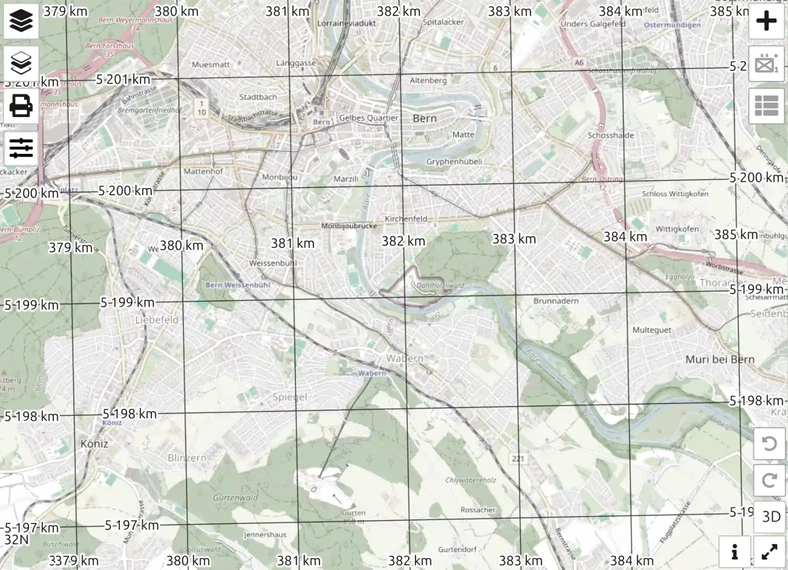
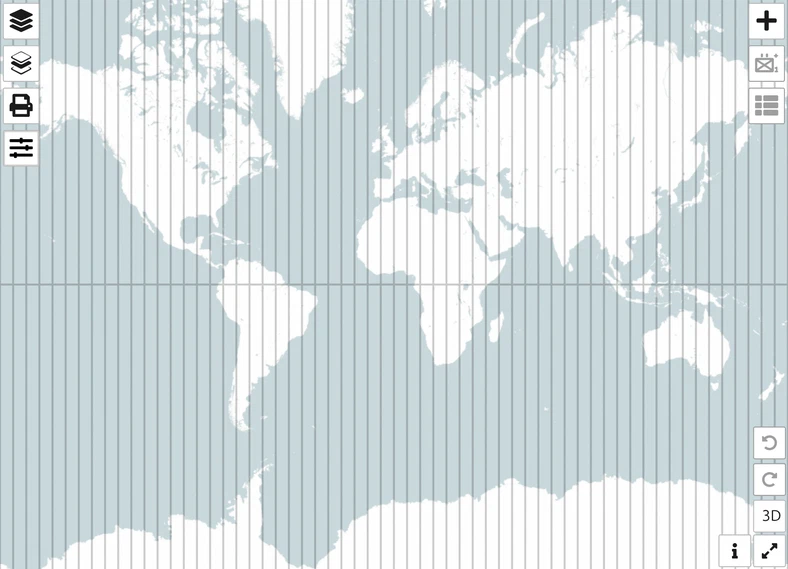
Ist Ihr Gitter also komplett verschwunden, befinden Sie sich mit hoher Wahrscheinlichkeit bei starkem Herauszoomen auf GARS. UTM behält dagegen seine senkrechten Zonenlinien selbst bei Sicht auf die ganze Welt. Zoomen Sie hinein, und es kehrt zurück; nichts muss zurückgesetzt werden.
Zuletzt aktualisiert: