Auf dieser Seite
Basiskarten wählen: Satellit, Gelände, Vermessungskarten
Die Basiskarte ist die Karte unter Ihren militärischen Symbolen — das Gelände, die Strassen und Ortsnamen, auf die Sie zeichnen. map.army bietet achtzehn davon, darunter die amtlichen Vermessungskarten von sechs Ländern, und welche Sie wählen, beeinflusst, wie lesbar Ihre Lage ist und ob Sie sie veröffentlichen dürfen.
Basiskarte wechseln
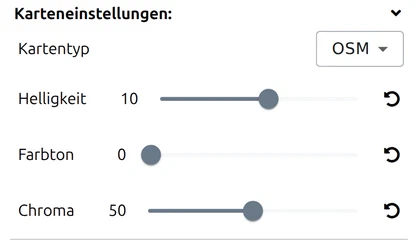
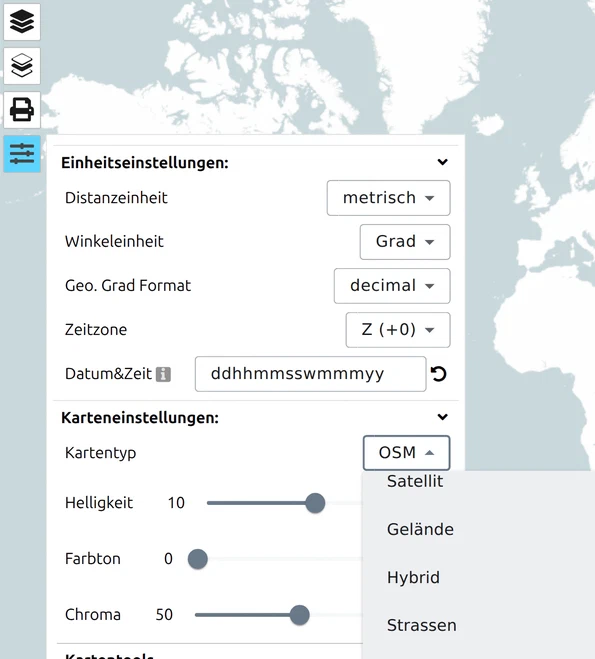
Öffnen Sie Optionen und suchen Sie Kartentyp unter Karteneinstellungen. Die Änderung wirkt sofort, und Ihre Symbole bleiben genau dort, wo sie sind — nur die Karte darunter ändert sich.
Was jede Basiskarte bietet
Allgemeine Karten
| Kartentyp | Was es ist |
|---|---|
| Gelände | Reliefschattierung mit Strassen und Beschriftungen. Die Vorgabe, und eine gute Allround-Wahl für die Planung. |
| Satellit | Luft- und Satellitenbilder, ohne Beschriftungen. |
| Hybrid | Satellitenbilder mit darüber gezeichneten Strassen und Beschriftungen. |
| Strassen / Strassenkarte | Strassenfokussierte Kartografie, mit wenig Geländedetail. |
Die Karten von Google — Gelände, Satellit, Hybrid, Strassen und Strassenkarte — zeichnen ihre Beschriftungen in der aktuellen Sprache der App; ein Sprachwechsel unter Allgemeine Optionen ändert also auch die Ortsnamen auf der Karte, nicht nur die Oberfläche.
| Kartentyp | Was es ist |
|---|---|
| OSM | OpenStreetMap — von der Community erstellt, stark bei Wegen, Pfaden und Gebäuden. |
| OpenTopoMap | Topografische Gestaltung auf Basis von OpenStreetMap-Daten, mit Höhenlinien. Weniger Beschriftungen als die anderen, was sie zum saubersten Untergrund für Symbolik macht. |
| Keine | Gar keine Basiskarte. Ihre Symbole auf leerem Hintergrund. |
Keine ist nützlicher, als es klingt. So erzeugen Sie einen Layer, den Sie über die Karte einer anderen Person legen, und es passt dazu, beim Export Hintergrundkarte auszuschalten — siehe Militärische Karte exportieren.
Amtliche Vermessungskarten
Dies sind die amtlichen Karten der nationalen Vermessungsbehörde jedes Landes — dieselbe Kartografie wie ihre gedruckten Blätter, was sie lohnenswert macht, wenn Sie mit Personen zusammenarbeiten, die Papierkarten verwenden.
| Kartentyp | Land | Behörde |
|---|---|---|
| Schweizer Landeskarte (swisstopo) | Schweiz | swisstopo |
| Schweizer Luftbilder (swisstopo) | Schweiz | swisstopo |
| Finnland (NLS) - Nationalkarte | Finnland | National Land Survey |
| Finnland (NLS) - Luftbilder | Finnland | National Land Survey |
| Frankreich (IGN) - Nationalkarte | Frankreich | IGN |
| Frankreich (IGN) - Luftbilder | Frankreich | IGN |
| Spanien (IGN) - Nationalkarte | Spanien | IGN |
| Polen (PZGiK) - Luftbilder | Polen | PZGiK |
| UK (OS Maps) - Light | Vereinigtes Königreich | Ordnance Survey |
| UK (OS Maps) - Strassen | Vereinigtes Königreich | Ordnance Survey |
| UK (OS Maps) - Outdoor | Vereinigtes Königreich | Ordnance Survey |
Eine nationale Karte deckt nur ihr eigenes Land ab, und die meisten haben zudem einen begrenzten Zoombereich. Verschieben Sie die Karte ausserhalb der Schweiz bei ausgewählter swisstopo-Karte, oder zoomen Sie weiter hinaus, als der Dienst veröffentlicht, geht die Karte aus — das ist die Abdeckung des Dienstes, kein Fehler.
Jede hat zudem einen begrenzten Zoombereich — die swisstopo-Karten ab etwa Zoomstufe 8, die Ordnance-Survey-Karten zwischen 7 und 16 — sodass eine regionale Karte auch durchs Zoomen und nicht nur durchs Verschieben ausgehen kann.
Die Schweizer Landeskarte geht weiter als die anderen: Ein zweites Auswahlfeld erscheint unter Kartentyp und bietet die einzelnen swisstopo-Druckmassstäbe — 1:10 000 bis 1:1 000 000 — sowie einen Eintrag Automatisch, der einen passenden für Ihre aktuelle Zoomstufe wählt. Wählen Sie einen festen Massstab, wenn Ihre Ausgabe einem bestimmten gedruckten Blatt entsprechen muss.
Beachten Sie, dass die Massstab-Varianten das Bundesamt für Landestopografie über das Geoportal des Bundes (geo.admin.ch) als Quelle nennen, statt swisstopo, wie es der übergeordnete Eintrag tut. Gleiche Daten, andere Quellenangabe — wenn Sie festhalten, woher eine veröffentlichte Karte stammt, lesen Sie also die Quellenangabe auf der Karte, die Sie tatsächlich exportiert haben.
Die Karte hinter Ihren Symbolen zurücktreten lassen
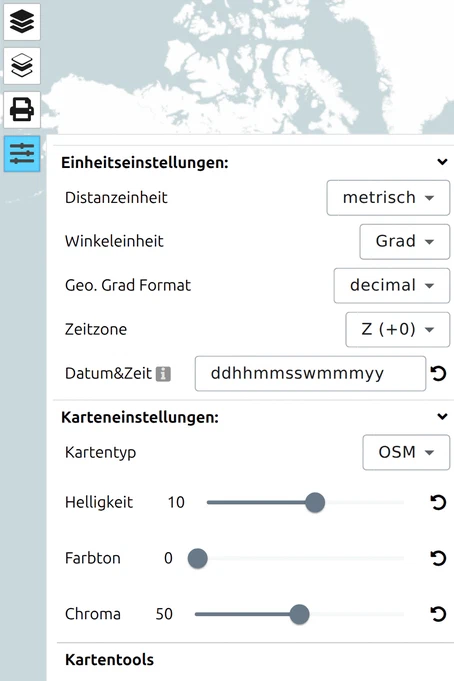
Eine detaillierte Basiskarte konkurriert mit militärischer Symbolik. Drei Einstellungen unter Karteneinstellungen beheben das, ohne die gewählte Karte zu ändern:
| Einstellung | Wirkung |
|---|---|
| Helligkeit | Hellt die Basiskarte auf oder dunkelt sie ab |
| Farbton | Verschiebt ihre Farben |
| Chroma | Entzieht ihr Farbe — die nützlichste der drei |
Chroma herunter- und Helligkeit heraufzudrehen schiebt die Karte in den Hintergrund, sodass Gesinnungsfarben — blau, rot, grün, gelb — obenauf klar lesbar sind. Details stehen unter Kartendarstellung.
Vor der Veröffentlichung eines Exports

Welche Basiskarte Sie verwendet haben, entscheidet, ob Sie das Ergebnis weiterveröffentlichen dürfen.
OSM und OpenTopoMap dürfen mit Quellenangabe weiterverbreitet werden. Die amtlichen Vermessungskarten folgen jeweils der Lizenz ihrer eigenen Behörde — prüfen Sie die aktuellen Bedingungen der Behörde vor der Veröffentlichung, besonders für kommerzielle Arbeit. Jede Basiskarte zeichnet ihre eigene Quellenangabe auf die Karte, und dieser Hinweis muss in allem, was Sie veröffentlichen, sichtbar bleiben; siehe Militärische Karte exportieren.
Einen eigenen Kartendienst einbinden
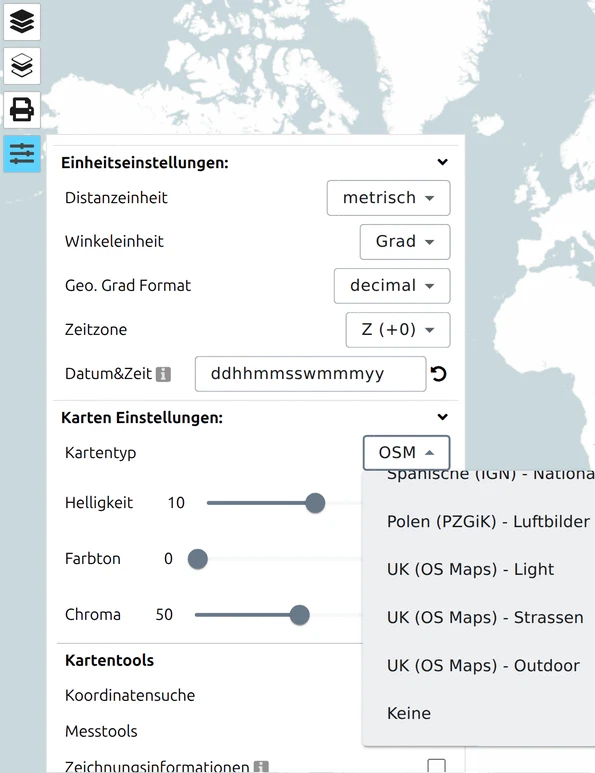
Das Options-Panel hat kein Feld für eine WMS- oder WMTS-Adresse, suchen Sie also nicht dort danach. Ein map.army-Link kann stattdessen einen tragen: Fügen Sie der Adresse einen mapType-Parameter hinzu, und die App zeichnet Ihren eigenen WMTS- oder WMS-Dienst als Basiskarte. Eigenen Kartendienst verbinden beschreibt das vollständig — jede Eigenschaft, durchgerechnete Beispiele für beide Diensttypen, und was zu prüfen ist, wenn ein Link nichts zeigt.
mapType-Link ersetzt die Basiskarten-Liste für diese Sitzung, statt sie zu ergänzen — Ihr Dienst wird zur einzigen Wahl, und die Karten oben stehen nicht zur Verfügung, bis die App ohne den Parameter geöffnet wird.Sie können auch über der Liste arbeiten, statt sie zu ersetzen:
- Ein Bild-Layer legt ein gescanntes, exportiertes oder privat gehaltenes Kartenbild über die Basiskarte — oder über Keine, was den Hintergrund leer lässt, sodass Ihre eigene Karte das Einzige ist, was der Betrachter sieht. Siehe Layer importieren.
- Ein von einer URL geladener Vektor-Layer bringt die veröffentlichte Geometrie einer anderen Stelle mit — Grenzen, Routen, Zonen —, ohne die Karte darunter zu ersetzen. Siehe Layer importieren und Vektor- und Bild-Layer teilen.
Dass die gesamte Kartenliste der App aus Ihren eigenen Diensten stammt — der einer nationalen Behörde oder dem eigenen Tile-Server Ihrer Organisation —, auswählbar im Options-Panel wie jede andere Karte, ist eine andere Sache: Das wird bei der Einrichtung einer Bereitstellung konfiguriert, nicht pro Link. Siehe Frei vs Pro.
Zuletzt aktualisiert: