Auf dieser Seite
Sicherheitsabstandszonen (SDZ) für den scharfen Schuss
Eine Sicherheitsabstandszone (SDZ) ist die Bodenfläche, die rund um eine Feuerstellung freigehalten werden muss, weil ein Geschoss sie erreichen kann — direkt oder nach einem Abpraller. map.army kann eine solche Zone für Sie aus einem gespeicherten Typ zeichnen und sie an das Symbol binden, das die Feuerstellung darstellt.
Was ein SDZ ist — und was dieses Werkzeug nicht ist
Reichweitenringe beantworten die Frage wie weit trägt diese Waffe. Eine Sicherheitsabstandszone beantwortet eine schwierigere Frage: welchen Boden muss ich freihalten. Beide Formen sind nicht deckungsgleich, denn ein Gefahrenbereich berücksichtigt Geschosse, die nicht dort stehen bleiben, wo sie hingezielt wurden — ein Abprallbereich erweitert die Gefährdung weit über den Auftreffbereich hinaus, und eine vertikale Gefahr legt fest, wie hoch die Gefährdung reicht.
Die Zone aktivieren
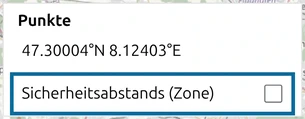
Die SDZ-Bedienelemente sind kein eigenes Panel. Sie befinden sich in der Punktliste — dem Panel Koordinaten der Grafik anzeigen und bearbeiten — sodass eine Zone immer an ein Symbol auf der Karte gebunden ist.
Solange Sie Sicherheitsabstands (Zone) nicht aktivieren, ist das die einzige SDZ-Bedienung, die das Panel zeigt:
Die eingebauten gespeicherten Typen
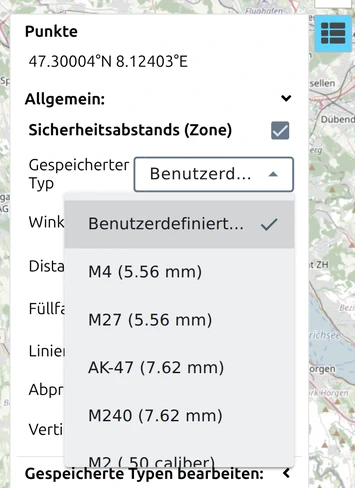
map.army liefert fünf Waffentypen in der Liste Gespeicherter Typ, dazu den Eintrag Benutzerdefiniert…, der ausgewählt ist, sobald die aktuellen Werte zu keinem der Typen passen:
| Gespeicherter Typ | Maximaldistanz | Abpralldistanz | Vertikale Gefahr |
|---|---|---|---|
| M4 (5.56 mm) | 3437 m | 2029 m | 325 m |
| M27 (5.56 mm) | 3437 m | 2029 m | 325 m |
| AK-47 (7.62 mm) | 4100 m | 4073 m | 706 m |
| M240 (7.62 mm) | 4100 m | 4073 m | 706 m |
| M2 (.50 caliber) | 6500 m | 5211 m | 901 m |
Zwei Dinge in dieser Tabelle verdienen einen zweiten Blick. Die Abpralldistanz der 7.62-mm-Typen liegt fast bei der vollen Maximaldistanz — 4073 m gegenüber einer Maximaldistanz von 4100 m. Und die vertikale Gefahr wächst mit steigendem Kaliber schneller als die Bodendistanz: Der Typ M2 (.50 caliber) erreicht 901 m Höhe. Wenn Sie etwas planen, das fliegt, zählt diese Zahl mehr als die Fläche auf der Karte.
Eine Zone zeichnen
- Platzieren Sie das Symbol, das die Feuerstellung darstellt, oder wählen Sie ein bereits vorhandenes aus.
- Öffnen Sie die Punktliste aus dem Hauptfenster. Siehe Die Punktliste für das Panel selbst.
- Aktivieren Sie Sicherheitsabstands (Zone).
- Wählen Sie einen Gespeicherten Typ, oder belassen Sie es bei Benutzerdefiniert… und geben Sie eigene Werte ein.
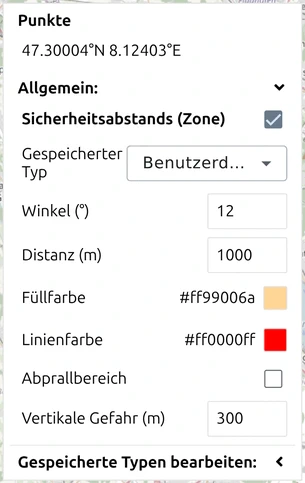
Jeder Wert ist editierbar: Winkel (°), Distanz (m), Füllfarbe, Linienfarbe, Abprallbereich und Vertikale Gefahr (m). Eine neue Zone beginnt mit einem Winkel von 12°, einer Distanz von 1000 m und einer vertikalen Gefahr von 300 m.
Abprallbereich ist ein Kontrollkästchen, kein Wert. Die eigenen Einstellungen — Länge, Fläche, Startwinkel und Endwinkel — erscheinen erst, wenn es aktiviert ist; das gibt der gezeichneten Zone ihre Fächerform statt eines einfachen Kreises.
Die Zone wird als Dekoration auf der Karte gezeichnet statt als gewöhnliche taktische Grafik, sodass sie dem Symbol folgt, zu dem sie gehört.
Eigene gespeicherte Typen speichern und teilen
Die fünf eingebauten Typen sind ein Ausgangspunkt, keine feste Liste. Unter Gespeicherte Typen bearbeiten: können Sie die aktuelle Zone zur Liste hinzufügen, einen Typ daraus entfernen, die gespeicherten Typen in eine Datei exportieren und einen Satz wieder importieren. So verteilt eine Einheit einen vereinbarten Satz von Waffenparametern an alle, die dieselbe Übung planen.
Nutzen Sie das, wenn Ihre nationalen Werte von den obigen generischen abweichen — einigen Sie sich einmal auf die Werte, exportieren Sie sie, und geben Sie die Datei weiter, statt jeden Planer die ballistischen Daten erneut eintippen zu lassen.
Was nicht mitgeführt wird
Eine Zone ist eine an ein Symbol gebundene Kartendekoration. Sie ist kein MilX-Symbol — gehen Sie also nicht davon aus, dass sie jeden Weg aus der Anwendung heraus übersteht, wie es eine taktische Grafik tut. Prüfen Sie das Ergebnis beim Exportieren oder Teilen, siehe Was ein Speichern oder eine Freigabe übersteht.
Muss die Zone jemanden erreichen, der map.army nicht verwendet, ist der zuverlässige Weg ein PDF- oder Bildexport, wo sie wie der Rest der Karte in die Ausgabe eingezeichnet wird.
Wohin als Nächstes
- Die Punktliste — das Panel, in dem die Zonen-Bedienelemente liegen.
- Reichweitenringe — für die Waffenreichweite statt eines Gefahrenbereichs.
- Distanzen und Flächen messen — um eine Zone gegen das reale Gelände zu prüfen.