Auf dieser Seite
SDZ-Builder: Sicherheitsabstands- und Gefahrenzonen
map.army hat einen vollständigen SDZ-Builder. SDZ steht für beides: safety distance zone, in der App Sicherheitsabstandszone, und den Doktrinbegriff surface danger zone, auf Deutsch Gefahrenbereich. Hängen Sie eine solche Zone an eine beliebige Feuerstellung auf der Karte und formen Sie sie passend zu Ihrer Waffe: Maximaldistanz, Schusssektor, Schussrichtung, Abprallbereiche und vertikale Gefahr. Zeichnen Sie den Range Fan, drehen Sie ihn, ziehen Sie ihn auf der Karte in Form, speichern Sie ihn als Waffentyp und geben Sie diesen Typ an den Rest Ihrer Einheit weiter. Er ist in jeder Edition enthalten, in der freien wie in der Pro-Version.
Was Sie erstellen können: eine Sicherheitsabstandszone (SDZ)
Eine Sicherheitsabstandszone ist die Bodenfläche, die rund um eine Feuerstellung freigehalten werden muss, weil ein Geschoss sie direkt oder nach einem Abpraller erreichen kann. Jeder Teil davon ist ein Parameter, den Sie setzen:
| Teil | Bedienelement in der Punktliste | Bereich |
|---|---|---|
| Maximaldistanz der Aufschlagfläche | Distanz (m) | 0 bis 1 000 000 m |
| Schusssektor | Winkel (°), ein halber Öffnungswinkel auf jeder Seite der Schussrichtung | 0 bis 180° |
| Schussrichtung | Richtung, die eigene Richtung des Symbols | 0 bis 360° |
| Abprallbereiche, je ein Flügel auf jeder Seite des Sektors | Abprallbereich mit Länge, Fläche, Startwinkel und Endwinkel | Winkel 0 bis 90° |
| Vertikale Gefahr | Vertikale Gefahr (m) | ab 0 m |
| Farben | Füllfarbe und Linienfarbe | beliebige Farbe |
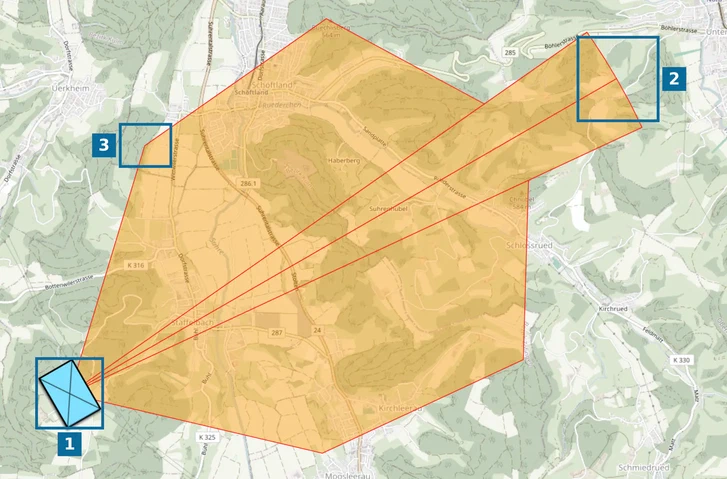
Im Screenshot: (1) die Feuerstellung, (2) der Aufschlagsektor, der klassische Fächer, (3) ein Abprallflügel.
Beispiel: eine MG-Stellung in 60 Sekunden
- Platzieren Sie ein Einheitensymbol an der Feuerstellung.
- Öffnen Sie die Punktliste und setzen Sie Richtung auf 45.
- Aktivieren Sie Sicherheitsabstandszone und wählen Sie bei Gespeicherter Typ den Eintrag M240 (7.62 mm). Fächer, beide Abprallflügel und vertikale Gefahr sind sofort ausgefüllt.
- Prüfen Sie die Zone am Gelände und exportieren Sie dann ein PDF für die Schiessbesprechung.
So ist die Zone aufgebaut
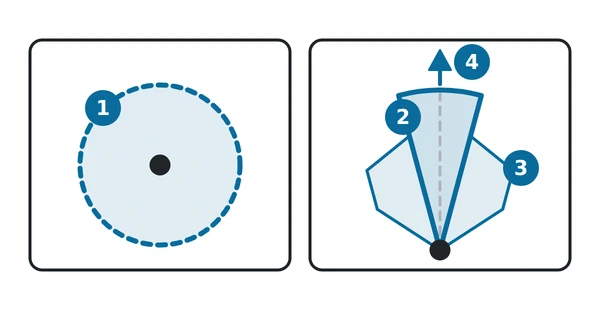
Im Diagramm: (1) ein Reichweitenring, der nur zeigt, wie weit eine Waffe trägt; (2) der Aufschlagsektor einer Sicherheitsabstandszone; (3) ihre beiden Abprallflügel; (4) die Schussrichtung.
- Die Aufschlagfläche ist ein Sektor, ein Fächer. Er reicht um Distanz entlang der Schussrichtung und öffnet sich um Winkel auf jeder Seite davon. Winkel ist ein halber Öffnungswinkel: Winkel 5 ergibt einen Sektor von 10°, Winkel 12 einen von 24° und Winkel 180 einen Vollkreis.
- Die Schussrichtung dreht die ganze Zone. Die Zone folgt der Richtung des Symbols, in 2D und in 3D.
- Der Abprall fügt auf jeder Seite des Sektors einen Flügel hinzu. Jeder Flügel verläuft über die Länge entlang der Sektorkante und ist Fläche breit; Startwinkel und Endwinkel legen fest, wie steil seine beiden Enden von der Kante abgehen. Die Flügel werden nur gezeichnet, wenn alle vier Abprallwerte grösser als 0 sind.
- Vertikale Gefahr hält fest, wie hoch die Gefährdung reicht, für die Koordination des Luftraums. Sie wird mit der Zone gespeichert, aber nicht auf der Karte gezeichnet.
Auf veröffentlichter Schiesssicherheitsdoktrin aufgebaut
Die Zone folgt dem Aufbau des Gefahrenbereichs (surface danger zone, SDZ) der veröffentlichten Schiesssicherheitsdoktrin: Figure B-1, SDZ for direct-fire weapons without explosive projectiles und der zugehörigen Table B-1 im Schiesssicherheits-Merkblatt der US Army, DA PAM 385-63. Wer diese Abbildung kennt, kennt die Parameter bereits. Jeder ihrer Begriffe entspricht 1:1 einem Feld:
| Doktrinbegriff | Feld in map.army |
|---|---|
| Dispersion area, 5° either side of the gun-target line (Streuungsbereich, 5° beidseits der Waffe-Ziel-Linie) | Winkel 5 (der halbe Öffnungswinkel) und die Schussrichtung |
| Distance X | Distanz |
| Distance Y | Länge des Abprallflügels |
| W | Fläche des Abprallflügels, seine Breite |
| P | Startwinkel |
| Q | Endwinkel |
| Vertical hazard (vertikale Gefahr) | Vertikale Gefahr |
map.army zertifiziert eine Zone nicht nach einer nationalen Norm. Jeder Wert ist ein Parameter: Sie geben die offiziellen Zahlen Ihres Landes oder Ihres Schiessplatzes ein, speichern sie als Typ und geben ihn weiter. Für Symbole und Datenaustausch arbeitet map.army mit etablierten Standards: MIL-STD-2525-Symbologie, NATO Vector Graphics (ADatP-4778) und MilX.
Range Fan Schritt für Schritt erstellen
- Platzieren Sie das Symbol, das die Feuerstellung darstellt, oder wählen Sie ein bereits vorhandenes auf der Karte aus. Es muss ein Einpunkt-Symbol sein, etwa ein Einheits-, Waffen- oder Ausrüstungssymbol, und für eine Schussrichtung eines, das eine Richtung unterstützt.
- Öffnen Sie die Punktliste: Klicken Sie im Hauptfenster auf Koordinaten der Grafik anzeigen und bearbeiten. Siehe Die Punktliste.
- Setzen Sie die Schussrichtung im Feld Richtung, in Grad. Das Feld liegt direkt über den Zonen-Bedienelementen. Sie können sie auch im Richtungsmodifikator des MSS-Symbol-Editors setzen oder den Richtungsgriff des Symbols auf der Karte ziehen, der während des Ziehens den Winkel anzeigt. Die Zone folgt live.
- Aktivieren Sie Sicherheitsabstandszone. Sofort erscheint eine Standardzone: Winkel 12 (ein Sektor von 24°), Distanz 1000 m, Vertikale Gefahr 300 m.
- Wählen Sie eine Waffe bei Gespeicherter Typ, oder belassen Sie Benutzerdefiniert… und geben Sie eigenen Winkel und eigene Distanz ein.
- Für den Abprall aktivieren Sie Abprallbereich und setzen Länge, Fläche, Startwinkel und Endwinkel. Ein frisch aktivierter Abprall beginnt mit 700 m, 100 m, 25° und 45°.
- Setzen Sie nach Bedarf Vertikale Gefahr, Füllfarbe und Linienfarbe.
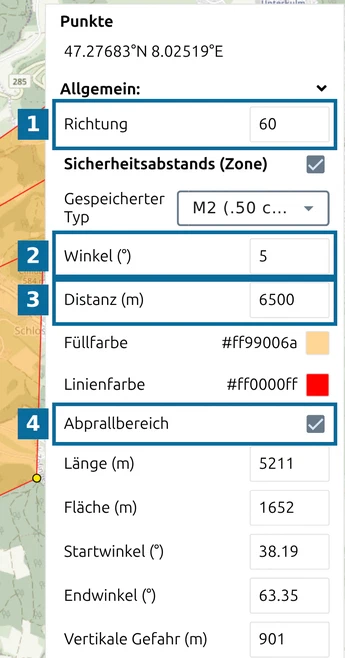
Im Screenshot: (1) Richtung, die Schussrichtung; (2) Winkel; (3) Distanz; (4) Abprallbereich und seine vier Werte.
Jede Änderung landet im Rückgängig-Verlauf, sodass Strg + Z sie wie jede andere Bearbeitung rückgängig macht.
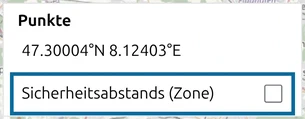
Die Zone direkt auf der Karte formen
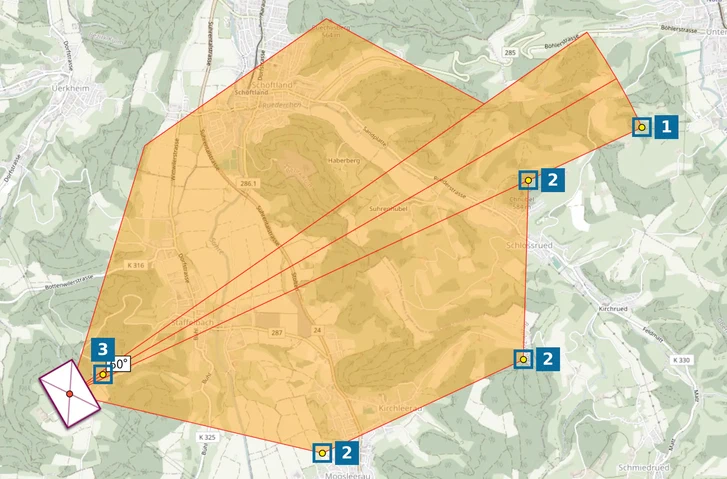
Sie müssen nicht jeden Wert eintippen. Solange das Symbol zum Bearbeiten ausgewählt ist, zeigt die Zone Ziehgriffe auf ihrer rechten Seite, gesehen in Schussrichtung (eine Zone mit Schussrichtung Süd hat sie auf ihrer Westseite):
- (1) Die Ecke des Sektors setzt Distanz und Winkel gemeinsam. Ziehen Sie sie nach aussen für mehr Reichweite, zur Seite für einen breiteren Sektor.
- (2) Die drei Abprallecken setzen Länge, Startwinkel und Endwinkel des Abpralls; die Breite des Flügels folgt.
Auch das Symbol hat einen eigenen Griff:
- (3) Sein Richtungsgriff dreht die Schussrichtung, und die ganze Zone dreht mit.
Die Werte rasten auf ganze Meter und ganze Grad ein, und die Punktliste zeigt die neuen Zahlen beim Ziehen. Während Sie das Symbol drehen, zeigt die Karte seine Richtung in Grad neben dem Griff.
Die Zone in 3D
Wechseln Sie in die 3D-Ansicht, und die Zone wird auch dort gezeichnet, auf das Gelände gelegt, sodass Sie sehen, wie Aufschlagfläche und Abprallflügel über Hügel und Täler fallen.
Fertige Waffentypen
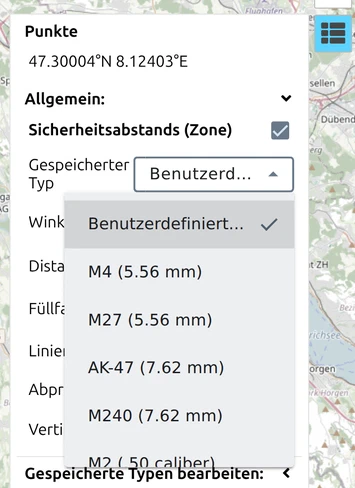
map.army liefert fünf Waffentypen in der Liste Gespeicherter Typ. Benutzerdefiniert… ist ausgewählt, sobald die aktuellen Werte zu keinem davon passen. Alle fünf stammen aus Table B-1 von DA PAM 385-63, Aufschlagmedium Erde oder Wasser, verwenden Winkel 5 (ein Sektor von 10°) und haben den Abprall eingeschaltet:
| Gespeicherter Typ | Zeile in Table B-1 | Distanz (X) | Abpralllänge (Y) | Abprallfläche (W) | Startwinkel (P) | Endwinkel (Q) | Vertikale Gefahr |
|---|---|---|---|---|---|---|---|
| M4 (5.56 mm) | 5.56 mm M855 Ball | 3437 m | 2029 m | 462 m | 34.20° | 22.40° | 325 m |
| M27 (5.56 mm) | 5.56 mm M855 Ball | 3437 m | 2029 m | 462 m | 34.20° | 22.40° | 325 m |
| AK-47 (7.62 mm) | 7.62 mm Ball | 4100 m | 4073 m | 1461 m | 43.54° | 38.90° | 706 m |
| M240 (7.62 mm) | 7.62 mm Ball | 4100 m | 4073 m | 1461 m | 43.54° | 38.90° | 706 m |
| M2 (.50 caliber) | .50 caliber M2 Ball | 6500 m | 5211 m | 1652 m | 38.19° | 63.35° | 901 m |
Beachten Sie, wie weit der Abprall bei 7.62 mm reicht, 4073 m gegenüber einem Maximum von 4100 m, und wie schnell die vertikale Gefahr mit dem Kaliber wächst: Der Typ .50 caliber erreicht 901 m. Wenn Sie etwas planen, das fliegt, zählt diese Zahl mehr als die Fläche auf der Karte.
Eigene Waffentypen: einmal erstellen, mit der Einheit teilen
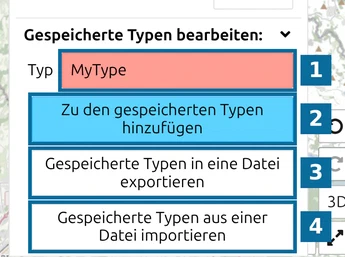
Die fünf eingebauten Typen sind ein Ausgangspunkt. Bauen Sie die Zonen für Ihre eigenen Waffen, Munition und Ziele, benennen Sie sie, und sie erscheinen in der Liste Gespeicherter Typ. Beispiel: Auf einem Schiessplatz mit Stahl- oder Betonzielen liefert Table B-1 für 7.62 mm eine andere Zeile als für Erde: Distanz (X) 4100 m, Länge (Y) 4053 m, Fläche (W) 861 m, Startwinkel (P) 20.04°, Endwinkel (Q) 75.54°, Vertikale Gefahr 447 m. Starten Sie mit M240 (7.62 mm), geben Sie alle sechs Werte ein und speichern Sie das Ergebnis als eigenen Typ. Ändern Sie jeden Wert: Die Winkel unterscheiden sich ebenso stark wie die Distanzen. Die Gruppe Gespeicherte Typen bearbeiten ist standardmässig eingeklappt; öffnen Sie sie per Klick auf die Überschrift.
- Formen Sie die Zone nach Bedarf.
- Geben Sie bei Typ einen Namen ein und klicken Sie auf Zu den gespeicherten Typen hinzufügen. Die Schaltfläche erscheint, sobald Sie einen Namen eingetragen haben.
- Klicken Sie auf Gespeicherte Typen in eine Datei exportieren, um die ganze Liste als
SDZ_SavedTypes.jsonzu speichern. - Geben Sie die Datei weiter. Alle anderen klicken auf Gespeicherte Typen aus einer Datei importieren und haben dieselben Typen.
Um einen Typ zu entfernen, wählen Sie ihn aus und klicken auf Aus den gespeicherten Typen entfernen. So verteilt eine Einheit ihren vereinbarten Satz von Waffen und Munition: Sie legen die Werte einmal fest, und niemand tippt ballistische Daten erneut ein.
Ihre Zone reist mit Ihrer MilX-Datei
Die Zone wird am Symbol selbst gespeichert, im MilX-Layer, zusammen mit der Richtung des Symbols. Speichern Sie den Layer, öffnen Sie ihn eine Woche später wieder, und die Zone ist genau so zurück, wie Sie sie verlassen haben:
| Weg | Zone erhalten? |
|---|---|
Layer als .milxlyz speichern und wieder öffnen | Ja, unverändert: jeder Wert, einschliesslich Abprall, vertikaler Gefahr und Farben |
| Freigabelink | Ja, unverändert: eine Freigabe enthält den MilX-Layer |
| PDF- oder Bildexport | Ja: wie der Rest der Karte in die Ausgabe gezeichnet |
| KML-Export | Ja, als Zeichnung: der Fächer, eine Mittellinie entlang der Schussrichtung, beide Abprallflügel und die Farben. Die Zone selbst zeigt die Schussrichtung, daher entfällt der Richtungspfeil des Symbols. Nicht übertragen: der Typname und die vertikale Gefahr |
| NVG-Export | Nein: die Zone wird weggelassen |
| Andere MilX-Anwendung | Die Daten sind in der Datei, aber andere Anwendungen zeichnen sie nicht |
Nutzen Sie KML, um die Zone in Google Earth oder einem GIS für einen Überblick zu zeigen. Für die Planung sind die map.army-Karte, die MilX-Datei und ein PDF- oder Bildexport die massgebliche Ausgabe. Für Leser ohne map.army schicken Sie einen PDF- oder Bildexport. Siehe auch Was ein Speichern oder eine Freigabe übersteht.
Wohin als Nächstes
- Die Punktliste: das Panel, in dem die Zonen-Bedienelemente liegen.
- Reichweitenringe: für die Waffenreichweite allein, ohne Sektor und Abprall.
- Distanzen und Flächen messen: eine Zone am realen Gelände prüfen.
Zuletzt aktualisiert: