Auf dieser Seite
Distanzkreise und Reichweitenringe auf der Karte zeichnen
Eine verbreitete Aufgabe der Einsatzplanung ist das Zeichnen von Reichweitenringen — Kreisen mit festem Radius um einen Punkt, verwendet, um Waffenreichweiten, SAM-Bedrohungszonen, Funkabdeckung oder eine beliebige radiusbasierte Wirkungsfläche darzustellen.
Die richtige Grafik wählen
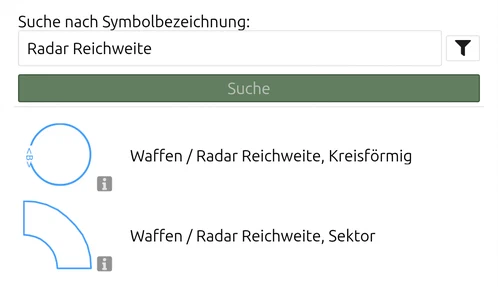
map.army bietet Reichweitenringe als taktische Grafiken. Sie finden sie über die Symbolsuche: Der kreisförmige Fächer steht in keiner Gruppe der Symbolgalerie, die Suche ist der einzige Weg dorthin. Die beiden passenden Grafiken:
- Waffen / Radar Reichweite, Kreisförmig — ein einzelner Kreis mit einstellbarem Radius um einen Punkt. Das ist die Grafik, die die meisten meinen, wenn sie von einem „Reichweitenring" sprechen. Die MIL-STD-2525C-Bezeichnung lautet Weapon/Sensor Range Fan, Circular; die App zeigt das oben genannte Label.
- Waffen / Radar Reichweite, Sektor — dieselbe Gefährdung, begrenzt auf einen Bogen, für eine Waffe oder einen Sensor, die/der nicht den vollen Kreis abdeckt.
Grafiken, zu denen hier oft gegriffen wird, obwohl sie keine Reichweitenringe sind — allesamt eigene Einträge in der Symbolgalerie: Position Area For Artillery (PAA), Circular und …, Rectangular beschreiben die Fläche, die eine Batterie einnimmt, nicht eine Distanz zu ihr; Short-Range Air Defense Engagement Zone (Shoradez) und Missile Engagement Zone (MEZ) sind begrenzte Flächen, in denen ein Kommandeur zu bekämpfen beabsichtigt. Zeichnen Sie diese, wenn eine Fläche gemeint ist.
Die Symbolnamen folgen der Interfacesprache: Auf Deutsch heissen die Fächer Waffen / Radar Reichweite, Kreisförmig und …, Sektor. Suchen Sie deshalb mit dem deutschen Namen — Radar Reichweite findet beide, range fan findet auf Deutsch nichts. Wer gezielt den Kreis sucht, gibt Kreisförmig ein (Reichweite allein listet zuerst einen anderen Eintrag).
Einen einzelnen Reichweitenring zeichnen
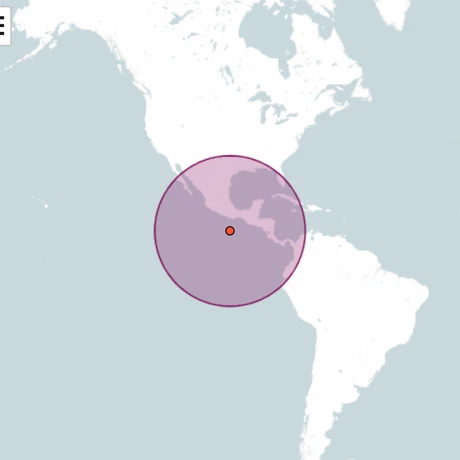
Suchen Sie den Reichweitenfächer in der Symbolsuche und wählen Sie ihn aus.
Klicken Sie auf die Karte, im Zentrum des Rings. Der Ring wird sofort mit einem kleinen Standardradius platziert und bleibt im Bearbeitungsmodus, mit einem roten Mittelpunkt und einem violetten Radiusgriff an seinem rechten Rand.
Ziehen Sie den violetten Griff nach aussen, bis der Ring den benötigten Radius hat (zieht man stattdessen am Mittelpunkt, verschiebt sich der ganze Ring), und bestätigen Sie dann mit dem Häkchen am unteren Rand.
Um den Radius numerisch festzulegen, öffnen Sie die Punktliste auf der platzierten Grafik (siehe Die Punktliste). Sie zeigt zwei Gruppen: Radius, ein editierbares Feld, in das Sie den genauen Radius in der Einheit eingeben, die unter Optionen → Einheitseinstellungen → Distanzeinheit konfiguriert ist, und Punkte, die Koordinate des Zentrums.
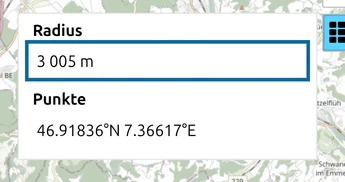
Ein kreisförmiger Reichweitenring hat keine Bedienelemente für Sicherheitsabstand (Zone): Seine Punktliste zeigt nur den Radius und die Mittelpunkt-Punkte. Die Gruppe Sicherheitsabstand (Zone) erscheint nur bei gewöhnlichen Ein-Punkt-Symbolen wie Einheiten — siehe Sicherheitsabstandszonen.
Konzentrische Ringe stapeln
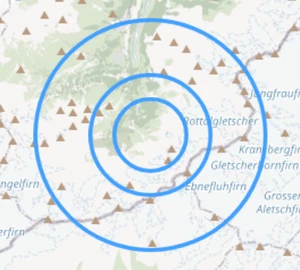
Für mehrere konzentrische Ringe um denselben Punkt (zum Beispiel „maximal wirksam“, „maximal wirksam bei 80 %“, „maximale Bekämpfungsreichweite“):
Platzieren Sie den ersten Ring wie oben beschrieben.
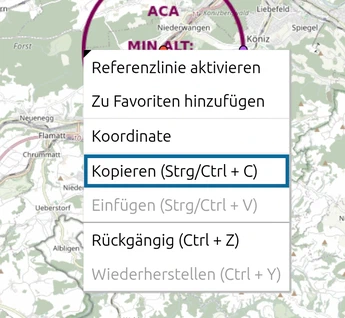
Klicken Sie den ersten Ring einmal an, sodass er ausgewählt ist, und drücken Sie dann Strg + C oder öffnen Sie mit Rechtsklick das Menü und wählen Sie Kopieren (Strg/Ctrl + C). Klicken Sie mit rechts auf die Karte und wählen Sie Einfügen (Strg/Ctrl + V), um ihn im aktiven Layer zu duplizieren.
Öffnen Sie die Punktliste auf dem Duplikat und ändern Sie nur den Radius.
Wiederholen Sie dies für jeden weiteren Ring; platzieren Sie alle im selben Layer, damit Sie sie leicht ein- und ausblenden können.
Zuletzt aktualisiert: