Auf dieser Seite
Distanzen und Flächen auf der Lagekarte messen
Messen Sie die Entfernung einer Route oder die Fläche eines zu beobachtenden Bereichs in map.army.
Die Messwerkzeuge sind nur in 2D verfügbar — sie haben keine Entsprechung in der 3D-Ansicht.
Übersicht
map.army unterstützt die Messung von Entfernungen und Flächen sowohl im metrischen System als auch in den imperialen Einheiten:
Messfunktionen aktivieren
Die Messwerkzeuge sind standardmässig deaktiviert. Befolgen Sie diese Schritte, um sie zu aktivieren:
Öffnen Sie das Menü ‘Optionen’

Scrollen Sie zu „Karteneinstellungen“ und aktivieren Sie das Kontrollkästchen „Messtools“.

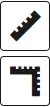
Die ‘Messtools’ für Distanz und Fläche werden in der unteren linken Ecke des Hauptfensters angezeigt
Distanz messen
Die Distanzmessung zeigt die Distanz zwischen zwei Punkten an. Bei der Messung einer Route mit mehreren Punkten zeigt das Tool die Distanz der Abschnitte sowie die Gesamtdistanz an. Außerdem wird die Peilung zwischen den beiden Punkten angezeigt.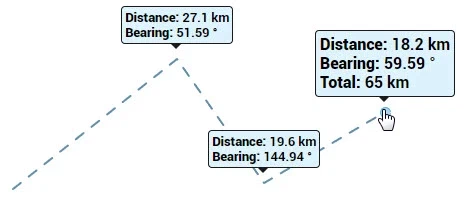
So starten Sie die Messung einer Entfernung:
Drücken Sie die Taste „Distanz messen“ (Taste wird blau)

Klicken Sie auf die Karte, um den Startpunkt festzulegen
Jeder Klick fügt einen Messpunkt hinzu
Doppelklick, um die Messung zu beenden (auch Drücken von ‘Esc’, ‘Leertaste’ oder Rechtsklick wird unterstützt, um die Messung zu beenden)
Fläche messen
Bei der Messung einer Fläche wird die Fläche zwischen drei oder mehr Punkten auf der Karte berechnet und angezeigt.
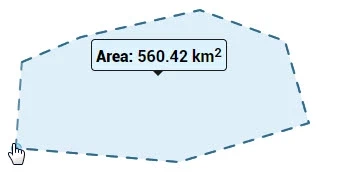
So starten Sie die Messung eines Bereichs:
Drücken Sie die Taste „Fläche messen“ (Taste wird blau)

Klicken Sie auf die Karte, um den Startpunkt festzulegen
Jeder Klick fügt einen Messpunkt hinzu
Doppelklick, um die Messung zu beenden (auch Drücken von ‘Esc’, ‘Leertaste’ oder Rechtsklick wird unterstützt, um die Messung zu beenden)
Unterstützte Einheiten
Distanz-Messungen unterstützen das metrische System, das imperiale System sowie Seemeilen (NM) für luftfahrt- und seefahrtbezogene Nutzung. Die Einheit wird über Distanzeinheit unter Optionen → Einheitseinstellungen festgelegt. Dieselbe Einstellung bestimmt auch Flächen — es gibt keine eigene Einheit für Flächen.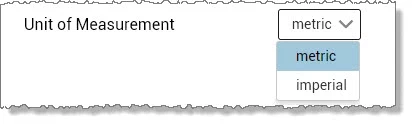
Peilungen werden zweimal angegeben — einmal gegenüber rechtweisend Nord und einmal gegenüber magnetisch Nord, eine über der anderen. Es gibt keine Einstellung, um eine der beiden auszuwählen, denn Sie erhalten immer beide; der magnetische Wert ist die rechtweisende Peilung, korrigiert um die WMM-2025-Missweisung am Startpunkt des Abschnitts. Siehe Missweisung.
Die Einstellung Winkeleinheit legt nur fest, in welcher Einheit diese Peilungen geschrieben werden — Grad oder NATO-Mil (6400 auf einen Vollkreis; die App selbst beschriftet diesen Wert mit Milliradian (NATO), was nicht korrekt ist). Sie ändert nicht, gegenüber welchem Norden gemessen wird.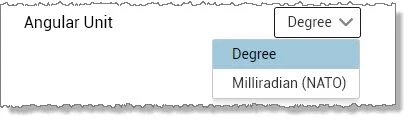
Terrain-Werkzeug — Geländehöhe am Cursor
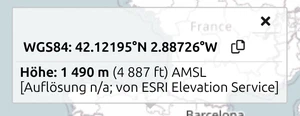
Das Terrain-Werkzeug zeigt die Geländehöhe an der Cursorposition während der Mausbewegung über die Karte. Die Höhe wird in Meter oder Fuss gemäss der Einstellung Distanzeinheit ausgegeben.
Die angezeigte Höhe ist AMSL (Above Mean Sea Level) — also orthometrische Höhe bezogen auf das Geoid (Earth Gravity Model), nicht die GPS-typische ellipsoidische Höhe. Das ist wichtig für luftfahrt- und vermessungsbezogene Arbeit, in der AMSL die Standardreferenz ist. Die Höhe wird vom Esri-ArcGIS-Höhendienst bezogen statt in der App selbst berechnet — es braucht daher eine funktionierende Verbindung, und die Genauigkeit entspricht dem, was dieser Dienst für das jeweilige Gebiet liefert. Rechnen Sie mit einer Unschärfe im Meterbereich, mehr davon in steilem Gelände.
Für die Höhenanzeige auf Symbolebene (die Höhe, die für ein platziertes Punktsymbol angezeigt wird) gilt dieselbe AMSL-Referenz.
Zuletzt aktualisiert: