Auf dieser Seite
Vektor-Layer importieren: KML, GeoJSON, Shapefile
map.army liest KML-, GPX-, GeoJSON- und Shapefile-Daten als Vektor-Layer. Diese Seite zeigt, wie Sie sie laden, in MilX®-Layer umwandeln und was von der Quelle erhalten bleibt.
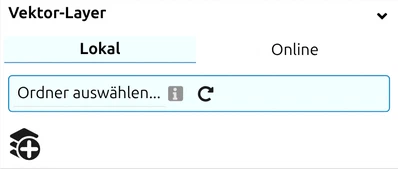
Sie können Vektorgrafiken als Layer importieren und in der Lagekarte darstellen. Das Panel hat zwei Reiter, und jeder Layer gehört zu einem der beiden:
- Lokal — Dateien vom eigenen Rechner.
- Online — ein über eine URL bezogener Layer. Nur diese wandern mit einem geteilten Projekt mit, denn eine Freigabe trägt die Adresse, von der der Layer stammt, nicht seinen Inhalt. Siehe Vektor- und Bild-Layer teilen.
Unterstützte Formate
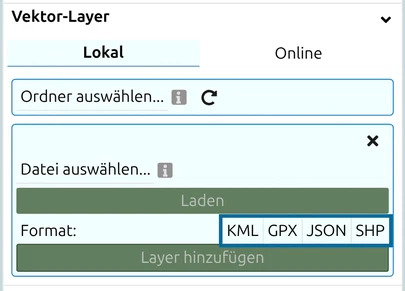
Eine Zeile Format über der Dateiauswahl bietet vier Schaltflächen — KML, GPX, JSON, SHP:
| Format | Endungen | Was es ist |
|---|---|---|
| KML | .kml | Keyhole Markup Language (z. B. aus Google Earth) |
| GPX | .gpx | Das GPS Exchange Format, für Tracks, Routen und Wegpunkte |
| JSON | .json, .geojson | GeoJSON, das offene Format für Geodaten — beide Endungen sind dasselbe Format |
| SHP | .shp | Esri-Shapefile, das gängige GIS-Vektorformat |
Beim Laden einer Datei wird das Format normalerweise anhand des Dateinamens erkannt. Der einzige Fall, in dem Sie es selbst setzen müssen, ist eine URL ohne Dateiendung — ein Downloadlink wie …/export?id=4711 sagt map.army nichts, wählen Sie das Format also nach dem Laden und vor Add Layer. Ein vor dem Laden gewähltes Format wird dadurch zurückgesetzt, und Add Layer bleibt nicht verfügbar, solange kein Format gesetzt ist.
Drei Wege, einen Layer zu laden
- Eine einzelne Datei — Datei auswählen…, und diese wählen.
- Ein ganzer Ordner — Ordner auswählen…, angeboten dort, wo Ihr Browser die Verzeichnisauswahl des Dateisystems bereitstellt (heute Chrome und Edge auf dem Desktop). So kommt ein Layer später zurück: map.army schreibt neben jede Layerdatei eine kleine Einstellungsdatei, die deren Deckkraft, Farbe und Sichtbarkeit festhält, und nimmt den Ordner beim nächsten Start wieder auf. Geladen werden nur Dateien, für die bereits eine solche Einstellungsdatei existiert — ein Ordner mit Dateien, die map.army noch nie gesehen hat, lädt nichts, ohne Meldung.
- Eine URL — URL und einen Namen eintragen. Ihr Browser ruft sie ab, weshalb ein Server, der Cross-Origin-Anfragen nicht erlaubt, hier fehlschlägt, obwohl die Adresse in einem Browser-Tab funktioniert.
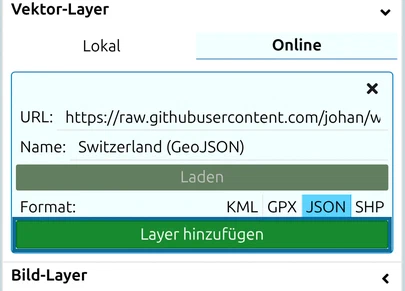
Schlägt ein Ladevorgang fehl, verrät die Meldung, welcher der drei Wege betroffen ist: “Die Datei konnte nicht geladen werden … bitte überprüfen Sie, ob die URL korrekt ist. Wenn das Problem weiterhin besteht, überprüfen Sie die CORS (Cross-Origin Resource Sharing) Einstellungen auf Ihrem Server” betrifft den URL-Weg; “Falsches Dateiformat (.xyz)” bedeutet, dass die Endung nicht eine der fünf oben genannten ist.
.kmz lässt sich nicht direkt laden — zuerst entpacken. KMZ ist ein gezipptes KML, und der Vektor-Import liest die Datei als Text, akzeptiert also nur .kml. Benennen Sie das Archiv um oder entpacken Sie es, um an die enthaltene .kml zu kommen, und laden Sie diese. (Der umgekehrte Weg ist anders: Ein KML-Export schreibt immer eine .kmz — siehe KML-/KMZ-Export.)Ein Shapefile wird als einzelne .shp-Datei gelesen
map.army liest die .shp für sich allein. Ein Shapefile besteht eigentlich aus mehreren Dateien, und die beiden, die nicht gelesen werden, sind wichtig:
- Die
.dbfenthält die Attribute, Feature-Namen und -Eigenschaften kommen also nicht mit herüber. - Die
.prjenthält die Projektion, Koordinaten werden also als WGS84-Länge und -Breite interpretiert.
Ein Shapefile in einer nationalen Projektion landet deshalb an der falschen Stelle, ohne dass ein Fehler Sie darauf hinweist. Ist Ihr Datensatz projiziert, konvertieren Sie ihn vor dem Laden in Ihrem GIS nach WGS84-GeoJSON — das erhält auch die Attribute.
Einen Vektor-Layer in einen MilX-Layer umwandeln
Ein Vektor-Layer ist ein Hintergrund: Sie können ihn sehen und umgestalten, aber seine Features nicht als militärische Symbole bearbeiten. Die Schaltfläche Convert in der Zeile des Layers ändert das — eine reine Icon-Schaltfläche mit dem Tooltip „Layer in MilX konvertieren und zum Projekt hinzufügen". Sie funktioniert für alle vier Formate.
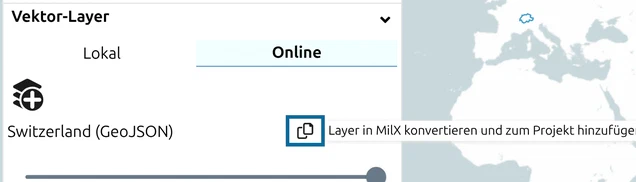
Jedes Feature wird zu einer MSS®-Grafik, je nachdem, was das Feature ist: ein Punkt für einen Placemark oder Wegpunkt, eine Linie für eine Polyline, Route oder einen Track, eine Fläche für ein Polygon. Bei KML wird der Linien- und Flächen-Stil übernommen, sofern die Quelle ihn deklariert — Linienfarbe und -breite, Füllfarbe und Transparenz —, sodass ein gestyltes KML weitgehend so ankommt, wie es aussah. GPX-Routen und -Tracks erhalten stattdessen jeweils eine eigene feste Farbe, da GPX keine eigene Standardfarbe kennt. GeoJSON- und SHP-Features erscheinen immer im standardmässigen Dunkelgrau.
Was nicht mitkommt:
- Die Beschreibung des Features — Ballontext, Popup-Inhalt und das Icon, das ein KML über ein
hrefbenennt. Jedes konvertierte Feature erhält ein Standard-MSS-Symbol, nicht das Icon der Quelle. - Alles über 15 Zeichen des Namens hinaus. Bei einem KML- oder GPX-Punkt sowie bei einer GPX-Route oder einem GPX-Track wird der Feature-Name zum Textmodifikator des Symbols, den MIL-STD-2525 begrenzt, sodass “Bridge over the Aare, southern crossing” abgeschnitten ankommt. Kürzen Sie Namen in der Quelldatei, wenn sie lesbar bleiben müssen.
- Der Name einer KML-Linie oder -Fläche sowie jeder Name und jede Eigenschaft eines GeoJSON- oder SHP-Features — diese Formate kommen nur als Geometrie an.
Sie erhalten am Ende beide Layer. Das Konvertieren erzeugt einen neuen MilX-Layer und lässt den Vektor-Layer genau dort, wo er war, sodass dieselben Features doppelt gezeichnet werden — einmal als Hintergrund und einmal als Symbole. Blenden Sie den Vektor-Layer aus oder entfernen Sie ihn, sobald Sie mit der Konvertierung zufrieden sind.
Der entstehende MilX-Layer ist ein ganz gewöhnlicher, bearbeitbarer Layer: Er akzeptiert den vollständigen taktischen-Grafik-Editor und exportiert als .milxlyz.
Das generische Symbol, das die Konvertierung vergibt, ist nicht endgültig. Wählen Sie eine konvertierte Grafik aus, öffnen Sie den MSS-Symbol-Editor, und suchen Sie im Modifikator-Menü mit Basissymbol… nach dem Symbol, das es eigentlich sein sollte. Für eine ganze Charge: ein Symbol richtig setzen, kopieren, die übrigen auf der Karte auswählen und einfügen — sie übernehmen alle auf einmal dieses Symbol. Konvertierte Punkte lassen sich frei austauschen; eine konvertierte Linie oder Fläche kann nur zu einer anderen frei geformten Linie oder Fläche werden, und die App verweigert alles Inkompatible, statt es stillschweigend zu ändern. Siehe Symbol Editor.
Hinweise zum KML-Import
KML-Dateien moderater Grösse werden zuverlässig importiert. Für grosse Eingaben gelten zwei getrennte Grenzen:
- Convert ist auf 2 MB begrenzt. Ist die Datei des Layers grösser, tut Convert nichts, ausser in der Layerzeile die Meldung Der Layer ist grösser als 2 MB und kann nicht in MilX konvertiert werden. zu zeigen. Geprüft wird die Grösse der Datei auf dem Datenträger (2 MB, wie Windows sie anzeigt). Den Layer als Hintergrund anzuzeigen, hat diese Grenze nicht. Um ihn zu konvertieren, teilen Sie die Datei in kleinere auf oder entfernen Sie Features, die Sie nicht brauchen, und laden Sie die Teile als getrennte Layer.
- Sehr grosse Eingaben können ausserdem die Punkt-Obergrenze pro Symbol einer einzelnen MilX-Grafik überschreiten. Auch hier hilft es, die Quelle in kleinere Dateien aufzuteilen.
Was Sie nach einem Vektor-Import ändern können
Ein importierter Vektor-Layer ist nicht in Stein gemeisselt. Seine Zeile im Layer-Panel bietet:
| Element | Was es tut |
|---|---|
| Deckkraft | Ein Schieberegler, mit dem Sie den Layer zurücknehmen, damit Ihre militärischen Symbole darüber lesbar bleiben |
| Convert (nur Icon) | Wandelt den Vektor-Layer in einen MilX-Layer um, sodass seine Features zu editierbaren militärischen Symbolen werden — siehe oben |
| Anzeigen / ausblenden | Das Auge, um den Layer von der Karte zu nehmen, ohne ihn zu entfernen |
| Entfernen | Der Papierkorb, Tooltip „Layer entfernen" |
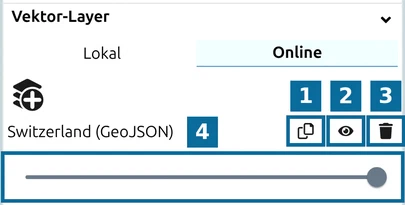
Im Bild: 1 Convert, 2 Anzeigen / ausblenden, 3 Entfernen, 4 Deckkraft.
Farboptionen (Helligkeit, Farbton, Chroma), eine Layer-Quelle-Anzeige und Herunterladen gibt es nur bei Bild-Layern; eine Vektor-Zeile hat sie nicht. Siehe Den Layer nach dem Hinzufügen anpassen. Die Transparenz ist die Option, zu der man zuerst greift: eine importierte Route oder ein Gebiet kommt oft deutlich prominenter herein, als die Lage, die Sie darüber zeichnen.
Erhalt von Stil und Farbe
map.army parst Geometrie und Standard-Stileigenschaften aus Vektor-Importen, aber Farbe und Stil-Attribute pro Feature aus Drittanbieter-Werkzeugen werden möglicherweise nicht übernommen:
- GPX hat im Kernschema keine standardisierte Farbeigenschaft. Einige Werkzeuge (Garmin, Scribblemaps) schreiben eine nicht-standardisierte
topografix:color-Erweiterung, die map.army nicht parst — importierte Features fallen auf den Standardstil zurück. - JSON / GeoJSON haben ebenfalls kein durch das Schema vorgeschriebenes Stil-Attribut, und map.army liest keines der produzentenspezifischen (etwa
strokeoderfillin den Properties eines Features) — importierte Features verwenden den Standardstil. - KML ist der beste Fall:
<LineStyle>-Farbe und -Breite sowie die<PolyStyle>-Füllung werden berücksichtigt, einschliesslich Stilen, die ein Placemark über eine<StyleMap>erreicht. Nicht berücksichtigt wird das<IconStyle>-href— ein eigenes Icon wird zu einem Standard-MSS-Symbol. Eine KML-Linie oder -Fläche ohne verwendbaren Stil kommt weiss an: Inline-<Style>-Blöcke ohne ID werden ignoriert — geben Sie dem Stil also eine ID und verweisen Sie mitstyleUrldarauf.
Ein KML mit sauber gesetzten Linien- und Füllstilen behält sein Aussehen also sowohl beim Import als auch bei einer Konvertierung nach MilX, während ein GPX-Track oder ein blankes GeoJSON im Standard-Dunkelgrau ankommt, ganz gleich, was das Quellwerkzeug zeigte. Ist die Farbe wichtig und das Format kann sie nicht tragen, konvertieren Sie den Layer nach MilX und bearbeiten Sie die Symbole.
Zuletzt aktualisiert: