Auf dieser Seite
MilX-Layer: was das .milxlyz-Format enthält
Layer halten in map.army eine taktische Lage geordnet, und MilX ist das Format, in dem diese Layer gespeichert werden. Diese Seite erklärt, was ein MilX-Layer ist, wie Sie einen Layer aktiv setzen, um darauf zu zeichnen, wie gespeicherte Dateien benannt werden und was während einer Sitzung mit Ihren Layern geschieht. Die Aktionen selbst — erstellen, speichern, laden und löschen — finden Sie unter Layer-Manager.
Was ein MilX-Layer ist
Ein MilX-Layer enthält die militärischen Symbole, die Sie für einen Teil einer Lage zeichnen — üblicherweise gegliedert nach Phase, Einheit oder Sektor. MilX ist ein XML-basiertes Format, das auf MIL-STD-2525-Symbologie aufbaut; ein gespeicherter Layer bewahrt deshalb sowohl die Geometrie jedes Symbols als auch seine bearbeitbaren Attribute (Zugehörigkeit, Führungsebene, Status, Beschriftungen) — nicht nur ein flaches Bild.
MilX-Layer sind nur eine Art von Kartenüberlagerung. Das Layer-Menü führt auch Vektor-Layer und Bild-Layer wie Orthofotos, und eine MilX-Datei enthält keine davon — sie liegen in der App neben Ihren MilX-Layern, werden beim Speichern oder Teilen als MilX jedoch nicht berücksichtigt. Wie jeder Layertyp behandelt wird, erfahren Sie unter Overlays importieren.
Der aktive Layer
Jederzeit ist genau ein MilX-Layer aktiv, und die Layerliste kennzeichnet ihn mit einem Stift-Symbol. Der aktive Layer ist derjenige, auf dem Sie arbeiten: Neue Symbole werden auf ihm platziert, und es ist der Layer, dessen Symbole Sie verschieben oder löschen können.
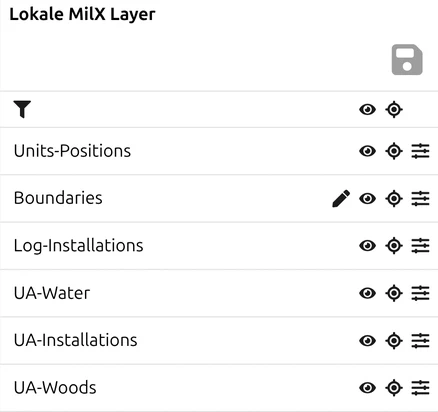
- Klicken Sie auf den Layernamen, um ihn zu selektieren, und lesen Sie das Symbol, das erscheint: Ein Stift bedeutet, dass der Layer aktiv und bearbeitbar ist (Tooltip Aktiver Layer), ein Haken dagegen, dass der Layer selektiert, aber schreibgeschützt ist (Der selektierte Layer ist schreibgeschützt). Nur der selektierte Layer trägt überhaupt ein Symbol — die übrigen Zeilen zeigen keines.
- Ein gerade erstellter Layer wird sofort aktiv, sodass das nächste gezeichnete Symbol dort landet. Ein aus einer Vorlage erstellter Layer kann ohne Stift starten; klicken Sie ihn einmal an, bevor Sie Symbole platzieren.
- Der Wechsel der Karte in die 3D-Ansicht und zurück deaktiviert den Arbeitslayer. Aktivieren Sie ihn nach der Rückkehr zu 2D erneut.
Wie gespeicherte Dateien benannt werden
Wenn Sie Ihre Arbeit speichern, schreibt map.army sie in eine lokale Datei auf Ihrem eigenen Gerät mit der Endung .milxlyz — der komprimierten MilX-Variante. Das Laden liest eine lokale Datei auf demselben Weg zurück; serverseitig wird nichts abgelegt, solange Sie nicht bewusst einen MilX Share erstellen. Der Name wird für Sie erzeugt und enthält eine Datum-Zeit-Gruppe, sodass wiederholtes Speichern nie etwas überschreibt:
- Ein Layer — der eigene Layername plus Zeitstempel, z. B.
New Layer_16095317ZApr26.milxlyz. - Mehrere Layer gleichzeitig — gebündelt in einer einzigen Datei, z. B.
LayerCollection_17114814ZAug26.milxlyz.
Der Zeitstempel liest sich als Tag, Stunden, Minuten, Sekunden Zulu, dann Monat und Jahr — 17114814ZAug26 ist der 17. August 2026 um 11:48:14 Z. Sie können den vorgeschlagenen Namen vor dem Bestätigen durch einen eigenen ersetzen.
Da der Layername Teil des Dateinamens wird, zahlt sich gute Benennung doppelt aus: einmal in der Layerliste und Monate später erneut in Ihrem Dateisystem.
Layer in einer offenen Sitzung
Solange map.army geöffnet ist, leben Ihre Layer auf der Seite. Schliessen oder Neuladen der Seite verwirft sie — es gibt kein Autosave und kein «Speichern und Fortfahren». Behandeln Sie eine offene Sitzung genau wie ein ungespeichertes Dokument.
Was die Anwendung sich merken kann, ist woher Ihre Arbeit stammt, nicht die Arbeit selbst: der letzte Share-Link, eine Web-Adresse oder ein Ordner, für den Sie ihr Zugriff gewährt haben. Sie bietet dann an, den Inhalt erneut zu holen. Das vollständige Bild — welcher der drei Fälle auf Sie zutrifft und was jeder davon nicht abdeckt — steht unter Sitzungspersistenz.
.milxlyz-Datei ist Ihre einzige dauerhafte Kopie — sie kann später wieder geladen, auf einen anderen Computer übertragen oder an einen anderen map.army-Nutzer gesendet werden. Speichern Sie früh und oft; wie das geht, steht unter Layer-Manager.Wie es weitergeht
- Layer-Manager — das Panel, seine Schaltflächen sowie Layer erstellen, speichern, laden oder löschen.
- Overlays verwalten — Symbole zwischen Layern verschieben, sie über den Filter wiederfinden, einen Layer als Genehmigt markieren.
- Overlays importieren — MilX-, Vektor- und Bildlayer einbinden.
- Overlays exportieren — Speichern im Detail, einschliesslich älterer MilX-Versionen und anderer Koordinatensysteme.
- KML / KMZ für Google Earth exportieren — und weshalb diese Kopie nicht zurückkonvertiert werden kann.
Wenn Sie eine Kopie brauchen, die serverseitig statt auf Ihrem Gerät liegt — zum Teilen oder als zusätzliche Sicherung — erstellen Sie einen MilX Share anstelle des lokalen Speicherns oder zusätzlich dazu; siehe Wie man einen Share erstellt.