Auf dieser Seite
Layer erstellen, speichern und laden im Layer-Manager
Der Layer-Manager ist der Ort, an dem in map.army jede MilX®-Layer-Aktion stattfindet: einen Layer hinzufügen sowie Layer speichern, laden und löschen. Diese Seite behandelt das Öffnen des Layer-Managers und anschliessend jede dieser Aktionen. Was ein MilX-Layer inhaltlich ist, wie sich das .milxlyz-Format verhält und wie Sie einen Layer aktiv setzen, um darauf zu zeichnen, finden Sie unter MilX-Layer.
Kurzantwort — Layer in drei Schritten
- Neuer Layer: Layer-Manager öffnen, auf Neuer MilX Layer klicken. Siehe Einen Layer erstellen.
- Overlay speichern: Als MilX speichern, eine
.milxlyz-Datei. Es gibt kein automatisches Speichern. Siehe Layer in eine lokale MilX-Datei speichern. - Wieder öffnen: MilX Layer laden. Siehe Layer aus einer lokalen MilX-Datei laden.
Der Layer-Bereich auf einen Blick
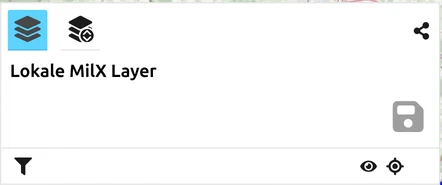
Bevor Sie den Layer-Manager öffnen, trägt der einfache Bereich Layer bereits fünf eigene Steuerelemente am oberen Rand:
| Element | Funktion |
|---|---|
| Layer-Manager öffnen | Schaltet den Bereich in den Bearbeitungsmodus — alles, was weiter unten unter Den Layer-Manager öffnen beschrieben ist |
| Militärische Karte teilen | Erstellt einen Freigabelink aus Ihren Layern — siehe Wie man eine Freigabe erstellt |
| Layer als MilX-Datei lokal speichern | Öffnet den Layer-Manager im Speichermodus, bereit zum Speichern der Layer in eine lokale Datei — siehe Layer in eine lokale MilX-Datei speichern weiter unten |
| Filter | Eine Trichter-Schaltfläche blendet die drei Filter ein: Nur sichtbare, Nur genehmigte und Nur bearbeitbare. Ein erneuter Klick auf den Trichter blendet sie wieder aus; ein eingeschalteter Filter bleibt sichtbar |
| Alle Layer ein- / ausblenden und Auf alle Layer zoomen | Wendet Sichtbarkeit oder Zoom auf alle Layer gleichzeitig an |
Filter bestimmen, was Sie erreichen können, nicht nur, was Sie sehen. Ist Nur genehmigte aktiv, fehlt ein nicht genehmigter Layer in der Liste — Sie können also weder Symbole darauf ziehen noch ihn aktivieren. Fehlt ein erwarteter Layer, prüfen Sie zuerst den Filter, bevor Sie von einem Problem ausgehen. Die Filter gehören nur zum Layer-Panel: Im Layer-Manager gelten sie nicht, dort sind alle MilX-Layer aufgelistet.
Den Layer-Manager öffnen
Jede der folgenden Aktionen beginnt gleich.
- Klicken Sie auf Layer — die Schaltfläche oben links im Hauptfenster — um das Layer-Menü zu öffnen. Es öffnet sich mit Lokale MilX Layer; Vektor-Layer und Bild-Layer sind darunter eingeklappt.

- Klicken Sie auf Layer-Manager öffnen — das dritte Symbol am oberen Rand des Bereichs — um den Bereich in den Bearbeitungsmodus zu schalten.
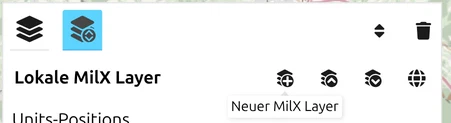
Mit Layer-Manager schliessen — dem ersten Symbol — kehren Sie zur einfachen Layerliste zurück. Rechts in der oberen Leiste sitzen zwei Modusumschalter, Layer neu organisieren und Layer löschen; klicken Sie einen aktiven Modus erneut an, um ihn zu verlassen. Das Auf-/Ab-Symbol neben Layer-Manager schliessen zeigt lediglich einen Zustand an und ist keine Schaltfläche.
Die übrigen Schaltflächen sitzen auf der Kopfzeile jeder Layergruppe — Lokale MilX Layer, Geteilte MilX Layer — und wirken auf diese Gruppe:
| Gruppenschaltfläche | Funktion |
|---|---|
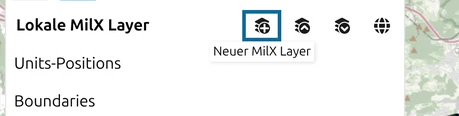
| Neuer MilX Layer (erstes Symbol) | Fügt einen neuen, leeren MilX-Layer am Ende der Liste hinzu |
| MilX Layer laden (zweites Symbol) | Öffnet eine lokale .milxlyz- oder .milxly-Datei und fügt deren Layer der Karte hinzu |
| Als MilX speichern (drittes Symbol) | Schaltet die Liste in den Auswahlmodus, um Layer in eine lokale Datei zu speichern |
| Export/Import in other formats (Weltkugel, viertes Symbol) | Der Weg zu jedem Nicht-MilX-Format — KML-Export und, sofern aktiviert, NVG-Export und -Import. Siehe KML- / KMZ-Export und NVG |
| Layer neu organisieren (obere Leiste, rechts) | Ein Modusumschalter. Aktivieren Sie ihn, um Layer in eine neue Reihenfolge oder in eine andere MilX-Gruppe zu ziehen; solange er aktiv ist, zeigt ein Banner Reorganisationsmodus ist aktiv: Layer können per Drag & Drop in oder zwischen Gruppen verschoben oder neu angeordnet werden. Die Zeilen erhalten zusätzlich Layer nach oben verschieben, Layer nach unten verschieben und Kopieren und Einfügen des Layers mit allen Symbolen |
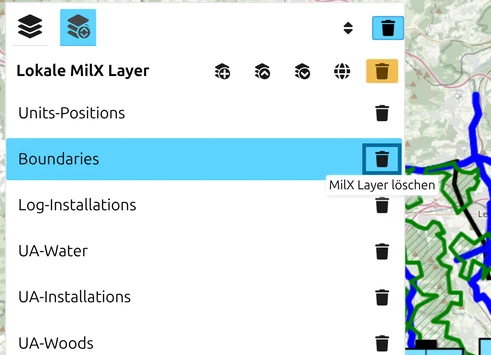
| Layer löschen (Papierkorb, obere Leiste, rechts) | Aktiviert den Löschmodus; jede Layerzeile erhält ihr eigenes Papierkorb-Symbol — und die Gruppenüberschrift einen eigenen Papierkorb, der alle Layer dieser Gruppe entfernt |
Bedienelemente in jeder Layerzeile

Jeder Layer in der Liste trägt eigene Steuerelemente, unabhängig davon, ob der Layer-Manager geöffnet ist:
| Element | Funktion |
|---|---|
| Stift oder Haken | Erscheint nur beim selektierten Layer und sagt, um welche Art es sich handelt: ein Stift für einen aktiven, bearbeitbaren Layer — denjenigen, auf dem neue Symbole landen — oder ein Haken für einen Layer, der selektiert, aber nicht bearbeitbar ist: schreibgeschützt, von jemand anderem gesperrt oder im Präsentationsmodus angezeigt. Klicken Sie auf den Layernamen, um ihn zu selektieren — in der einfachen Liste. Bei geöffnetem Layer-Manager startet ein Klick auf den Namen eines umbenennbaren Layers stattdessen eine Inline-Umbenennung. Siehe MilX-Layer |
| Gefüllter Punkt (links vom Namen) | Markiert einen Layer, dessen Änderungen noch nicht in eine MilX-Datei zurückgeschrieben wurden — neue Symbole, aber auch eine Umbenennung, Genehmigt, Nur lesbar oder das Verschieben in eine andere Gruppe. Ein neuer Layer beginnt mit dem Punkt. Lokale MilX-Layer haben keine Speichern-Schaltfläche in der Zeile. Layer als MilX-Datei lokal speichern oben im Bereich wirkt ausgegraut, solange nichts ungespeichert ist, bleibt aber anklickbar |
| Ein- / Ausblenden | Blendet diesen Layer aus der Karte aus, ohne ihn zu löschen |
| Auf Layer zoomen | Zoomt die Karte so, dass alles auf diesem Layer sichtbar ist |
| Einstellungen | Öffnet die eigenen Einstellungen des Layers: Deckkraft, Genehmigt, Nur lesbar, den Layer-Namen und Symbolformat überschreiben. Layer-Name und Deckkraft sind gesperrt, solange Nur lesbar angekreuzt ist. Die Deckkraft ist das, wonach die meisten suchen — sie blendet einen Layer zurück, ohne die anderen zu beeinflussen |
Per Drag & Drop neu anordnen — aber nur im Reorganize-Modus. Aktivieren Sie zuerst Layer neu organisieren. Ohne das bewirkt Ziehen einer Zeile nichts, und ein Klick auf den Layernamen startet stattdessen eine Umbenennung — der übliche Grund, warum das Neuanordnen «nicht funktioniert». Die Reihenfolge zählt auf der Karte: weiter oben stehende Layer werden über den darunterliegenden gezeichnet.
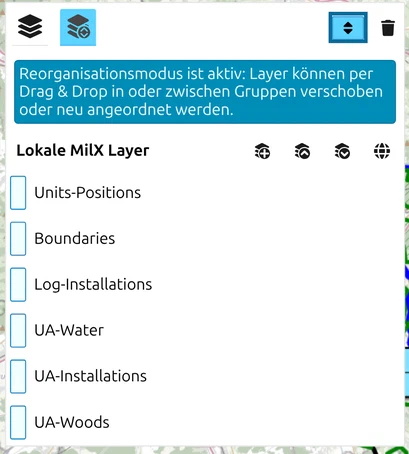
Ziehen verschiebt einen Layer auch zwischen MilX-Gruppen — etwa von Lokale MilX Layer in Geteilte MilX Layer. Es reicht nicht bis zu Vektor-Layer oder Bild-Layer: Diese enthalten eine ganz andere Art von Layer und sind nicht Teil des Layer-Managers, sodass ein MilX-Layer nicht dort abgelegt werden kann. Eine Gruppe, die keine neuen Layer akzeptiert, lehnt das Ablegen ab.
Solange Reorganize aktiv ist, bietet die Zeile unter dem Mauszeiger zusätzlich Layer nach oben verschieben und Layer nach unten verschieben — beide springen direkt an das Ende der Liste, statt nur eine Position weiterzurücken — sowie Kopieren und Einfügen des Layers mit allen Symbolen, was einen Layer samt allem darauf als
Um mehrere Layer gleichzeitig zu verschieben, klicken Sie ihre Zeilen an (oder Shift + Klick), um sie auszuwählen, und ziehen Sie dann einen davon: Alle ausgewählten Layer werden gemeinsam verschoben. Sind Layer ausgewählt, verschiebt ein Ablegen nur die ausgewählten Layer und ignoriert die Zeile, die Sie tatsächlich gezogen haben; ein nicht ausgewählter Layer bleibt also an seinem Platz, auch wenn Sie ihn ziehen. Heben Sie zuerst die Auswahl auf, wenn Sie einen einzelnen anderen Layer verschieben möchten.
Das Kontrollfeld Genehmigt im selben Dialog schaltet den Layer auf Schwarzweiss-Darstellung um — den Layer und jedes Symbol darauf. Die Einstellung wird in die MilX-Datei selbst geschrieben, sodass ein genehmigter Layer genehmigt bleibt, wenn die Datei wieder in map.army geöffnet wird. Eine Ausnahme auf dem Bildschirm: Die Grafik, die Sie gerade bearbeiten, behält ihre Bearbeitungs-Hervorhebung, sodass ein Symbol unter dem Cursor nicht schwarz-weiss erscheint. Siehe Arbeiten mit Symbolen auf MilX-Layern.
Einen Layer erstellen

Öffnen Sie den Layer-Manager wie oben beschrieben.
Klicken Sie auf Neuer MilX Layer — das erste Symbol auf der Kopfzeile der Gruppe. Ein Layer mit dem Namen New Layer wird am Ende der Gruppe angefügt.
Klicken Sie auf Layer-Manager schliessen, um zur Layerliste zurückzukehren.
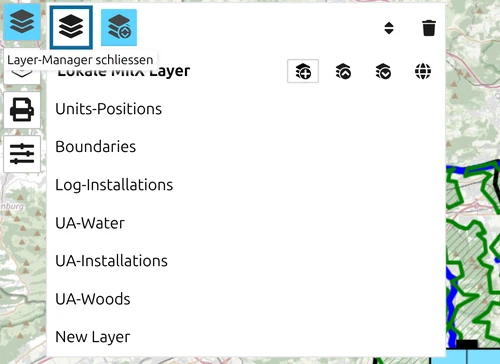
Benennen Sie Layer nach dem Teil der Lage, den sie tragen — Blue_Phase2, Red_Phase1 — statt mehrere New Layer zu belassen; der Name erscheint beim Speichern, Laden und Teilen und wird Teil des Dateinamens.
Layer in eine lokale MilX-Datei speichern
Öffnen Sie den Layer-Manager.
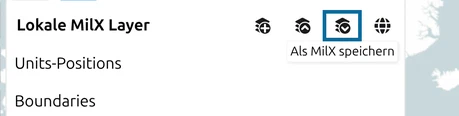
Klicken Sie auf Als MilX speichern — das dritte Symbol auf der Kopfzeile der Gruppe. Die Liste wechselt in den Auswahlmodus, wobei alle Layer der Gruppe bereits ausgewählt sind.
Klicken Sie eine Zeile an, um sie auszulassen, oder klicken Sie sie erneut an, um sie wieder aufzunehmen; Shift + Klick funktioniert genauso. all wählt wieder alle aus, unselect hebt die Auswahl auf.
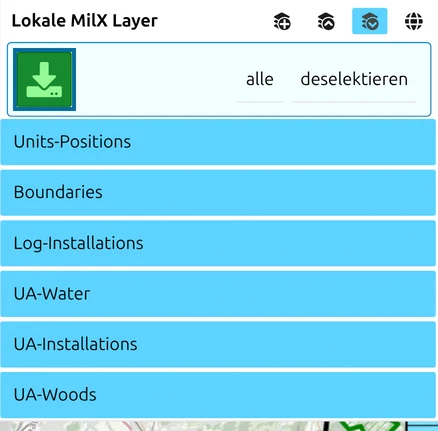
Klicken Sie auf die grüne Schaltfläche Speichern der selektierten MilX Layer(s). Haben Sie die Auswahl geleert, warnt map.army mit Wählen Sie den/die Layer zum Herunterladen., anstatt eine leere Datei zu speichern.
Bestätigen Sie das Speichern. Je nach Ihren Download-Einstellungen landet die Datei direkt im Download-Verzeichnis, oder der Browser fragt nach dem Speicherort. Wie auch immer Ihr Browser den Dateityp in diesem Dialog nennt — das stammt von Ihrem Betriebssystem, nicht von map.army; die Datei selbst wird mit der Endung
.milxlyzgespeichert.
map.army erzeugt den Dateinamen für Sie: den eigenen Namen des Layers, wenn Sie einen einzelnen Layer speichern, oder LayerCollection, wenn Sie mehrere speichern, gefolgt von einem Zeitstempel, sodass wiederholtes Speichern nichts überschreibt. Der Zeitstempel folgt Ihren eigenen Einstellungen für Datumsformat, Gebietsschema und Zeitzone, seine Form ist also nicht für alle gleich. Wie der Name aufgebaut ist, steht unter MilX-Layer. Die Schritt-für-Schritt-Anleitung mit weiteren Screenshots finden Sie unter Layer exportieren.
.milxlyz ist also Ihr eigentliches Sicherheitsnetz.Layer aus einer lokalen MilX-Datei laden
Öffnen Sie den Layer-Manager.
Klicken Sie auf MilX Layer laden — das zweite Symbol auf der Kopfzeile der Gruppe.
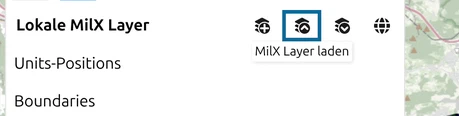
Wählen Sie eine lokale
.milxlyz- oder.milxly-Datei und bestätigen Sie.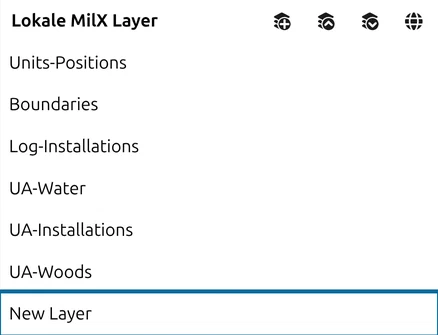
Geladene Layer werden immer zu dem hinzugefügt, was Sie bereits geöffnet haben — bestehende Layer werden nie überschrieben oder ersetzt, und ein in dieser Sitzung erstellter Layer übersteht das Laden. Genau das erlaubt es, mehrere gespeicherte Dateien zu einer Lage zu kombinieren, und deshalb ist das Laden einer Sammlung neben Ihrem Arbeitslayer unbedenklich. Die Schritt-für-Schritt-Anleitung finden Sie unter Layer importieren.
Mit auf dem Desktop installiertem map.army können Sie eine Datei auch ohne den Umweg über den Layer-Manager öffnen: Doppelklicken Sie eine .milxlyz- oder .milxly-Datei, oder senden Sie eine über das Freigabemenü Ihres Systems an map.army. Siehe MilX-Dateien direkt öffnen.
Einen Layer löschen
Öffnen Sie den Layer-Manager.
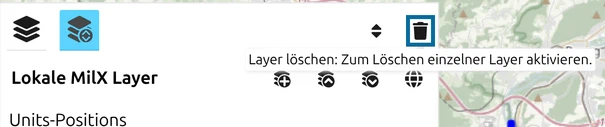
Klicken Sie auf das Symbol Layer löschen am oberen Rand des Bereichs — sein Tooltip lautet Layer löschen: Zum Löschen einzelner Layer aktivieren. Das ist ein Modusumschalter, kein sofortiges Löschen: Jede Layerzeile erhält ihr eigenes Papierkorb-Symbol.
Klicken Sie auf das Papierkorb-Symbol in der Zeile, die Sie entfernen möchten.
Falls der Layer nicht gespeicherte Änderungen enthält, listet map.army sie auf und bittet um Bestätigung — klicken Sie Löschen, um den Layer zu entfernen, oder Abbrechen, um ihn zu behalten. Ist nichts ungespeichert, gibt es keine Nachfrage: Der Layer wird sofort entfernt. Verlassen Sie sich also nicht darauf, dass der Dialog immer als Sicherheitsnetz erscheint.

Der Bestätigungsdialog bietet Diese Meldung nicht mehr anzeigen an. Lassen Sie das Feld leer — es ist die einzige Warnung, dass ein Layer nicht gespeicherte Arbeit enthält, und sie erscheint überhaupt nur, wenn es etwas Ungespeichertes gibt, vor dem gewarnt werden muss.
Löschen Sie versehentlich einen MilX-Layer, stellt Strg + Z ihn wieder her, samt Symbolen. Der Layer kommt an seiner ursprünglichen Position zurück und weiterhin schreibgeschützt, falls er es war; der einzige Unterschied: Er wird umbenannt, falls ein anderer Layer seinen Namen inzwischen übernommen hat. Das Undo ist auf die Sitzung beschränkt und begrenzt: Es behält höchstens 100 Schritte und hat ein Grössenbudget, sodass sich ein grosser Layer — einige hundert Symbole — nicht mehr zurückholen lässt, sobald Sie etwas anderes tun, das rückgängig gemacht werden kann. Speichern Sie, bevor Sie einen grossen Layer löschen. Nach einem Neuladen hilft es ebenfalls nicht mehr. Operation-Layer von map.army pro lassen sich im Layer-Manager nicht löschen.
Der Arbeitsablauf
Alles zusammengesetzt:
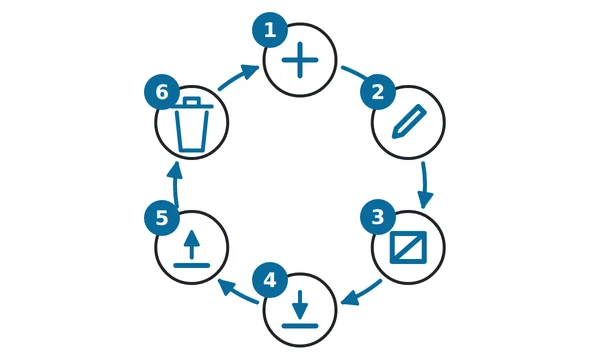
Im Diagramm entsprechen die Nummern den sechs Schritten unten.
- Erstellen Sie für jeden Teil der Lage einen Layer und benennen Sie ihn.
- Aktivieren Sie den Layer, auf dem Sie zeichnen wollen — achten Sie auf den Stift; siehe MilX-Layer.
- Zeichnen Sie Ihre Symbole darauf — siehe Arbeiten mit Symbolen auf MilX-Layern.
- Speichern Sie früh und oft in eine lokale
.milxlyz-Datei, besonders vor riskanten Bearbeitungen. - Laden Sie die lokale Datei später wieder — auf demselben oder einem anderen Computer — um weiterzuarbeiten; die Layer werden zur aktuellen Karte hinzugefügt.
- Löschen Sie die Layer, die Sie nicht mehr brauchen, sobald sie gespeichert sind.
Speichern und Laden arbeiten immer mit einer lokalen Datei auf Ihrem eigenen Gerät. Wenn Sie eine Kopie brauchen, die serverseitig statt auf Ihrem Gerät liegt — zum Teilen oder als zusätzliche Sicherung — erstellen Sie einen MilX Share anstelle des lokalen Speicherns oder zusätzlich dazu; siehe Wie man eine Freigabe erstellt.
Zuletzt aktualisiert: