Auf dieser Seite
Layer importieren: MilX, Vektor- und Bildgrafiken
In diesem Kapitel wird gezeigt, wie sie ihre MilX Layer importieren können. Oder sie importieren eigene Layer als Vektor oder Bitmap-Grafik.
Kurzantwort — ein Overlay oder Kartendaten einbringen
- Ein Overlay von einem anderen map.army-Nutzer oder einer anderen Einheit (
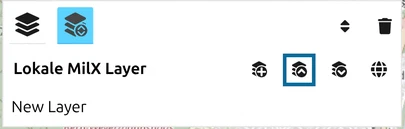
.milxlyz): Layer-Manager, MilX Layer laden. Siehe MilX Layer. - Ein Overlay aus einem NATO-Führungssystem (
.nvg): die Globus-Schaltfläche, Exportieren/Importieren in anderen Formaten. Siehe NVG. - GIS-Daten, eine Route oder ein Track (KML, GPX, GeoJSON, SHP): Vektor-Layer. Siehe Vektor Layer.
- Eine gescannte oder georeferenzierte Karte: Bild-Layer. Siehe Bild Layer.
Übersicht
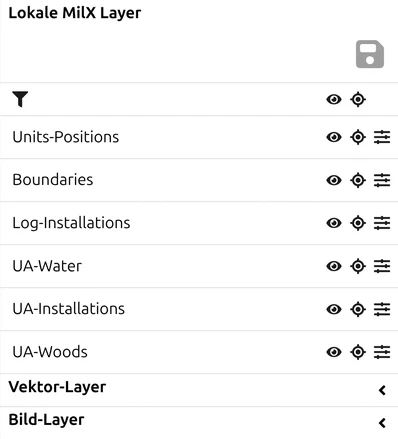
Folgende Typen von Datenlayern können in map.army importiert werden:
| Typ | Beschreibung |
|---|---|
| MilX | Lage, die in map.army erstellt und exportiert wurde. |
| Vektorgrafik | Beliebige Grafik im Vektorformat |
| Rastergrafik | Beliebige Grafik im Rasterformat |
Zwei Dinge, die beim Import überraschen können
Oberhalb von rund 6000 Symbolen im Projekt werden neu hinzugefügte Layer ausgeblendet. map.army warnt Sie und schaltet danach jeden seit der letzten Prüfung hinzugefügten Layer auf unsichtbar, damit die Karte bedienbar bleibt. Ihre Daten sind vollständig erhalten, und die Layer stehen im Layer-Manager — sie werden schlicht nicht gezeichnet. Schalten Sie die benötigten wieder ein. Ist ein grosser Import „nicht angekommen", prüfen Sie die Sichtbarkeit, bevor Sie ihn erneut importieren.
Ein Layer, dessen Name bereits vergeben ist, wird beim Import umbenannt. map.army hängt etwas an den Namen an, um ihn eindeutig zu halten, und zeigt eine Benachrichtigung. Zwei Importe derselben Datei ergeben deshalb zwei Layer, nicht einen zusammengeführten.
MilX Layer
Dateien mit der Endung .milxlyz — oder das unkomprimierte .milxly, das genauso geladen wird — wurden aus dem Generator für militärische Lagen exportiert. Diese können wieder importiert, angezeigt und weiterbearbeitet werden.
Falls sie auf ihrer Lagekarte bereits Layer erzeugt haben, werden die importierten Layer immer hinzugefügt. Bereits existierende Layer werden nicht verändert. Hat ein importierter Layer denselben Namen wie ein bereits geöffneter, wird er unter einem nummerierten Namen hinzugefügt, zum Beispiel New Layer 1, und eine Benachrichtigung weist darauf hin.
NATO Vector Graphics (NVG)
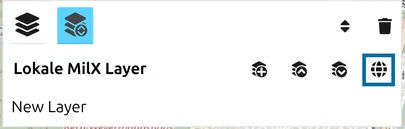
map.army liest auch NVG — NATO Vector Graphics, den NATO-Standard für den Austausch eines taktischen Lagebilds zwischen unterschiedlichen Systemen. Es kommt als Layer herein, den Sie weiterbearbeiten können, und lässt sich auch wieder herausschreiben. Es hat eine eigene Seite: NVG-Import und -Export.
Vektor Layer
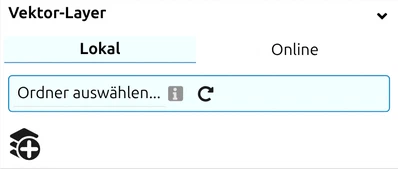
Sie können Vektorgrafiken als Layer importieren und in der Lagekarte darstellen. Das Panel hat zwei Reiter, und jeder Layer gehört zu einem der beiden:
- Lokal — Dateien vom eigenen Rechner.
- Online — ein über eine URL bezogener Layer. Nur diese wandern mit einem geteilten Projekt mit, denn eine Freigabe trägt die Adresse, von der der Layer stammt, nicht seinen Inhalt. Siehe Vektor- und Bild-Layer teilen.
Unterstützte Formate
Eine Zeile Format über der Dateiauswahl bietet vier Schaltflächen — KML, GPX, JSON, SHP:
| Format | Endungen | Was es ist |
|---|---|---|
| KML | .kml | Keyhole Markup Language (z. B. aus Google Earth) |
| GPX | .gpx | Das GPS Exchange Format, für Tracks, Routen und Wegpunkte |
| JSON | .json, .geojson | GeoJSON, das offene Format für Geodaten — beide Endungen sind dasselbe Format |
| SHP | .shp | Esri-Shapefile, das gängige GIS-Vektorformat |
Beim Laden einer Datei wird das Format normalerweise anhand des Dateinamens erkannt. Der einzige Fall, in dem Sie es selbst setzen müssen, ist eine URL ohne Dateiendung — ein Downloadlink wie …/export?id=4711 sagt map.army nichts, wählen Sie das Format also vor dem Laden.
Drei Wege, einen Layer zu laden
- Eine einzelne Datei — Datei auswählen…, und diese wählen.
- Ein ganzer Ordner — Ordner auswählen…, angeboten dort, wo Ihr Browser die Verzeichnisauswahl des Dateisystems bereitstellt (heute Chrome und Edge auf dem Desktop). So kommt ein Layer später zurück: map.army schreibt neben jede Layerdatei eine kleine Einstellungsdatei, die deren Deckkraft, Farbe und Sichtbarkeit festhält, und nimmt den Ordner beim nächsten Start wieder auf. Geladen werden nur Dateien, für die bereits eine solche Einstellungsdatei existiert — ein Ordner mit Dateien, die map.army noch nie gesehen hat, lädt nichts, ohne Meldung.
- Eine URL — URL und einen Namen eintragen. Ihr Browser ruft sie ab, weshalb ein Server, der Cross-Origin-Anfragen nicht erlaubt, hier fehlschlägt, obwohl die Adresse in einem Browser-Tab funktioniert.
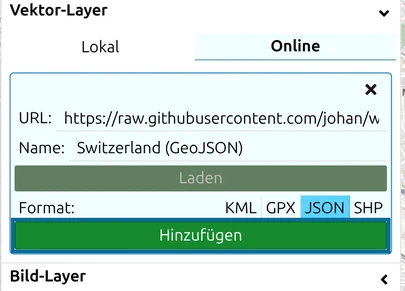
Schlägt ein Ladevorgang fehl, verrät die Meldung, welcher der drei Wege betroffen ist: “Die Datei konnte nicht geladen werden … bitte überprüfen Sie, ob die URL korrekt ist. Wenn das Problem weiterhin besteht, überprüfen Sie die CORS (Cross-Origin Resource Sharing) Einstellungen auf Ihrem Server” betrifft den URL-Weg; “Falsches Fileformat” bedeutet, dass die Endung nicht eine der fünf oben genannten ist.
.kmz lässt sich nicht direkt laden — zuerst entpacken. KMZ ist ein gezipptes KML, und der Vektor-Import liest die Datei als Text, akzeptiert also nur .kml. Benennen Sie das Archiv um oder entpacken Sie es, um an die enthaltene .kml zu kommen, und laden Sie diese. (Der umgekehrte Weg ist anders: Ein KML-Export schreibt immer eine .kmz — siehe KML-/KMZ-Export.)Ein Shapefile wird als einzelne .shp-Datei gelesen
map.army liest die .shp für sich allein. Ein Shapefile besteht eigentlich aus mehreren Dateien, und die beiden, die nicht gelesen werden, sind wichtig:
- Die
.dbfenthält die Attribute, Feature-Namen und -Eigenschaften kommen also nicht mit herüber. - Die
.prjenthält die Projektion, Koordinaten werden also als WGS84-Länge und -Breite interpretiert.
Ein Shapefile in einer nationalen Projektion landet deshalb an der falschen Stelle, ohne dass ein Fehler Sie darauf hinweist. Ist Ihr Datensatz projiziert, konvertieren Sie ihn vor dem Laden in Ihrem GIS nach WGS84-GeoJSON — das erhält auch die Attribute.
Einen Vektor-Layer in einen MilX-Layer umwandeln
Ein Vektor-Layer ist ein Hintergrund: Sie können ihn sehen und umgestalten, aber seine Features nicht als militärische Symbole bearbeiten. Die Schaltfläche Convert in der Zeile des Layers ändert das — eine reine Icon-Schaltfläche mit dem Tooltip „Layer in MilX konvertieren und zum Projekt hinzufügen". Sie funktioniert für alle vier Formate.
Jedes Feature wird zu einer MSS-Grafik, je nachdem, was das Feature ist: ein Punkt für einen Placemark oder Wegpunkt, eine Linie für eine Polyline, Route oder einen Track, eine Fläche für ein Polygon. Linien- und Flächen-Stil wird übernommen, sofern die Quelle ihn deklariert — Linienfarbe und -breite, Füllfarbe und Transparenz —, sodass ein gestyltes KML weitgehend so ankommt, wie es aussah. GPX-Routen und -Tracks erhalten stattdessen jeweils eine eigene feste Farbe, da GPX keine eigene Standardfarbe kennt.
Was nicht mitkommt:
- Die Beschreibung des Features — Ballontext, Popup-Inhalt und das Icon, das ein KML über ein
hrefbenennt. Jedes konvertierte Feature erhält ein Standard-MSS-Symbol, nicht das Icon der Quelle. - Alles über 15 Zeichen des Namens hinaus. Der Feature-Name wird zum Textmodifikator des Symbols, den MIL-STD-2525 begrenzt, sodass “Bridge over the Aare, southern crossing” abgeschnitten ankommt. Kürzen Sie Namen in der Quelldatei, wenn sie lesbar bleiben müssen.
Sie erhalten am Ende beide Layer. Das Konvertieren erzeugt einen neuen MilX-Layer und lässt den Vektor-Layer genau dort, wo er war, sodass dieselben Features doppelt gezeichnet werden — einmal als Hintergrund und einmal als Symbole. Blenden Sie den Vektor-Layer aus oder entfernen Sie ihn, sobald Sie mit der Konvertierung zufrieden sind.
Der entstehende MilX-Layer ist ein ganz gewöhnlicher, bearbeitbarer Layer: Er akzeptiert den vollständigen taktischen-Grafik-Editor und exportiert als .milxlyz.
Das generische Symbol, das die Konvertierung vergibt, ist nicht endgültig. Wählen Sie eine konvertierte Grafik aus, öffnen Sie den MSS-Symbol-Editor, und suchen Sie im Modifikator-Menü mit Basissymbol… nach dem Symbol, das es eigentlich sein sollte. Für eine ganze Charge: ein Symbol richtig setzen, kopieren, die übrigen auf der Karte auswählen und einfügen — sie übernehmen alle auf einmal dieses Symbol. Konvertierte Punkte lassen sich frei austauschen; eine konvertierte Linie oder Fläche kann nur zu einer anderen frei geformten Linie oder Fläche werden, und die App verweigert alles Inkompatible, statt es stillschweigend zu ändern. Siehe Symbol Editor.
Hinweise zum KML-Import
KML-Dateien moderater Grösse werden zuverlässig importiert; sehr grosse Vektoreingaben können die Punkt-Obergrenze pro Symbol überschreiten — in solchen Fällen die Daten auf mehrere Dateien aufteilen.
Was Sie nach einem Vektor-Import ändern können
Ein importierter Vektor-Layer ist nicht in Stein gemeisselt. Seine Zeile im Layer-Panel bietet:
| Element | Was es tut |
|---|---|
| Deckkraft | Ein Schieberegler, mit dem Sie den Layer zurücknehmen, damit Ihre militärischen Symbole darüber lesbar bleiben |
| Farboptionen | Gestaltet die importierten Features neu — die Lösung, wenn die eigenen Farben der Quelldatei den Import nicht überstanden haben |
| Layer-Quelle | Eine schreibgeschützte Anzeige im selben Panel, die die URL eines Online-Layers oder den Dateinamen eines lokalen zeigt — der Weg herauszufinden, was ein Ihnen zugeschickter Layer tatsächlich ist |
| Herunterladen | Speichert diesen einen Layer separat zurück |
| Convert (nur Icon) | Wandelt den Vektor-Layer in einen MilX-Layer um, sodass seine Features zu editierbaren militärischen Symbolen werden — siehe oben |
| Anzeigen / ausblenden | Das Auge, um den Layer von der Karte zu nehmen, ohne ihn zu entfernen |
| Entfernen | Der Papierkorb, Tooltip „Layer entfernen" |
Die Transparenz ist die Option, zu der man zuerst greift: eine importierte Route oder ein Gebiet kommt oft deutlich prominenter herein, als die Lage, die Sie darüber zeichnen.
Erhalt von Stil und Farbe
map.army parst Geometrie und Standard-Stileigenschaften aus Vektor-Importen, aber Farbe und Stil-Attribute pro Feature aus Drittanbieter-Werkzeugen werden möglicherweise nicht übernommen:
- GPX hat im Kernschema keine standardisierte Farbeigenschaft. Einige Werkzeuge (Garmin, Scribblemaps) schreiben eine nicht-standardisierte
topografix:color-Erweiterung, die map.army nicht parst — importierte Features fallen auf den Standardstil zurück. - JSON / GeoJSON haben ebenfalls kein durch das Schema vorgeschriebenes Stil-Attribut; Stile variieren je nach Produzent und die meisten Erweiterungen werden nicht geparst.
- KML ist der beste Fall:
<LineStyle>-Farbe und -Breite sowie die<PolyStyle>-Füllung werden berücksichtigt, einschliesslich Stilen, die ein Placemark über eine<StyleMap>erreicht. Nicht berücksichtigt wird das<IconStyle>-href— ein eigenes Icon wird zu einem Standard-MSS-Symbol.
Ein KML mit sauber gesetzten Linien- und Füllstilen behält sein Aussehen also sowohl beim Import als auch bei einer Konvertierung nach MilX, während ein GPX-Track oder ein blankes GeoJSON im Standard-Dunkelgrau ankommt, ganz gleich, was das Quellwerkzeug zeigte. Ist die Farbe wichtig und das Format kann sie nicht tragen, setzen Sie sie anschliessend über die eigenen Farboptionen des Layers.
Bild Layer
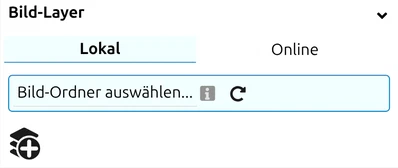
Ein Bild-Layer legt ein Bild — eine eingescannte oder fotografierte Karte, ein Luftbild, eine Skizze — über die Basiskarte. map.army akzeptiert diese Formate:
| Endung | Format |
|---|---|
| *.png | Portable Network Graphics — Rastergrafikformat mit verlustfreier Datenkompression |
| *.jpg, *.jpeg | JPEG — das gängigste Fotoformat |
| *.bmp | Windows Bitmap |
| *.webp | WebP — komprimiertes Bildformat von Google |
| *.svg | Scalable Vector Graphics — wird als Bild gezeichnet, nicht als bearbeitbare Vektorformen |
Einen Bild-Layer hinzufügen
- Öffnen Sie Layer, klappen Sie Bild-Layer auf und klicken Sie auf das Symbol Hinzufügen.
- Wählen Sie, woher das Bild kommt:
- Lokal — mit Datei auswählen… wählen Sie ein einzelnes Bild von Ihrem Gerät. In Chrome und Edge am Desktop können Sie stattdessen mit Bild-Ordner auswählen… einen ganzen Ordner wählen; was das zusätzlich bringt, steht unter Die Platzierung für das nächste Mal speichern.
- Online — geben Sie die URL: und einen Name: des Bildes ein und klicken Sie auf Laden. Der Server, der das Bild bereitstellt, muss das Laden durch andere Websites erlauben; Kartenkachel-Server tun das in der Regel.
- Platzieren Sie das Bild unter Geo-Referenz auf der Karte — siehe Das Bild platzieren weiter unten.
- Klicken Sie auf die grüne Schaltfläche Hinzufügen. Bis Sie das tun, ist das Bild nur im Dialog vorbereitet und nicht Teil Ihrer Karte — dieser letzte Schritt wird am häufigsten übersehen und ist die Ursache hinter «mein Bild-Layer erscheint nicht».
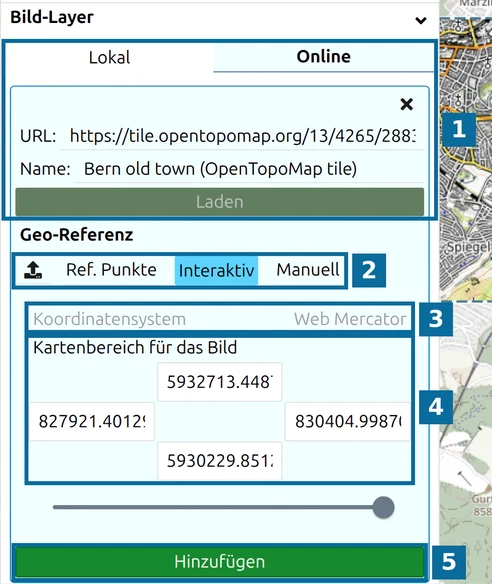
- Woher das Bild kommt — Lokal oder Online, hier eine Online-Kartenkachel mit URL:, Name: und Laden.
- Die Platzierungsmodi: das Upload-Symbol (aus einer Datei), Ref. Punkte, Interaktiv und Manuell.
- Koordinatensystem der darunter angezeigten Koordinaten.
- Kartenbereich für das Bild — die Koordinaten des oberen, linken, rechten und unteren Bildrands.
- Hinzufügen fügt das Bild Ihrer Karte hinzu.
Der Schieberegler über Hinzufügen legt fest, wie deckend das Bild ist.
Das Bild platzieren
Sobald das Bild geladen ist, ist Interaktiv gewählt, und das Bild liegt über der Kartenmitte, in einem gestrichelten Rahmen mit farbigen Anfassern:
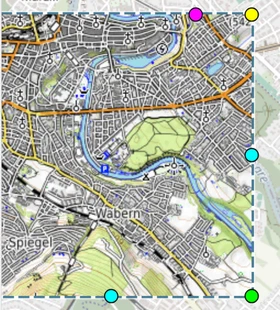
| Ziehen Sie … | um … |
|---|---|
| im Bild | es zu verschieben |
| den grünen Anfasser (untere rechte Ecke) | es unter Beibehaltung der Proportionen zu skalieren |
| einen cyanfarbenen Anfasser (Mitte des rechten oder unteren Rands) | nur die Breite oder nur die Höhe zu strecken |
| den gelben Anfasser (obere rechte Ecke) | es zu drehen |
| den magentafarbenen Anfasser (am oberen Rand) | es beim Platzieren mehr oder weniger transparent zu machen |
Kartenbereich für das Bild folgt mit und zeigt, wo das Bild liegt, im eigenen Koordinatensystem der Karte (Web Mercator, in Metern).
Die anderen Platzierungsmodi:
- Aus Datei — das Upload-Symbol links von Ref. Punkte. Der schnellste Weg, wenn das Bild mit einer World-Datei (
.pgw,.jgw,.j2w,.tfw,.wld— siehe Als georeferenziertes Bild exportieren) oder mit einer Platzierungsdatei kam, die Sie früher aus map.army gespeichert haben (.json, siehe unten). Laden Sie zuerst das Bild, klicken Sie dann auf das Upload-Symbol und wählen Sie die Datei — eine Platzierungsdatei, die vor dem Laden des Bildes gewählt wird, wird ignoriert. Eine World-Datei sagt nichts über ihr Koordinatensystem aus; wählen Sie daher unter Koordinatensystem das richtige, bevor Sie auf Hinzufügen klicken. - Ref. Punkte — legt das Bild über drei Punkte fest, die Sie auf dem Bild und auf der Karte wiedererkennen. Siehe nächster Abschnitt.
- Manuell — geben Sie die Ränder des Bildes selbst ein.
Ein Bild mit Referenzpunkten platzieren
Wenn Sie keine World-Datei haben — eine eingescannte Karte, ein fotografiertes Overlay —, können Sie das Bild selbst georeferenzieren: Sie teilen map.army mit, welcher Punkt auf dem Bild welchem Punkt auf dem Boden entspricht, damit es sich mit der darunterliegenden Karte deckt.
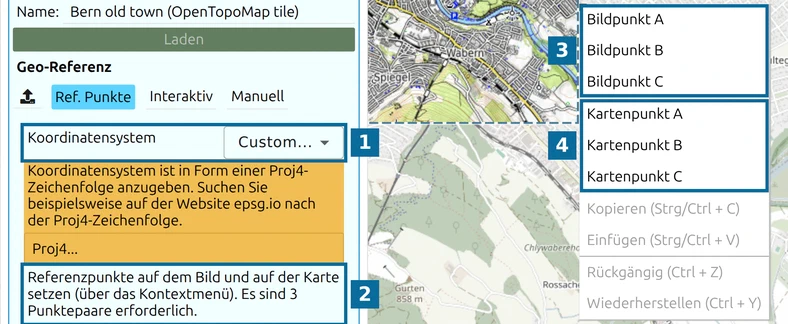
- Laden Sie das Bild und klicken Sie auf Ref. Punkte. Koordinatensystem wechselt zu Custom…; wählen Sie vor dem Hinzufügen des Layers ein Koordinatensystem aus der Liste — oder fügen Sie unter Custom… eine Proj4-Definition ein.
- Klicken Sie mit der rechten Maustaste auf ein Merkmal, das Sie auf dem Bild erkennen — eine Strassenkreuzung, eine Brücke, eine Gebäudeecke — und wählen Sie Bildpunkt A.
- Klicken Sie mit der rechten Maustaste auf dasselbe Merkmal auf der Karte und wählen Sie Kartenpunkt A.
- Wiederholen Sie dies für B und C. Sobald alle drei Paare gesetzt sind, ist das Bild platziert. Jeder Punkt wird als beschriftetes Kreuz angezeigt, das Sie zur Korrektur ziehen können.
- Klicken Sie auf Hinzufügen.
Die Platzierung für das nächste Mal speichern
Nach Hinzufügen trägt die Zeile des Bildes unter Bild-Layer ein Download-Symbol mit dem Tooltip Konfiguration der Bildüberlagerung speichern (als Datei zur Wiederverwendung herunterladen). Es speichert eine kleine Platzierungsdatei, benannt nach dem Bild — aus Bern.png wird Bern.png.json. Beim nächsten Mal laden Sie das Bild, klicken auf das Upload-Symbol und wählen diese Datei, und das Bild landet genau dort, wo es war.
Arbeiten Sie mit einem Ordner (Bild-Ordner auswählen…), liest und schreibt map.army diese .json-Dateien neben den Bildern selbständig, und das Download-Symbol wird nicht gebraucht.
Bildoverlays und das .milxlyz-Format
Die Platzierungskoordinaten eines Bild-Layers werden in eine Einstellungsdatei geschrieben, die nach der Layerdatei benannt und daneben abgelegt wird — aus Bern.png wird Bern.png.json, eine pro Layer. Vektor-Layer werden genauso behandelt. Um einen Layer über Sitzungen hinweg zu erhalten, halten Sie Layerdatei und Einstellungsdatei zusammen — wenn Sie den Dateiwähler erneut öffnen und dasselbe Verzeichnis auswählen, stellt map.army die ursprüngliche Platzierung automatisch wieder her. Ein Bild ohne Einstellungsdatei wird trotzdem geladen — Sie platzieren es dann erneut.
Bild-Layer werden nicht in .milxlyz-Exporten eingebettet. Wenn Sie Ihre Arbeit als MilX teilen oder speichern, wird der Inhalt von Bild-Layern zurückgelassen. Um eine Karte mit Bild-Layer zu teilen, geben Sie die Bilddatei separat weiter oder verwenden einen Online-Quellen-Bild-Layer — siehe Online-Quellen-Layer teilen.
Bildoverlays für eigene Grafiken und fiktive Karten
Bildoverlays sind der unterstützte Weg für jeden Anwendungsfall, der nicht-standardisierte Grafiken auf der Karte benötigt:
- Eingescannte Feldzugskarten oder historische Karten als Hintergrund.
- Fiktive Nationen-Karten für Kriegsspiele oder Rollenspielszenarien.
- Eigene Embleme, Truppenabzeichen oder andere Grafiken über den MIL-STD-2525-Symbolen.
Diese Grafiken liegen auf einem separaten Bild-Layer; sie werden nicht in einzelne militärische Symbole eingebettet (das MIL-STD-2525-/JC3IEDM-Austauschformat kann keine beliebigen Bilder auf Symbolen tragen). Für ergänzende Icons, die am Symbol haften, verwenden Sie einen Icon-Erweiterungsmodifikator — siehe Symbole → Symbol Editor.
Einen aus einem Ordner geladenen Layer entfernen
Eine zweite Eigenheit betrifft die Ladereihenfolge: Wenn Sie zuerst eine .milxlyz öffnen und dann in derselben Sitzung einen Bild-Layer hinzufügen, wird der Bild-Layer beim nächsten Sitzungs-Neuladen möglicherweise nicht automatisch übernommen. Der zuverlässige Workflow ist: den Bild-Layer zuerst hinzufügen, positionieren, und dann beliebige MilX-Layer darüber laden. Falls der Bild-Layer nach einem Neuladen nicht zurückkehrt, fügen Sie sie manuell aus dem gespeicherten Bild und dessen Einstellungsdatei erneut hinzu.
Bildoverlay vs. Wechsel der Basiskarte
Das Importieren eines Bild-Layers wird in der öffentlichen Webanwendung unterstützt und ist das richtige Mittel, um eine eigene Hintergrundgrafik auf eine Karte zu legen.
Das Wechseln der Basiskarte selbst zu einem privaten WMTS-/WMS-Anbieter (sodass sich die zugrundeliegenden Kartenkacheln ändern) ist ein anderer Mechanismus. Ein solcher Dienst lässt sich im Link übergeben — siehe Eigenen Kartendienst verbinden. Dass die gesamte Kartenliste der App aus Ihren eigenen Anbietern stammt, auswählbar im Options-Panel, wird pro Bereitstellung konfiguriert; siehe den FAQ-Eintrag zur professionellen Version.
Zuletzt aktualisiert: