Auf dieser Seite
Bild-Layer importieren und auf der Karte platzieren
Diese Seite zeigt, wie Sie einen Bild-Layer in map.army hinzufügen, auf der Karte platzieren und die Platzierung behalten.
Ein Bild-Layer legt ein Bild — eine eingescannte oder fotografierte Karte, ein Luftbild, eine Skizze — über die Basiskarte. map.army akzeptiert diese Formate:
| Endung | Format |
|---|---|
| *.png | Portable Network Graphics — Rastergrafikformat mit verlustfreier Datenkompression |
| *.jpg, *.jpeg | JPEG — das gängigste Fotoformat |
| *.bmp | Windows Bitmap |
| *.webp | WebP — komprimiertes Bildformat von Google |
| *.svg | Scalable Vector Graphics — wird als Bild gezeichnet, nicht als bearbeitbare Vektorformen |
Einen Bild-Layer hinzufügen
- Öffnen Sie Layer, klappen Sie Bild-Layer auf und klicken Sie auf das Symbol Hinzufügen.
- Wählen Sie, woher das Bild kommt:
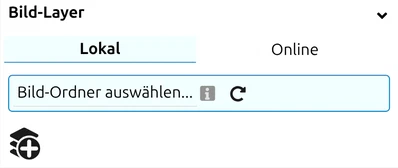
- Lokal — mit Datei auswählen… wählen Sie ein einzelnes Bild von Ihrem Gerät. In Chrome und Edge am Desktop können Sie stattdessen mit Bild-Ordner auswählen… einen ganzen Ordner wählen; was das zusätzlich bringt, steht unter Die Platzierung für das nächste Mal speichern.
- Online — geben Sie die URL: und einen Name: des Bildes ein und klicken Sie auf Laden. Der Server, der das Bild bereitstellt, muss das Laden durch andere Websites erlauben; Kartenkachel-Server tun das in der Regel.
- Platzieren Sie das Bild unter Geo-Referenz auf der Karte — siehe Das Bild platzieren weiter unten.
- Klicken Sie auf die grüne Schaltfläche Hinzufügen. Bis Sie das tun, ist das Bild nur im Dialog vorbereitet und nicht Teil Ihrer Karte — dieser letzte Schritt wird am häufigsten übersehen und ist die Ursache hinter «mein Bild-Layer erscheint nicht». Ein vorbereiteter Layer bleibt vorbereitet, wenn Sie das Panel einklappen; er ist weg, sobald Sie ihn hinzufügen oder abbrechen.
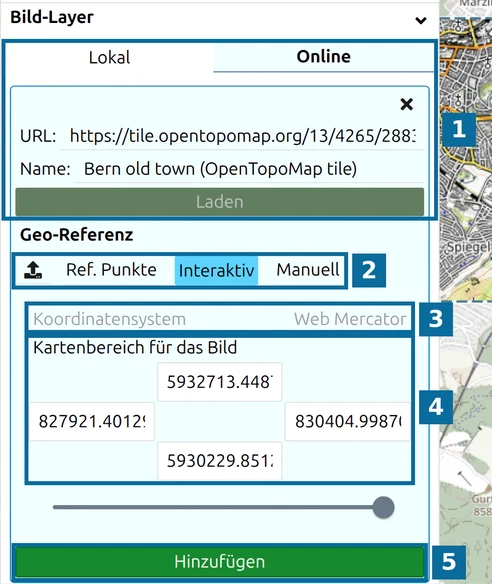
- Woher das Bild kommt — Lokal oder Online, hier eine Online-Kartenkachel mit URL:, Name: und Laden.
- Die Platzierungsmodi: das Upload-Symbol (aus einer Datei), Ref. Punkte, Interaktiv und Manuell.
- Koordinatensystem der darunter angezeigten Koordinaten.
- Kartenbereich für das Bild — die Koordinaten des oberen, linken, rechten und unteren Bildrands.
- Hinzufügen fügt das Bild Ihrer Karte hinzu.
Der Schieberegler über Hinzufügen legt fest, wie deckend das Bild ist.
Das Bild platzieren
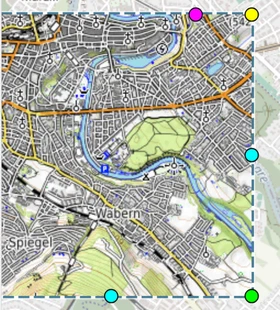
Sobald das Bild geladen ist, ist Interaktiv gewählt, und das Bild liegt über der Kartenmitte, in einem gestrichelten Rahmen mit farbigen Anfassern:
| Ziehen Sie … | um … |
|---|---|
| im Bild | es zu verschieben |
| den grünen Anfasser (untere rechte Ecke) | es unter Beibehaltung der Proportionen zu skalieren |
| einen cyanfarbenen Anfasser (Mitte des rechten oder unteren Rands) | nur die Breite oder nur die Höhe zu strecken |
| den gelben Anfasser (obere rechte Ecke) | es zu drehen |
| den magentafarbenen Anfasser (am oberen Rand) | es beim Platzieren mehr oder weniger transparent zu machen |
Kartenbereich für das Bild folgt mit und zeigt, wo das Bild liegt, im eigenen Koordinatensystem der Karte (Web Mercator, in Metern).
Die anderen Platzierungsmodi:
- Aus Datei — das Upload-Symbol links von Ref. Punkte. Der schnellste Weg, wenn das Bild mit einer World-Datei (
.pgw,.jgw,.j2w,.tfw,.wld— siehe Als georeferenziertes Bild exportieren) oder mit einer Platzierungsdatei kam, die Sie früher aus map.army gespeichert haben (.json, siehe unten). Laden Sie zuerst das Bild, klicken Sie dann auf das Upload-Symbol und wählen Sie die Datei — eine Platzierungsdatei, die vor dem Laden des Bildes gewählt wird, wird ignoriert. Eine World-Datei sagt nichts über ihr Koordinatensystem aus; wählen Sie daher unter Koordinatensystem das richtige, bevor Sie auf Hinzufügen klicken. - Ref. Punkte — legt das Bild über drei Punkte fest, die Sie auf dem Bild und auf der Karte wiedererkennen. Siehe nächster Abschnitt.
- Manuell — geben Sie die Ränder des Bildes selbst ein. Hinzufügen bleibt deaktiviert, bis alle vier Randwerte ausgefüllt sind.
Ein Bild mit Referenzpunkten platzieren
Wenn Sie keine World-Datei haben — eine eingescannte Karte, ein fotografiertes Overlay —, können Sie das Bild selbst georeferenzieren: Sie teilen map.army mit, welcher Punkt auf dem Bild welchem Punkt auf dem Boden entspricht, damit es sich mit der darunterliegenden Karte deckt.
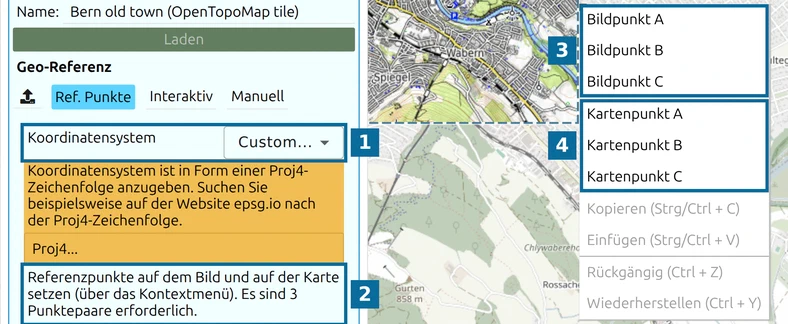
- Laden Sie das Bild und klicken Sie auf Ref. Punkte. Koordinatensystem wechselt zu Benutzerdefiniert…; wählen Sie vor dem Hinzufügen des Layers UTM und geben Sie die Zone ein (zum Beispiel
32N; der Hinweis lautet UTM-Zone angeben (Beispiel: 32N)), oder fügen Sie unter Benutzerdefiniert… eine Proj4-Definition ein. Auch eine ganze Zeileproj4.defs("name","definition");wird akzeptiert. - Klicken Sie mit der rechten Maustaste auf ein Merkmal, das Sie auf dem Bild erkennen — eine Strassenkreuzung, eine Brücke, eine Gebäudeecke — und wählen Sie Bildpunkt A.
- Klicken Sie mit der rechten Maustaste auf dasselbe Merkmal auf der Karte und wählen Sie Kartenpunkt A.
- Wiederholen Sie dies für B und C. Sobald alle drei Paare gesetzt sind, ist das Bild platziert. Jeder Punkt wird als beschriftetes Kreuz angezeigt, das Sie zur Korrektur ziehen können.
- Klicken Sie auf Hinzufügen.
Die Platzierung für das nächste Mal speichern
Nach Hinzufügen trägt die Zeile des Bildes unter Bild-Layer ein Download-Symbol mit dem Tooltip Konfiguration der Bildüberlagerung speichern (als Datei zur Wiederverwendung herunterladen). Es speichert eine kleine Platzierungsdatei, benannt nach dem Bild — aus Bern.png wird Bern.png.json. Beim nächsten Mal laden Sie das Bild, klicken auf das Upload-Symbol und wählen diese Datei, und das Bild landet genau dort, wo es war.
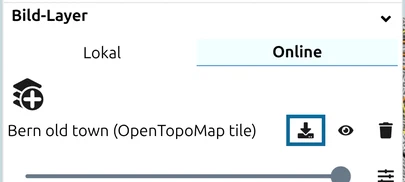
Arbeiten Sie mit einem Ordner (Bild-Ordner auswählen…), liest und schreibt map.army diese .json-Dateien neben den Bildern selbständig, und das Download-Symbol wird nicht gebraucht.
Den Layer nach dem Hinzufügen anpassen. Ausser dem Download-Symbol hat die Zeile des Bildes diese Bedienelemente:
- Deckkraft — der Schieberegler unter dem Layernamen, von 0 bis 100 Prozent.
- Ein- / Ausblenden — das Augensymbol; es nimmt das Bild von der Karte, ohne es zu entfernen.
- Layer entfernen — das Papierkorb-Symbol.
- Einstellungen — das Symbol mit den Reglern neben dem Deckkraft-Regler (nur sichtbar, wenn das Bild Farbänderungen unterstützt). Es öffnet ein Panel mit einem schreibgeschützten Feld Layer-Quelle, das die Webadresse oder den Dateinamen zeigt, aus dem das Bild stammt, und drei Reglern: Helligkeit (-100 bis 100, Standard 0), Farbton (0 bis 360 Grad, Standard 0) und Chroma (0 bis 100, Standard 100, wobei niedrigere Werte die Farben ausbleichen). Damit nehmen Sie einen hellen Scan zurück oder verschieben seine Farben, damit Symbole hervortreten.
Bildoverlays und das .milxlyz-Format
Die Platzierungskoordinaten eines Bild-Layers werden in eine Einstellungsdatei geschrieben, die nach der Layerdatei benannt und daneben abgelegt wird — aus Bern.png wird Bern.png.json, eine pro Layer. Vektor-Layer werden genauso behandelt. Um einen Layer über Sitzungen hinweg zu erhalten, halten Sie Layerdatei und Einstellungsdatei zusammen — wenn Sie den Dateiwähler erneut öffnen und dasselbe Verzeichnis auswählen, stellt map.army die ursprüngliche Platzierung automatisch wieder her. Ein Bild ohne Einstellungsdatei wird trotzdem geladen — Sie platzieren es dann erneut.
Bild-Layer werden nicht in .milxlyz-Exporten eingebettet. Wenn Sie Ihre Arbeit als MilX® teilen oder speichern, wird der Inhalt von Bild-Layern zurückgelassen. Um eine Karte mit Bild-Layer zu teilen, geben Sie die Bilddatei separat weiter oder verwenden einen Online-Quellen-Bild-Layer — siehe Online-Quellen-Layer teilen.
Bildoverlays für eigene Grafiken und fiktive Karten
Bildoverlays sind der unterstützte Weg für jeden Anwendungsfall, der nicht-standardisierte Grafiken auf der Karte benötigt:
- Eingescannte Feldzugskarten oder historische Karten als Hintergrund.
- Fiktive Nationen-Karten für Kriegsspiele oder Rollenspielszenarien.
- Eigene Embleme, Truppenabzeichen oder andere Grafiken über den MIL-STD-2525-Symbolen.
Diese Grafiken liegen auf einem separaten Bild-Layer; sie werden nicht in einzelne militärische Symbole eingebettet (das MIL-STD-2525-/JC3IEDM-Austauschformat kann keine beliebigen Bilder auf Symbolen tragen). Für ergänzende Icons, die am Symbol haften, verwenden Sie einen Icon-Erweiterungsmodifikator — siehe Symbole → Symbol Editor.
Einen aus einem Ordner geladenen Layer entfernen
Bern.png.json) — nicht nur den Layer von der Karte. Das gilt überall, wo Sie ein Arbeitsverzeichnis gewählt haben: Chrome oder Edge auf dem Desktop, installiert als PWA oder in einem gewöhnlichen Browser-Tab. Die Löschung geht direkt ins Dateisystem, nicht in den Papierkorb, und sie betrifft Vektor-Dateien genauso wie Bilder. Halten Sie eine Kopie der Quelldatei anderswo bereit, bevor Sie sie als Layer hinzufügen.Eine zweite Eigenheit betrifft die Ladereihenfolge: Wenn Sie zuerst eine .milxlyz öffnen und dann in derselben Sitzung einen Bild-Layer hinzufügen, wird der Bild-Layer beim nächsten Sitzungs-Neuladen möglicherweise nicht automatisch übernommen. Der zuverlässige Workflow ist: den Bild-Layer zuerst hinzufügen, positionieren, und dann beliebige MilX-Layer darüber laden. Falls der Bild-Layer nach einem Neuladen nicht zurückkehrt, fügen Sie sie manuell aus dem gespeicherten Bild und dessen Einstellungsdatei erneut hinzu.
Bildoverlay vs. Wechsel der Basiskarte
Das Importieren eines Bild-Layers wird in der öffentlichen Webanwendung unterstützt und ist das richtige Mittel, um eine eigene Hintergrundgrafik auf eine Karte zu legen.
Das Wechseln der Basiskarte selbst zu einem privaten WMTS-/WMS-Anbieter (sodass sich die zugrundeliegenden Kartenkacheln ändern) ist ein anderer Mechanismus. Ein solcher Dienst lässt sich im Link übergeben — siehe Eigenen Kartendienst verbinden. Dass die gesamte Kartenliste der App aus Ihren eigenen Anbietern stammt, auswählbar im Options-Panel, wird pro Bereitstellung konfiguriert; siehe den FAQ-Eintrag zur professionellen Version.
Zuletzt aktualisiert: