Auf dieser Seite
MilX-Layer als .milxlyz-Datei exportieren und speichern
MilX Layer, die sie erstellt haben, können sie mit dieser Funktion lokal speichern.
Übersicht
Die Datei hat die Endung .milxlyz. Bei einzelnen Layern wird der Layer Name als Dateiname verwendet, bei mehreren Layern heisst die Datei LayerCollection.milxlyz.
Vektor und Bild Layer werden nicht mitgespeichert.
Layer speichern
Um einen oder mehrere Layer zu speichern, folgen sie diesen Schritten:
| Schritt | Bemerkung |
|---|---|
 | Klicken Sie auf Layer, um das Layer-Menü zu öffnen, dann auf Layer-Manager öffnen. |
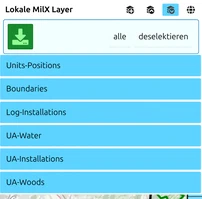
 | Klicken Sie auf Als MilX speichern — das dritte Symbol im Gruppenkopf. Alle Layer der Gruppe sind ausgewählt. |
| Klicken Sie auf eine Zeile, um diesen Layer wegzulassen, und erneut, um ihn wieder aufzunehmen. | |
 | Klicken Sie auf die grüne Schaltfläche Speichern der selektierten MilX Layer(s). |
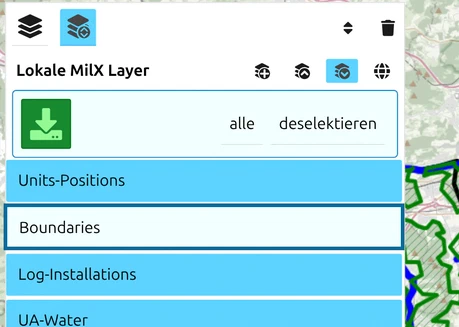
Die Layer werden in ihrem lokalen Download-Verzeichnis abgelegt.
Falls sie Vektor- oder Bild-Layer geladen haben, werden diese nicht mit den MilX-Layern exportiert.
Dateiformat: immer gezippt als .milxlyz
map.army speichert MilX-Layer jedes Mal als gezippte .milxlyz-Datei — eine Einstellung für ein anderes Format gibt es nicht. Unkomprimierte .milxly-Dateien lassen sich weiterhin laden (zum Beispiel aus anderen MilX-Werkzeugen); sie öffnen sich wie jede .milxlyz. Das KML-Ziel erzeugt immer eine gezippte .kmz-Datei, NVG immer eine ungezippte.
Rückgängig und Wiederherstellung — MilX häufig speichern

map.army hat Rückgängig- und Wiederholen-Schaltflächen in der unteren rechten Ecke, und sie decken mehr ab als nur Löschvorgänge: Das Löschen eines Symbols, das Verschieben eines Symbols, das Bearbeiten seiner Modifikatoren, das Verschieben auf einen anderen Layer und das Löschen eines ganzen MilX-Layers landen alle im Rückgängig-Verlauf — ein gelöschter MilX-Layer kommt samt seinen Symbolen zurück, allerdings nicht an seiner ursprünglichen Position im Stapel. Das Umbenennen eines Layers landet nicht im Verlauf, ebenso wenig wie Track-Layer oder Vektor- und Bild-Layer, die endgültig gelöscht werden. Die vollständige Liste finden Sie unter Tastenkürzel.
Rückgängig ist trotzdem kein Ersatz fürs Speichern. Es übersteht kein Neuladen, und ein Neuladen verwirft Ihre Layer ohnehin vollständig — behandeln Sie die MilX speichern-Aktion oben also als Ihren “Dokument speichern”-Workflow:
- Speichern Sie häufig. Ein vollständiger MilX-Export dauert Sekunden; bewahren Sie datierte Kopien in Ihrem Download-Verzeichnis auf.
- Vor einer riskanten Bearbeitung (grosse Löschung, Layer-Zusammenführung, Wechsel des Arbeitsmodus) — vorher speichern.
- Eine gespeicherte
.milxlyzkann jederzeit als neuer Layer reimportiert werden, falls der Zustand in der App beschädigt oder nicht speicherbar wird.
Als KML / KMZ für Google Earth exportieren
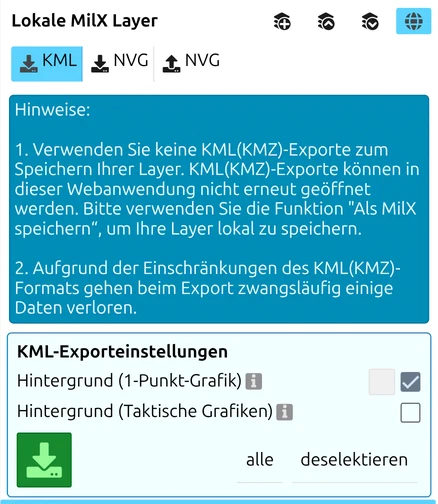
map.army kann Layer zusätzlich als KML oder KMZ für Google Earth oder ESRI Earth exportieren. Diese Kopie ist eine Einweg-Momentaufnahme — sie kann nicht als militärische Symbole zurückgeladen werden — deshalb wird sie auf einer eigenen Seite behandelt: Eine taktische Karte als KML oder KMZ exportieren.
Eckpunkt-Koordinaten von Polygonen auslesen
Um die WGS84-Koordinaten jedes Eckpunkts eines in map.army gezeichneten Polygons oder Mehrpunkt-Symbols zu erhalten, exportieren Sie den Layer als KML oder GeoJSON und öffnen Sie die resultierende Datei in einem Texteditor. Eckpunkt-Koordinaten erscheinen in der Datei als:
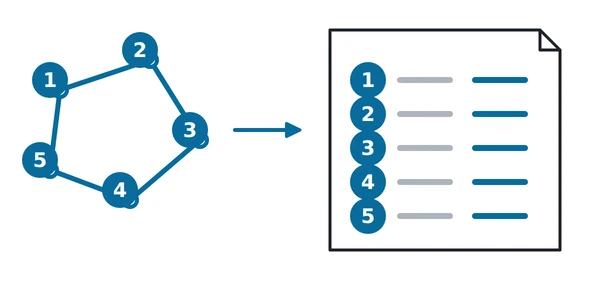
Im Diagramm: 1 bis 5 markieren die Eckpunkte des Polygons; jede nummerierte Zeile in der Datei enthält den zugehörigen Eckpunkt als Koordinatenpaar.
- KML —
<coordinates>-Element innerhalb von<Polygon>/<LineString>, einlon,lat,alt-Tripel pro Eckpunkt. - GeoJSON —
coordinates-Array innerhalb jederFeature.geometry, ein[lon, lat]-Paar pro Eckpunkt.
Für taktische Grafiken mit vielen Eckpunkten liefert der GeoJSON-Export die sauberste maschinenlesbare Form. Eckpunkt-Koordinaten können derzeit nicht direkt in der UI von map.army ausgelesen werden — der Export-und-Lesen-Workflow ist der unterstützte Weg.
Workaround Browser-übergreifendes Speichern

Falls die grüne Schaltfläche Speichern der selektierten MilX Layer(s) in Ihrem aktuellen Browser nicht reagiert — ein sporadisches Problem, das auf bestimmten Chrome- + macOS-Kombinationen beobachtet wird — können Sie Ihre Layer über eine MilX-Freigabe in einen funktionierenden Browser übertragen:
- Erstellen Sie im fehlerhaften Browser eine MilX-Freigabe Ihrer Layer über Layer → Militärische Karte teilen → Neuen MilX Share erstellen (siehe Wie erstellt man eine Freigabe).
- Kopieren Sie den Freigabelink.
- Öffnen Sie den Freigabelink in einem anderen Browser (z. B. Firefox oder Edge).
- Speichern Sie aus dem funktionierenden Browser die Layer normal als
.milxlyz.
Dies ist ein Workaround für einen UI-Bug, der noch behoben wird. Wenn Sie regelmässig darauf stossen, melden Sie das Symptom plus Browser-/OS-Version über das Kontaktformular, damit es reproduziert und behoben werden kann.
Arbeiten mit sehr grossen MilX-Layer-Sammlungen
.milxlyz-Dateien mit vielen hundert Symbolen oder vielen Layern können an zwei praktische Grenzen stossen:
- Ladefehler — eine Layer-Sammlung, die über Monate wächst, sammelt möglicherweise leere Layer und Metadaten an, welche die Arbeitspuffer des Laders überschreiten. Symptom: die Datei lässt sich nicht öffnen, die App zeigt einen Ladefehler.
- Langsames Bearbeiten — selbst wenn die Datei geladen wird, können Zeichnen und Modifier-Änderungen träge werden.
Massnahmen:
- Periodisch leere Layer aufräumen — löschen Sie Layer ohne Symbole im Layer-Manager (siehe Das Layer-Panel und der Layer-Manager).
- Sehr grosse Vorgänge auf mehrere Dateien aufteilen — zum Beispiel eine
.milxlyzpro Phase / pro Einheit / pro Sektor. - Für eine Layer-Sammlung, die bereits nicht mehr lädt, sichern Sie Ihre lokale Kopie und kontaktieren Sie uns über das Kontaktformular — wir können die Datei einmalig manuell beschneiden.
MilX in einer älteren Format-Version exportieren
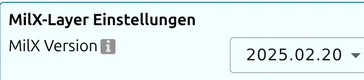
Wenn Sie einen Layer mit einem System austauschen müssen, das eine ältere MilX-Format-Version erwartet — zum Beispiel KADAS Albireo oder ein anderer MIL-STD-2525-Konsument, der auf eine bestimmte MilX-Version festgelegt ist — öffnen Sie den Layer-Verwaltungsdialog und stellen Sie die Ziel-Version in Erweiterte MilX-Einstellungen (unter Optionen → Allgemein) vor dem Export ein. Der Export schreibt den Layer dann im angeforderten MilX-Schema.
map.army kann ältere MilX-Versionen für den Export schreiben, liest beim Import jedoch immer die aktuelle Version — der Umweg über ein älteres Format kann Attribute verlieren, die im neueren Schema existieren.
Es gibt eine lange Liste wählbarer Ziel-Versionen — wählen Sie also die, die das empfangende System tatsächlich nennt, statt die naheliegendste Zahl. Falls Sie sie nicht kennen, exportieren Sie zuerst die aktuelle Version und stufen Sie erst dann herab, wenn das andere System die Datei ablehnt.
Koordinatensystem für die exportierte Datei wählen

Dieselben erweiterten Einstellungen legen fest, in welchem Koordinatenreferenzsystem die exportierte MilX-Datei geschrieben wird, anstatt immer den Standard der App zu verwenden:
| Einstellung | Verwenden, wenn |
|---|---|
| Default | Normaler Austausch zwischen map.army-Nutzern. Belassen Sie es hierbei, sofern Sie keinen Grund haben, es zu ändern. |
| WGS84 | Das empfangende System erwartet einfache Breiten- und Längengrade — die portabelste Wahl. |
| Swiss LV03 | Bei der Arbeit mit Schweizer Landesdaten oder einem System, das auf dem Schweizer Gitter basiert. |
| UTM | Das empfangende System arbeitet mit UTM-Zonen. |
Koordinatenreferenzsystem bezeichnet einfach den Bezugsrahmen, in dem die Zahlen gemessen werden. Die Symbole verschieben sich dadurch nicht auf dem Boden — es ändert sich nur, wie ihre Positionen in der Datei geschrieben werden. Wählen Sie, was das andere System verlangt; wenn Ihnen niemand etwas gesagt hat, ist Default richtig.
Zuletzt aktualisiert: