Auf dieser Seite
Symbole auf MilX-Layern: verschieben, filtern, genehmigen
Sobald Sie mehrere MilX-Layer angelegt haben, verlagert sich die Arbeit von den Layern selbst auf die Symbole, die darauf liegen: ein Symbol auf den richtigen Layer bringen, es in einer unübersichtlichen Situation wiederfinden und einen Layer als genehmigt markieren, wenn er weitergegeben werden soll.
Diese Seite behandelt die Arbeit auf Symbolebene. Was ein Layer ist und wie Sie ihn aktiv setzen, erfahren Sie unter MilX-Layer; für das Panel und seine Schaltflächen siehe Layer-Manager.
Symbole zwischen Layern verschieben
Ein Symbol gehört immer zu genau einem Layer — demjenigen, der beim Zeichnen aktiv war. Es einem anderen Layer zuzuordnen ist ein Ziehen, kein Ausschneiden-und-Einfügen, und es beginnt in der Symbolliste, nicht auf der Karte:
Wählen Sie den Quell-Layer aus, indem Sie auf seinen Namen klicken, sodass sich seine Symbolliste darunter öffnet.
Aktivieren Sie den Neuanordnen-Modus über den Umschalter oberhalb der Liste — sein Tooltip lautet Aktivieren/deaktivieren um Symbole innerhalb eines Layers neu anordnen oder Symbole in einen anderen Layer zu verschieben. Beim ersten Überfahren des Umschalters mit der Maus erscheint ein kurzes Tutorial; schliessen Sie es mit der grünen Schaltfläche Fertig, bevor Sie weitermachen. Ohne das haben Symbole keinen Ziehgriff und lassen sich überhaupt nicht aufnehmen. Der Ziehgriff ist das leere, abgerundete Kästchen am linken Rand jeder Zeile; er erscheint, sobald der Modus aktiv ist. Dieser Schritt wird am leichtesten übersehen. Der Umschalter ist nur vorhanden, solange der ausgewählte Layer bearbeitbar ist — der mit dem Stift; bei einem schreibgeschützten Layer verschwindet er.

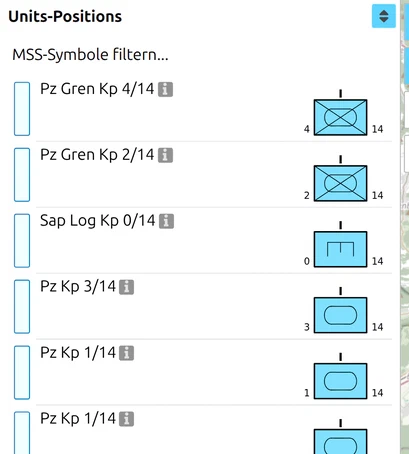
Symbole auswählen. Strg + Klick fügt ein einzelnes Symbol hinzu oder entfernt es. Shift + Klick wählt alles vom nächstgelegenen bereits ausgewählten Symbol bis zu dem angeklickten aus; Shift + Klick auf ein ausgewähltes Symbol hebt die Auswahl auf. Auf der Karte wählt Strg gedrückt halten und ein Rechteck aufziehen die Symbole darin aus.
Ziehen Sie sie aus der Symbolliste auf die Zeile des Ziel-Layers im Layer-Panel. Die Zeile des Ziels muss sichtbar sein — klappen Sie seine Gruppe auf, falls sie eingeklappt ist.
Alle ausgewählten Symbole, die in der Liste angezeigt werden, werden in einem Schritt verschoben. Rückgängig (Strg + Z) nimmt das Verschieben zurück.
So führen Sie auch zwei Layer zusammen: Wählen Sie alles auf dem Quell-Layer aus, ziehen Sie es auf den Ziel-Layer und löschen Sie anschliessend den nun leeren Quell-Layer.
Derselbe Modus ordnet Symbole auch innerhalb eines Layers neu an — wissenswert, weil die Symbolreihenfolge die Zeichenreihenfolge ist: Ein weiter oben stehendes Symbol wird über den darunterliegenden gezeichnet — dieselbe Regel wie bei Layern im Layer-Panel. Beim Überfahren eines Symbols erscheinen Symbol ganz nach oben verschieben und Symbol ganz nach unten verschieben; beide springen ans Ende, statt nur eine Position weiterzurücken, und gehört das Symbol zu einer Auswahl, wird die gesamte Auswahl verschoben.
Zum Ziehen muss der Ziel-Layer im Panel sichtbar sein. Falls Sie einen Filter gesetzt haben — Nur sichtbare, Nur genehmigte oder Nur bearbeitbare — kann der gesuchte Layer aus der Liste herausgefiltert sein. Heben Sie den Filter zuerst auf. Bei Operations-Layern von map.army pro hat die Symbolliste zwei eigene Filter mit derselben Falle, Filter: Symbole ausblenden, die auf der Karte ausgeblendet sind und Filter: blockierte Symbole ausblenden: Auch ein aus der Liste herausgefiltertes Symbol lässt sich nicht ziehen.
map.army zeigt Ihnen, ob ein Ablegen akzeptiert wird: Während Sie über eine Layerzeile ziehen, erscheint in der Zeile ein Pfeil, wenn die Symbole dort landen dürfen, und ein Kreuz, wenn nicht. Abgelehnt wird das Ablegen auf demjenigen Layer, auf dem die Symbole schon liegen, und auf einem Layer, den Sie nicht bearbeiten können — schreibgeschützt oder gesperrt. Ein genehmigter Layer akzeptiert abgelegte Symbole. Eine Gruppenüberschrift ist überhaupt kein Ablageziel, und in einem schreibgeschützten Projekt wird das Neuanordnen nicht angeboten.
Ein Symbol in einem langen Layer finden
Wenn der Layer-Dialog geöffnet ist, sind Symbolliste und Karte in beide Richtungen synchronisiert. Wählen Sie ein Symbol in der Liste aus, zentriert die Karte darauf und markiert es; wählen Sie eines auf der Karte aus, markiert die Liste die passende Zeile. Bei einem Layer mit fünfzig Symbolen geht das schneller, als die Karte danach abzusuchen.
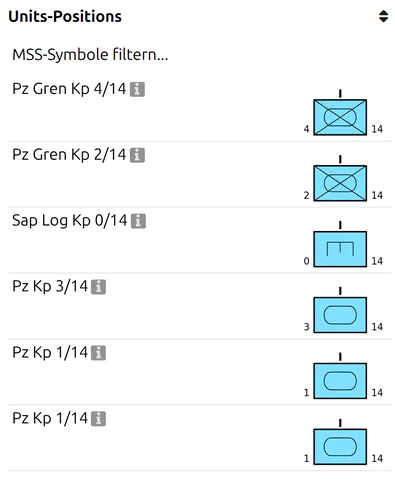
Um eine lange Liste einzugrenzen, tippen Sie in das Feld MSS-Symbole filtern … oben im Layer-Dialog. Es erscheint, sobald ein Layer mehr als zwei Symbole enthält. Es findet jeden Teil von Name, Kurzname, Abkürzung, Alias, vollständigem Namen oder Symbolcode des Symbols, unabhängig von Gross- und Kleinschreibung.
Einen Layer als genehmigt markieren
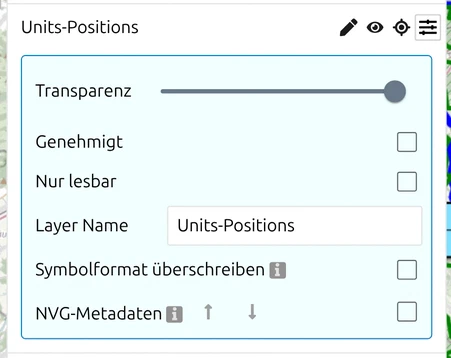
Jeder MilX-Layer besitzt ein Kontrollkästchen Genehmigt, das Sie über die Einstellungen des Layers setzen. Es ändert, wie der Layer gezeichnet wird:
- Nicht genehmigt (Standard) — Symbole werden in ihrer Gesinnungsfarbe dargestellt: blau für eigene, rot für feindliche, grün für neutrale, gelb für unbekannte Kräfte.
- Genehmigt — der gesamte Layer wird schwarz-weiss dargestellt, unabhängig davon, was die einzelne Einstellung Farbig jedes Symbols vorgibt. Das ist die übliche Darstellung für einen Layer, der freigegeben wurde.
Da es die Einstellung pro Symbol überschreibt, ist Genehmigt der schnellste Weg, einen Arbeits-Layer in einen Präsentations-Layer zu verwandeln, ohne ein einziges Symbol anzufassen. Das Gegenstück auf Symbolebene ist Farbig, unter Optionen → Symbol Format.
Wie es weitergeht
- MilX-Layer — was ein Layer enthält, der aktive Layer und was einen Reload übersteht.
- Layer-Manager — Layer erstellen, speichern, laden und löschen.
- Layer importieren — MilX-, Vektor- und Bildlayer einbinden.
- Layer exportieren — Layer speichern, einschliesslich älterer MilX-Versionen.
Zuletzt aktualisiert: