Auf dieser Seite
Übung planen: Lagekarte von leer bis zum PDF
Diese Seite führt durch eine vollständige Übungsplanungssitzung in map.army — vom leeren Tab bis zum ausgedruckten PDF für das Team. Sie verlinkt für die Detailschritte auf die jeweiligen Seiten, statt sie zu wiederholen; verstehen Sie sie als roten Faden.
Kurzantwort — eine Übungskarte in fünf Schritten
- Legen Sie Basiskarte und Koordinatengitter für Ihren Einsatzraum fest.
- Erstellen Sie je Partei einen Layer: eigene Kräfte, gegnerische Kräfte, Führungsmassnahmen.
- Platzieren Sie Einheitensymbole und taktische Grafiken.
- Speichern Sie die Layer als
.milxlyz. - Exportieren Sie ein PDF für das Briefing, oder geben Sie einen Link frei.
Was am Ende vorliegt
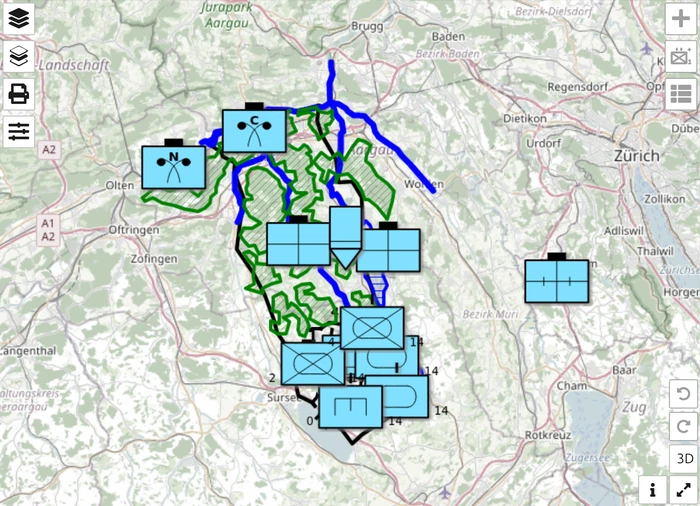
Nach diesem Durchgang haben Sie:
- Eine 2D-Karte, zentriert auf Ihr Einsatzgebiet, mit passender Basiskarte und Koordinatengitter.
- Drei Arbeits-Layer — Blau, Rot und Grafiken/Kontrollmassnahmen — jeweils mit den passenden MIL-STD-2525-Symbolen.
- Ein
.milxlyz-Archiv Ihrer Arbeit und einen PDF-Export bereit zum Briefing.
Zeitbudget: rund 20 – 30 Minuten beim ersten Mal, danach deutlich weniger.
1. App öffnen und sich orientieren
Öffnen Sie map.army in einem Browser und lassen Sie die PWA laden. Beim ersten Mal kann das 10 – 20 Sekunden dauern; drücken Sie Ctrl + F5, falls der Start hängen bleibt.
Sieben Funktionsschaltflächen rahmen die Karte ein — vier am linken, drei am rechten Rand:
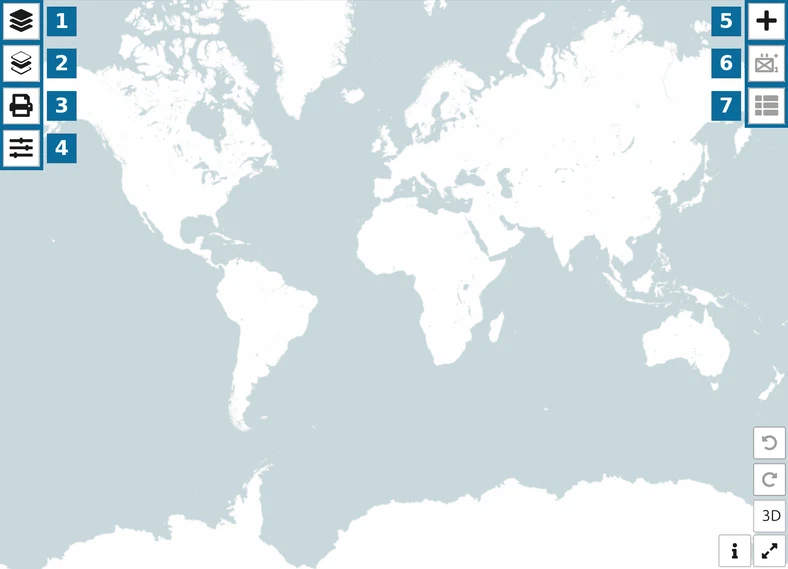
- 1 — Layer: die Layer-Liste, in der Layer angelegt, aktiviert und gespeichert werden (Schritte 3 und 6).
- 2 — Aktiver/Selektierter Layer: springt zu dem Layer, auf dem Sie gerade zeichnen.
- 3 — Kartenausschnitt drucken oder als PDF exportieren: das Ausgabepanel (Schritt 7).
- 4 — Optionen: sämtliche Anwendungseinstellungen (Schritt 2).
- 5 — Neues taktisches Zeichen hinzufügen: öffnet die Symbolgalerie (Schritt 4).
- 6 — MSS-Symbol-Editor: Modifikatoren und Attribute des ausgewählten Symbols (Schritt 4).
- 7 — Koordinaten der Grafik anzeigen und bearbeiten: die Punktliste (Schritt 5).
Die Seite Einführung enthält eine Referenz zu jeder einzelnen Schaltfläche. Rückgängig und Wiederherstellen befinden sich unten rechts neben der Schaltfläche 3D, die zur schreibgeschützten 3D-Ansicht wechselt — bleiben Sie für den Rest dieses Durchgangs im 2D-Bearbeitungsmodus.
2. Karten-Ansicht konfigurieren
Klicken Sie auf Optionen und richten Sie den visuellen Kontext ein, bevor Sie mit dem Zeichnen beginnen. Optionen ist ein einziges, scrollbares Panel, das in Gruppen unterteilt ist, keine Registerkarten — alles Folgende befindet sich also im selben Panel und wird durch Scrollen erreicht.
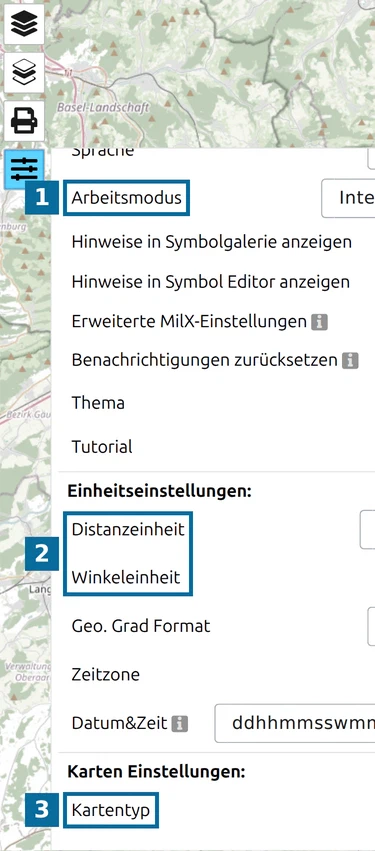
- 1 — Arbeitsmodus. Belassen Sie ihn auf International für die MIL-STD-2525-Symbolik. Erweitert fügt die Schweizer Militär- und Zivilschutz-Sets hinzu; siehe Allgemeine Optionen.
- 2 — Einheitseinstellungen → Distanzeinheit / Winkeleinheit. Stellen Sie die Einheiten ein, in denen Ihr Team Befehle gibt.
- 3 — Karteneinstellungen → Kartentyp. Wählen Sie die Basiskarte. OpenTopoMap ist die übersichtlichste topografische Grundlage für die Übungsplanung; siehe Kartendarstellung für die vollständige Liste.
Scrollen Sie innerhalb derselben Gruppe Karteneinstellungen weiter nach unten zum Abschnitt Koordinateneinstellungen und wählen Sie das Raster, gegen das Sie Aufträge erteilen wollen — MGRS für NATO-taktische Arbeit, UTM für distanzlastige Navigation.
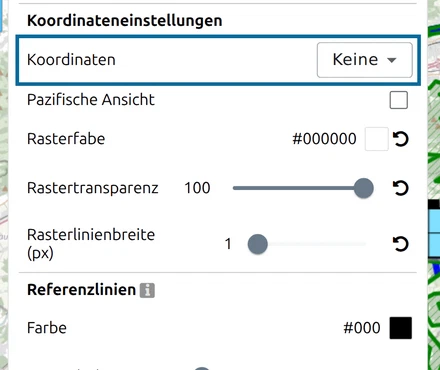
Im selben Abschnitt legen Sie auch Rasterfarbe, Deckkraft und Linienbreite fest. Siehe Koordinaten-Einstellungen und die Vertiefung unter Koordinatengitter.
Schliessen Sie die Optionen und schwenken/zoomen Sie zu Ihrem Einsatzgebiet.
3. Layer anlegen
Eine saubere Übungskarte verwendet mehrere Layer statt eines einzigen. Klicken Sie auf Layer, um die Layer-Liste zu öffnen: Es listet alle MilX-Layer im Projekt auf, gefolgt von den Gruppen Vektor-Layer und Bild-Layer.
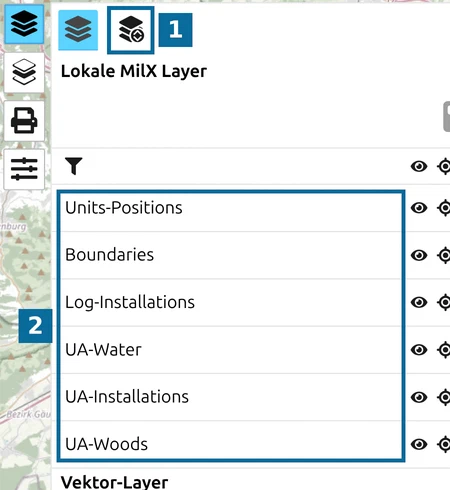
- 1 — Layer-Manager öffnen, das zweite Symbol in der oberen Zeile des Menüs. Anlegen, Speichern, Neuanordnen und Löschen von Layern geschieht alles im Manager.
- 2 — die Layer-Liste. Ein Klick auf den Namen eines Layers aktiviert ihn; daraufhin erscheint ein Stift-Symbol in dieser Zeile. Es ist jeweils nur ein Layer aktiv, und neue Symbole landen auf diesem Layer.
Öffnen Sie den Layer-Manager. In dessen Gruppenkopf finden Sie die Aktionen zum Anlegen und Speichern von Layern:
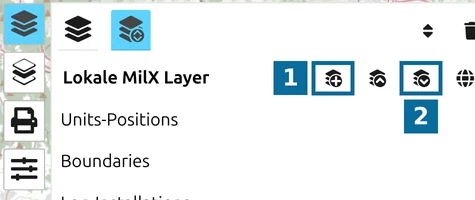
- 1 — Neuer MilX Layer fügt der Gruppe einen leeren Layer hinzu. Klicken Sie einmal pro benötigtem Layer darauf.
- 2 — Als MilX speichern, wird in Schritt 6 verwendet.
Ein üblicher Startsatz:
| Layer-Name | Enthält |
|---|---|
| Blaue Kräfte | Eigene Einheiten, geplante Stellungen, Logistikgrafiken |
| Rote Kräfte | Gegnerische Einheiten und bekannte / templates Stellungen |
| Kontrollmassnahmen | Phasenlinien, Grenzen, Ziele, Wirkungskreise |
Um einen Layer umzubenennen, öffnen Sie im Layer-Menü erneut dessen Einstellungen — das Schieberegler-Symbol rechts in seiner Zeile. Das aufklappende Panel enthält das Feld Layer-Name sowie Deckkraft, Nur lesbar, den Status Genehmigt und Symbolformat überschreiben. Siehe Layer-Manager für die vollständige Liste der Layer-Steuerungen.
.milxlyz exportieren.4. Einheiten-Symbole platzieren
Pro Seite den richtigen Layer aktivieren und die Einheiten einzeln platzieren.
- Klicken Sie im Layer-Menü auf den Namen des Layers, auf dem Sie zeichnen möchten, und prüfen Sie, ob das Stift-Symbol daneben erscheint. Neues taktisches Zeichen hinzufügen bleibt inaktiv, solange kein Layer aktiv ist.
- Klicken Sie auf Neues taktisches Zeichen hinzufügen und suchen Sie die Einheit.
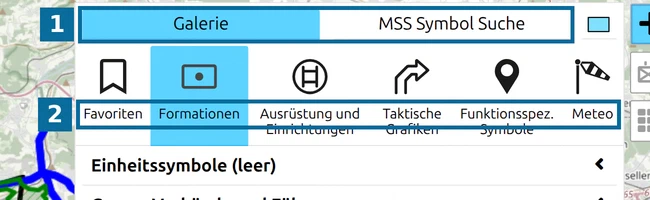
- 1 — zwei Wege zum Symbol: Galerie zum Durchsuchen nach Kategorie, MSS-Symbolsuche zum Finden eines Symbols über den Namen.
- 2 — Kategorien klappen sich an Ort und Stelle auf. Formationen, Ausrüstung und Einrichtungen, Taktische Grafiken, Funktionsspez. Symbole und Meteo stehen neben Ihren Favoriten.
Die Seite Symbolgalerie behandelt die Suche und die Abkürzung Favoriten.
- Platzieren Sie das Symbol auf der Karte.
- Klicken Sie bei ausgewähltem Symbol auf MSS-Symbol-Editor.
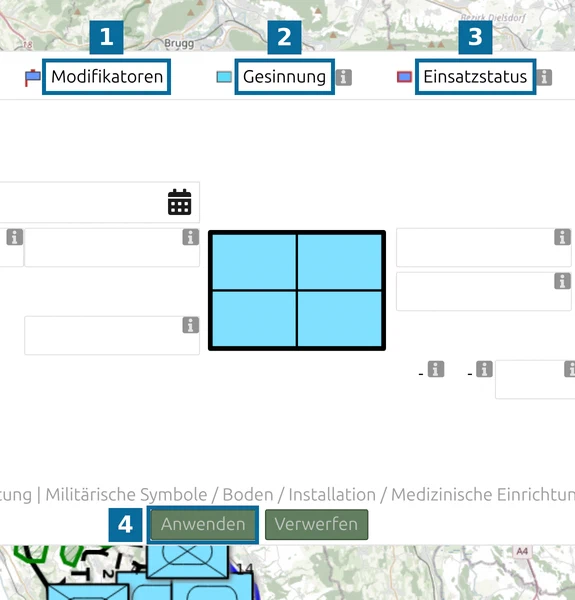
- 1 — Modifikatoren: die Einheitsbezeichnung, der übergeordnete Verband, die Stärke und die übrigen Textmodifikatoren, jeweils an der Stelle, an der sie gezeichnet werden.
- 2 — Gesinnung: eigen, feindlich, neutral oder unbekannt.
- 3 — Einsatzstatus: der Status des Symbols.
- 4 — Anwenden übernimmt die Änderung, Verwerfen verwirft sie. Die Zeile unter dem Symbol zeigt die vollständige Hierarchie, die Sie ausgewählt haben.
Siehe Symbol Editor, dann für die nächste Einheit wiederholen. Die Seite Erstes militärisches Symbol einfügen ist die ausführlichere Variante dieses Schritts, falls Sie noch nie ein Symbol platziert haben.
5. Taktische Grafiken und Kontrollmassnahmen hinzufügen
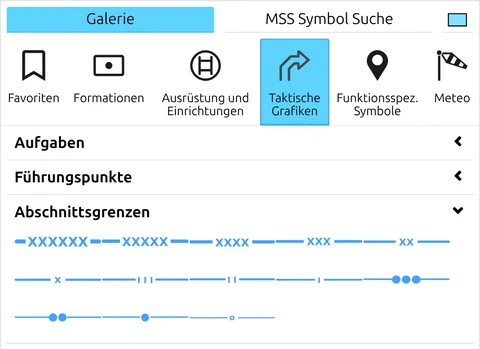
Aktivieren Sie Ihren Layer Kontrollmassnahmen. Taktische Grafiken werden aus derselben Symbolgalerie platziert und anschliessend direkt auf der Karte geformt (siehe Taktische Mehrpunktgrafiken bearbeiten); die Punktliste öffnet sich über Koordinaten der Grafik anzeigen und bearbeiten:
- Phasenlinien, Grenzen — wählen Sie das Linien- oder Flächensymbol aus Taktische Grafiken, klicken Sie nacheinander jeden Referenzpunkt an und drücken Sie dann Space, um die Zeichnung zu bestätigen.
- Wirkungskreise — siehe Wirkungskreise für den eigenen Arbeitsablauf.
- Distanz und Fläche — aktivieren Sie Messtools unter Optionen → Karteneinstellungen → Kartentools, und prüfen Sie dann die Abstände auf der Karte; siehe Messtool.
- Magnetische Deklination für Bewegung nach Kompass — aktivieren Sie Magnetischen Norden anzeigen im selben Abschnitt Kartentools; siehe Magnetische Deklination.
Die weiteren Tasten, die die Geometrie-Editoren verwenden, sind unter Tastenkürzel aufgeführt.
6. Arbeit speichern
Bevor Sie sonst irgendetwas mit der Karte tun, speichern Sie die Layer auf die Festplatte. Die gehostete App hält keinen benutzerspezifischen Zustand auf dem Server — siehe Projektmodell, warum das wichtig ist.
- Öffnen Sie das Layer-Menü und dann Layer-Manager öffnen.
- Klicken Sie im Gruppenkopf auf Als MilX speichern. Der Manager wechselt in den Auswahlmodus.
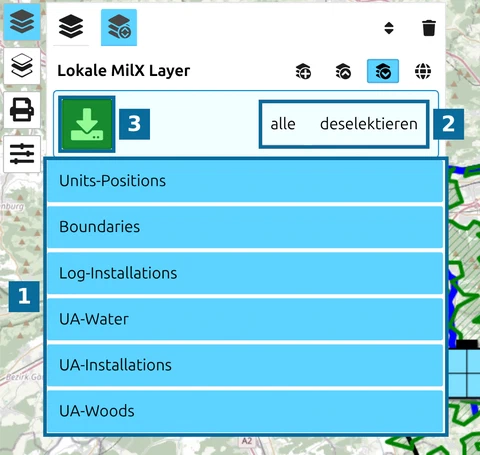
- 1 — haken Sie die zu schreibenden Layer an. Eine Datei pro Seite zu speichern hält die Briefing-Pakete getrennt; alle zusammen zu speichern ergibt ein einziges Archiv für die ganze Übung.
- 2 — alle wählt jeden Layer in der Gruppe aus, deselektieren hebt die Auswahl auf.
- 3 — die grüne Download-Schaltfläche schreibt die
.milxlyz.
Vollständige Details: Layer exportieren. Betrachten Sie dies als Ihr „Speichern unter" und speichern Sie nach wesentlichen Änderungen erneut.
7. Teilen oder für das Briefing exportieren
Zwei Ausgabewege, je nach Publikum.
Ein gedrucktes / PDF-Briefing
Klicken Sie auf Kartenausschnitt drucken oder als PDF exportieren.
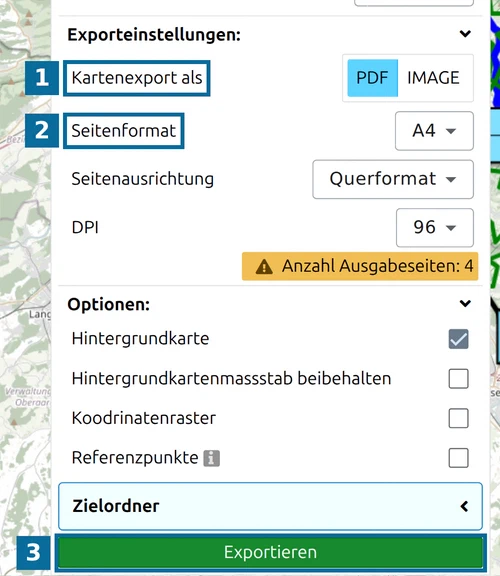
- 1 — Kartenexport als: PDF für ein Handout, IMAGE für eine Folie.
- 2 — Seitenformat, darunter Seitenausrichtung und DPI. Das Panel zeigt an, wie viele Seiten der aktuelle Exportbereich benötigt — achten Sie beim Ändern der Papiereinstellungen auf diese Zahl.
- 3 — Exportieren schreibt die Datei in den Zielordner.
Legen Sie den Exportbereich fest, bevor Sie exportieren: Neuen Exportbereich auswählen lässt Sie ihn zeichnen, oder haken Sie Exportbereich an Seitengrösse anpassen an; Rotation und Skala feinjustieren ihn. Unter Optionen entscheiden Hintergrundkarte, Koordinatengitter und Referenzpunkte, was die Ausgabe enthält.
Siehe Export erstellen für Papiergrösse, Basiskarten-Lizenz und Georeferenzierungsoptionen, sowie Projekt drucken — lesen Sie dessen Abschnitt Druckmassstab prüfen, wenn das gedruckte Raster einem realen Massstab wie 1:25 000 entsprechen muss.
Eine geteilte Lage
Falls Kollegen weiter an der Karte arbeiten sollen:
Öffnen Sie das Layer-Menü und klicken Sie in dessen oberer Zeile auf Militärische Karte teilen.

Wählen Sie den Freigabemodus — Nur Lesen für Briefings, Bearb. & Kopieren für gemeinsames Entwerfen, Bearb. & Schreiben für Live-Bearbeitung durch mehrere Benutzer. Siehe Wie man eine Freigabe erstellt.
Verwenden Sie für eine zweiseitige Übung, bei der jede Seite nur ihre eigenen Kräfte sehen darf, das Drei-Freigaben-Muster aus Wargaming mit map.army.
Wie es weitergeht
- Layer-Manager — Layer anlegen, neu anordnen und löschen sowie zwischen Gruppen verschieben.
- Symbole auf Layern — Symbole zwischen Layern verschieben, sie mit dem Filter wiederfinden, einen Layer als genehmigt markieren.
- Layer importieren — eine eingescannte Karte als Hintergrund einbinden oder ein bestehendes
.milxlyzöffnen. - Frei vs Pro — was die gehostete Demo bewusst weglässt.
- Tastenkürzel — die kleine Liste der von der App verwendeten Kürzel.
Zuletzt aktualisiert: